予算を作成する
Cost Management に予算を追加することは、Cost Management の機能とワークフローの使用を開始するための最初のステップの 1 つです。
予算を追加する前に、予算コード セグメントを設定します。
予算を追加するには、次の 4 つの方法があります。
- スプレッドシートの形式で既存の予算を読み込みます。
- 予算項目を 1 つずつ手動で追加します。
- 支払関連項目を作成または編集するときに、費用項目から直接予算を追加します。
- API を使用して ERP や見積システムに直接統合できます。詳細については、統合ベンダーにお問い合わせください。
既存のスプレッドシートを読み込む
予算コード セグメントを定義すると、ソフトウェアにより提供される予算テンプレートを使用して、予算を Cost Management に読み込むことができます。適切に書式化された予算を作成するには、テンプレートに記載されているガイドラインに従います。
予算テンプレートをダウンロードするには、次の操作を実行します。
- 左側のナビゲーションから [予算] ツールをクリックします。
- 編集するには、
![[鉛筆]アイコン](../../images/ic_pencil.png) アイコンを選択します。
アイコンを選択します。 - [読み込み] をクリックします。
- [予算読み込み]ウィンドウの [テンプレートをダウンロード] をクリックします。
予算テンプレートには、書式化のヒントを含む例や既に用意された予算コード、さらには階層の有無にかかわらず空のテンプレートが表示されます。テンプレートに記載されているガイドラインに従って、適切に書式化された予算を作成します。完了したら、次の操作を実行します。
- ファイルをコンピュータに保存します。
- Cost Management の「予算読み込み」ウィンドウに戻ります。
- ファイルをその場所にドラッグするか、 [ファイルを選択] をクリックします。
予算 Excel ファイルの書式化に関するベストプラクティス
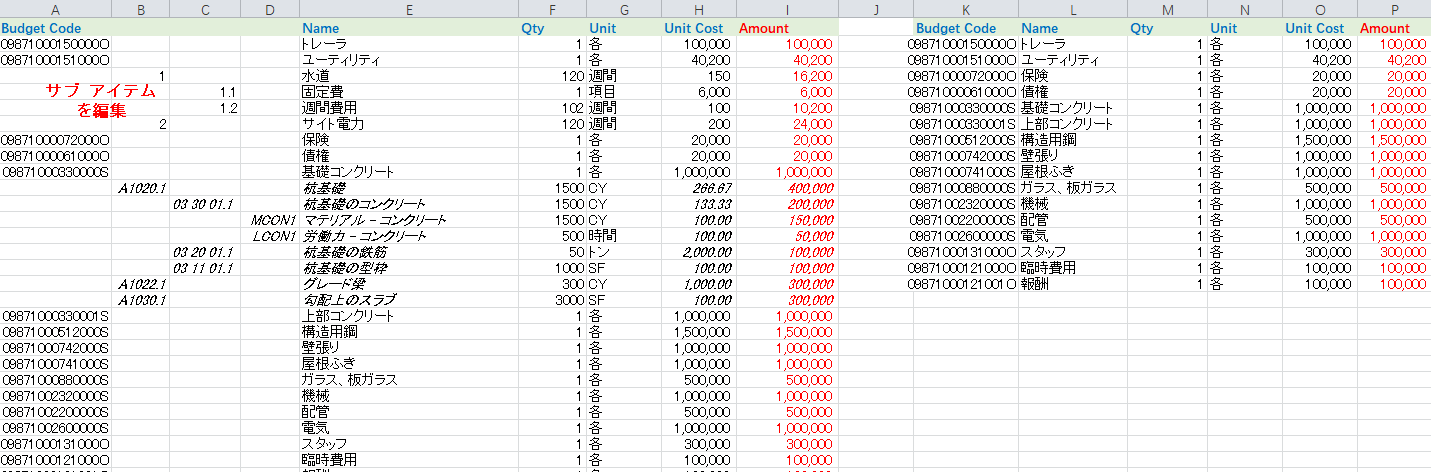
読み込まれた予算には、他の予算項目の概要グループを含めることはできません。グループ化は、各セグメントのマスター リストを使用して管理します。これにより、予算をより柔軟に操作できるようになります。
読み込まれた予算にはサブ項目を含めることができます。ただし、実際の予算項目に対するサブ項目である必要があります。
予算コードを読み込む際、システムは読み込まれる実際のコード内の区切り文字として知られる特殊文字(ハイフンなど)を読み込むことができます。
特殊文字は、セグメント内の桁数にカウントされます。次に例を示します。
- 03.00.00 = 8 桁
- 030000 = 6 桁
ユーザは、完全なセグメント間に区切り文字を追加することができます。例えば CSI がセグメント(8 桁)で、費用タイプが別(3 桁)である場合、03.00.00-LAB の間に区切り文字が入る可能性があります。この例では、読み込み時に合計 11 桁(8+3)となります。つまり、セグメント マスター リストによってコントロールされるグループ ヘッダと実際の予算行項目の両方が、特殊文字を含めて表示されます。
次の例では、左側に書き出された予算、右側に読み込みに適切な形式を示します。概要グループは削除され、セグメントごとに並び替えられるようになりました。これは同じ機能ですが、より高い柔軟性があります。
次のビデオでは、予算の読み込みの設定について説明します。
予算を追加する
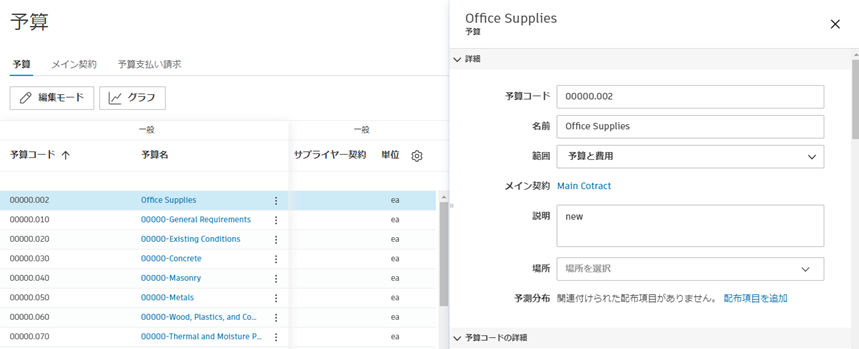
予算は手動で追加できます。予算項目を追加するには、次の操作を実行します。
左側のナビゲーションから [予算] ツールをクリックします。
編集するには、
アイコンを選択します。[追加] をクリックして、個々の予算項目を追加します。
新しい予算項目行で、予算コードを入力します。予算コード フィールドへのデータ入力は、予算コード テンプレートで定義されている形式に限定されます。セグメント間で区切り文字を使用すると、それらは自動的に入力されます。
ヒント: 新しい予算項目の名前は、[設定]ツールで以前に準備し予算コード セグメントに基づいて自動的に追加されます。必要に応じて、予算名をクリックして詳細パネルを開き、予算コードの説明を入力したり、予算名を変更できます。
数量を入力します。
単位のタイプを選択します。
単価を入力します。金額は、数量と単価から自動的に入力されます。
場所の分類構造から、予算項目の場所を選択します。
- を再度クリックし、既定の表示専用状態に戻ります。
費用項目から予算を追加する
支払関連項目を使用する場合は、費用項目の予算ドロップダウンから直接新しい予算を作成することができます。この方法は、費用項目を作成または編集しているときに、まだ存在しない予算が必要とすることに気付いた場合に便利です。
費用項目から予算を追加するには:
- 左側のナビゲーションから [増減管理] ツールに移動します。
- [費用項目] タブに切り替えます。
- 費用項目を追加または編集する場合は、[予算コード] ドロップダウンをクリックします。
- ドロップダウンから [新しい予算を作成] オプションを選択します。
- プロンプトに従って、適切な予算コード、名前、その他の詳細を使用して新しい予算を定義します。
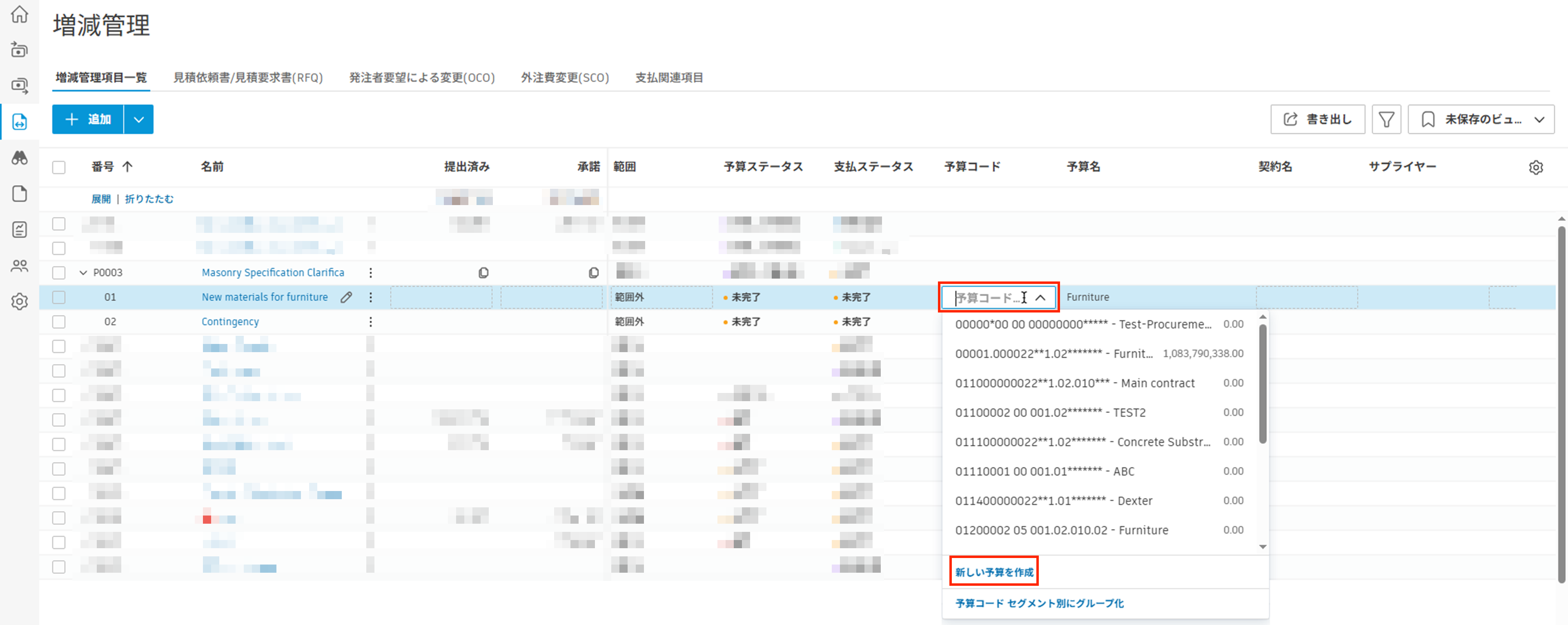
作成されると、新しい予算が費用項目に対して自動的に選択され、他の支払関連項目や Cost Management 全体で使用できるようになります。
予算にサブ項目を追加する
各予算行項目内では、親予算項目の合計に影響するサブ項目を追加することができます。たとえば、コンクリート下部構造の予算行項目がある場合、それをさらに杭頭、労働力、勾配上のスラブなどのサブ項目に分割できます。
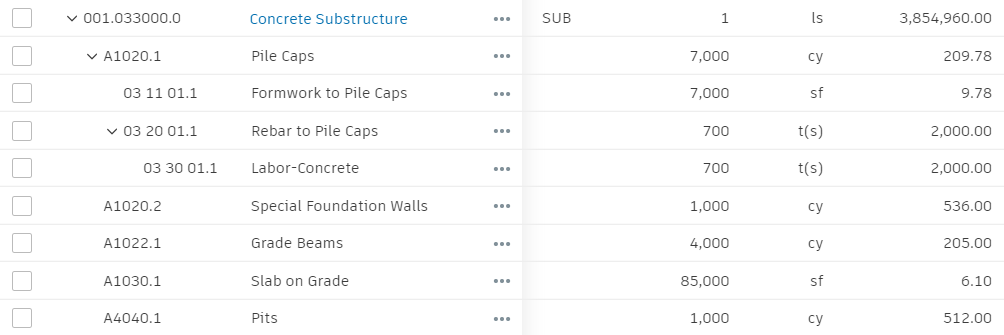
サブ項目を追加するには:
- をクリックして、予算を編集モードで開きます。
予算項目のチェックボックスをオンにします。これが親になります。
親予算項目の[その他]メニュー
 をクリックします。ヒント: 予算項目を右クリックして、[その他]メニューを表示することもできます。
[サブ項目を追加] を選択します。
「予算を追加する」の手順 4~8 に従って。予算コード、予算名、数量、単位、単価を入力します。
- を再度クリックし、既定の表示専用状態に戻ります。
次のステップ
予算を作成した後に予算を管理する方法を学習できます。