予算を使用する
[予算]タブを使用して、プロジェクトの予算を作成および管理する方法を確認します。予算を設定およびカスタマイズしたり、経費を追跡したり、完了までの費用を予測することができます。プロジェクトの財務状態をより詳細に管理し、プロジェクトのライフサイクル全体を通して予算を守ることができます。
クイック ナビゲーション
- 開始しますか?インタフェースを理解するには、「[予算]タブの概要」を参照してください。
- 予算を編集する必要がありますか?「予算編集モード」または「予算を編集する」に移動します。
- 資金を移動しますか?「予算項目を振替える」、「予測調整から振替える」、または「増減管理の転送を作成する」を使用します。
- 調整を行いますか?「予測調整を作成する」に移動します。
- パフォーマンスを追跡しますか?「予算データを視覚化する」または「実際費用を確認する」を確認します。
- 管理タスクですか?「予算をロックおよびロック解除する」または「予算レポートを書き出す」を参照してください。
この記事の内容:
- [予算]タブの概要
- 予算編集モード
- 予算を追加する
- 予算を編集する
- 予算項目を振替える
- 予算データを視覚化する
- [予算]タブから契約を作成する
- 増減管理の転送を作成する
- 予算概要の実際費用を確認する
- 選択した予算明細行の費用側を無効にする
- 予算概要内の通貨損益を表示する
- 予測調整の作成
- 予算をロックおよびロック解除する
- 予算レポートを書き出す
- 関連記事
- その他のリソース
[予算]タブの概要

予算および費用の傾向に関するグラフを参照してください。
予算名をクリックして、フライアウト パネルを開きます。フライアウト パネルでは、予算を編集したり、詳細を表示したり、予測分布を作成および管理することができます。
[その他]メニュー
 をクリックして、次の操作を実行します。
[予算表]と[契約表]に関する 5 つの主なセクションの詳細を参照してください。
列の名前にカーソルを合わせると、その背景にあるロジックを理解することができます。一部の値については、「予算表と契約表」の記事でも説明されています。
不用意に変更されないように当初予算をロックします。予算をロックできるのは、プロジェクト管理者のみです。詳細は、「予算の設定」の記事を参照してください。
予算の PDF または Excel レポートを書き出します。
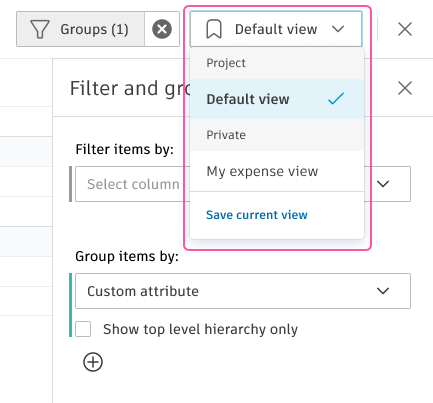
ヒント: [フィルタとグループ]ツールは、より書式化されたレポートを作成する場合に役立ちます。[フィルタとグループ] ツールを使用すると、データのビューを効率的に整理し、わかりやすく読みやすいレポートを作成できます。
保存したビューを見たり、ビューを作成して、予算データにすばやくアクセスすることができます。
列の順序と表示設定をコントロールするには、
 アイコンを使用します。
予算編集モード
予算のフル コントロール権限を持つメンバーは、予算を編集できます。予算がロックされている場合、プロジェクト管理者のみが編集を行うことができます。当初予算がロックされると、元に戻すことはできません。一部の予算機能は、編集モードの予算でのみ実行できます。
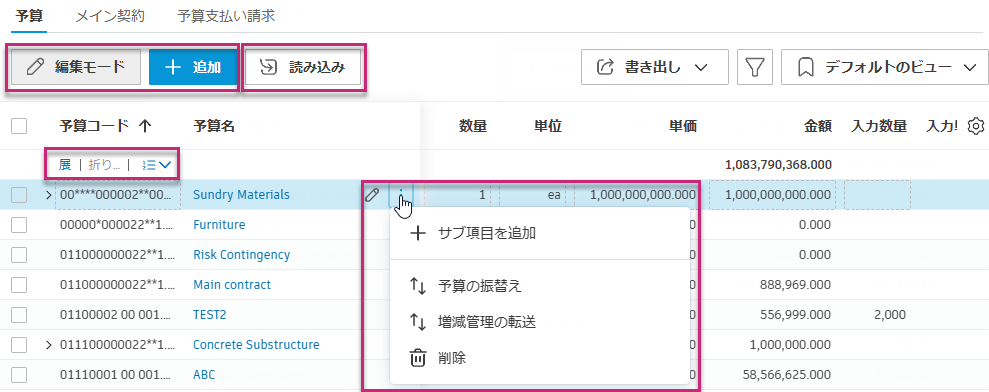
[追加] を選択し、新しい予算項目を手動で入力します。詳細は、「予算を作成する」を参照してください。
[読み込み] をクリックし、役立つヒントが記載された予算読み込みテンプレートをダウンロードします。ダウンロードして入力したら、このボタンを再度クリックし、完成した予算の Excel ファイルを読み込むことができます。詳細は、「予算を作成する」を参照してください。
各予算項目内で、予算名を編集する鉛筆アイコンを選択します。
[数量]、[単位]、[単価]、[金額]、[入力数量]、[場所]列の中をクリックし、情報を追加または編集します。
[その他]メニュー
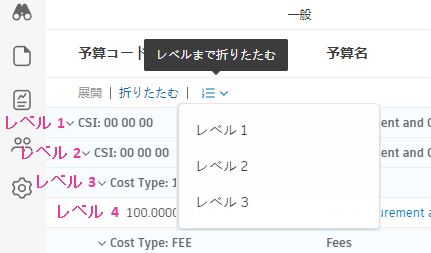
をクリックし、項目を追加または削除します。詳細は、「予算を作成する」を参照してください。項目のリストを展開または折りたたむことができます。どのレベルまで折りたたむかを決定できます。
1つまたは複数の項目を選択すると、次の操作を実行できます。
- メイン契約 SOV を作成します
- 契約に割り当てます
- 予算または増減管理の転送を実行します
- [項目を削除]
注: 階層レベルに制約はありません。すべての子項目の合計が親項目にロールアップされ、親数量で除算されて単価が算出されます。これにより、予算の数字がどのように導き出されたかを可視化することができます。
予算を追加する
予算を追加するには、「予算を作成する」の記事を参照してください。ここでは、役立つヒントとコツがすべて記載されています。
予算を編集する
既定の予算ビューは表示専用バージョンです。編集モードにするには、 [予算] ツールで  をクリックします。
予算は、次のようないくつかの方法で編集できます。
- [読み込む] をクリックして、既存の予算スプレッドシートを読み込みます。
- [追加] をクリックして、個々の予算項目を追加します。
- 既存の項目の予算名をクリックして詳細パネルを開きます。詳細パネルで、[名前] または [説明] フィールドを編集することができます。
- 予算の編集可能なフィールドをクリックして必要な編集を行うことができます。編集可能なフィールドにカーソルを合わせると、編集可能なフィールドが長方形の輪郭付きで表示されます。
- 必要に応じて、予算項目にカーソルを合わせ、画面の右側の[その他]メニュー をクリックして、予算項目を削除します。
編集アイコン をクリックし、既定の表示専用状態に戻ります。
予算項目を振替える
予算項目を別の予算に振替える必要がある場合は、次の手順に従います。
[編集] アイコン
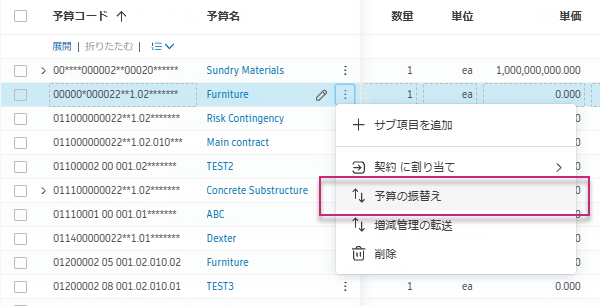
をクリックして、予算を編集モードで開きます。親予算項目を見つけて、 [その他]メニュー
をクリックします。ヒント: 予算項目を右クリックして、 [その他]メニューにアクセスすることもできます。または、より多くの予算項目を振替えるには、各項目の横にあるチェック ボックスをオンにしてから、 [予算の振替え] をクリックします。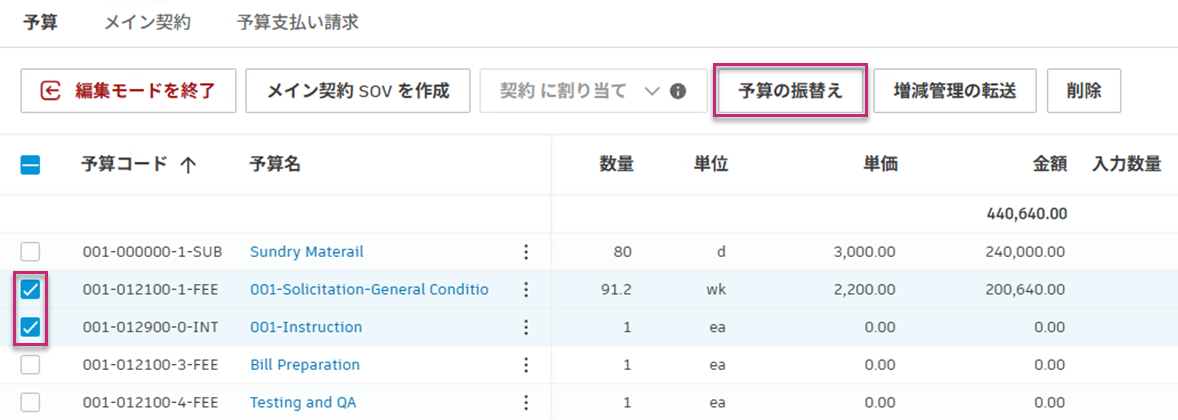
[予算の振替え] オプションを選択します。
[振替え元] ドロップダウン リストで、振替え元の予算を選択します。
[振替え先] ドロップダウン リストで、振替え先の予算を選択します。
[振替え金額]を入力します。
注記を追加します。
行を追加するには、 [追加] アイコン
 をクリックします。
行を削除するには、 [削除] アイコン
 をクリックします。
[保存] をクリックして振替えを完了します。
予算の振替えに関するヒント:
- ヒント: このプロセス中に、ドロップダウン リストから [新しい予算を作成] を選択すると、予算を作成できます。
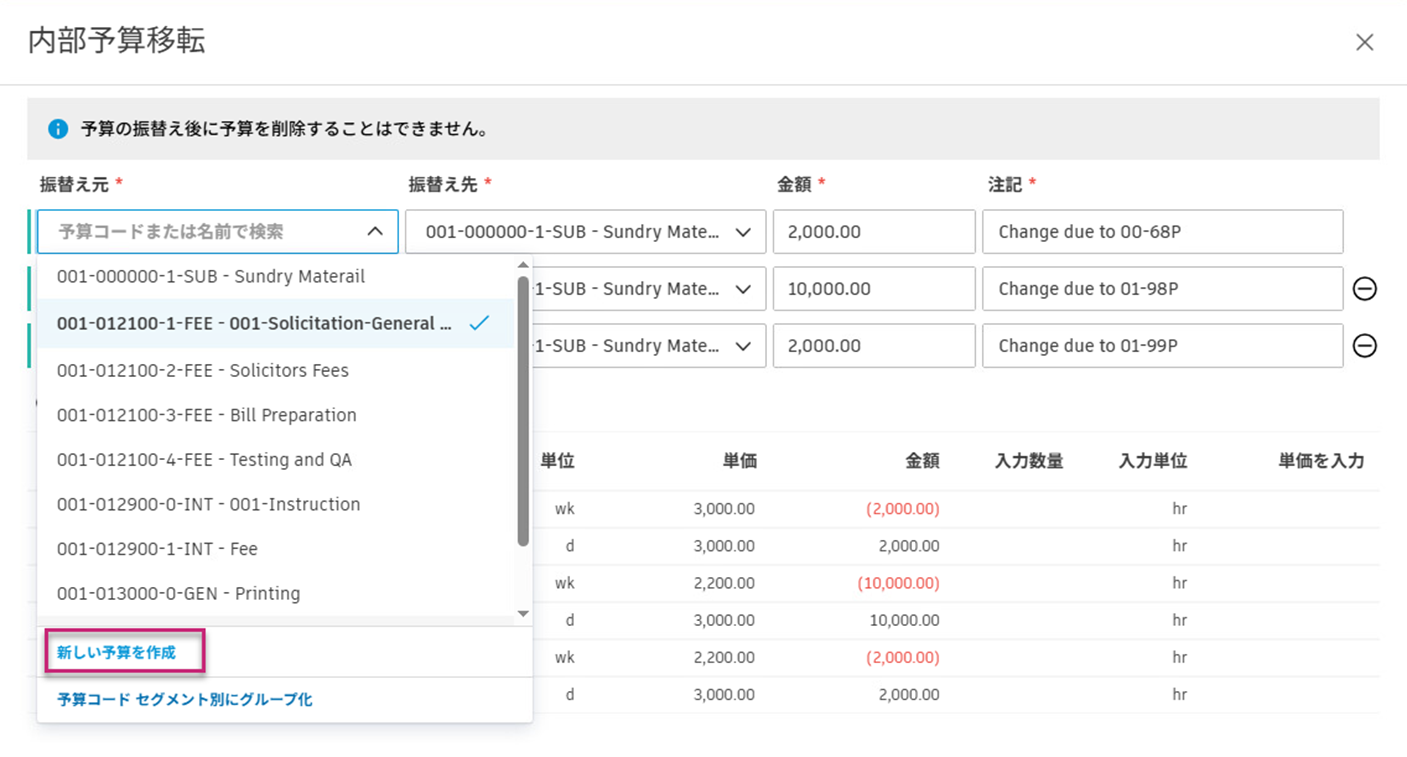
複数の予算項目を振替える場合は、同じ予算を複数の振替えに使用することができます。予算項目の横にある [コピー] アイコンをクリックして、以降のすべての振替えにその予算項目を複製します。同様に、 [コピー] ボタンを使用して、同じ予算を [振替え先] 列に適用できます。
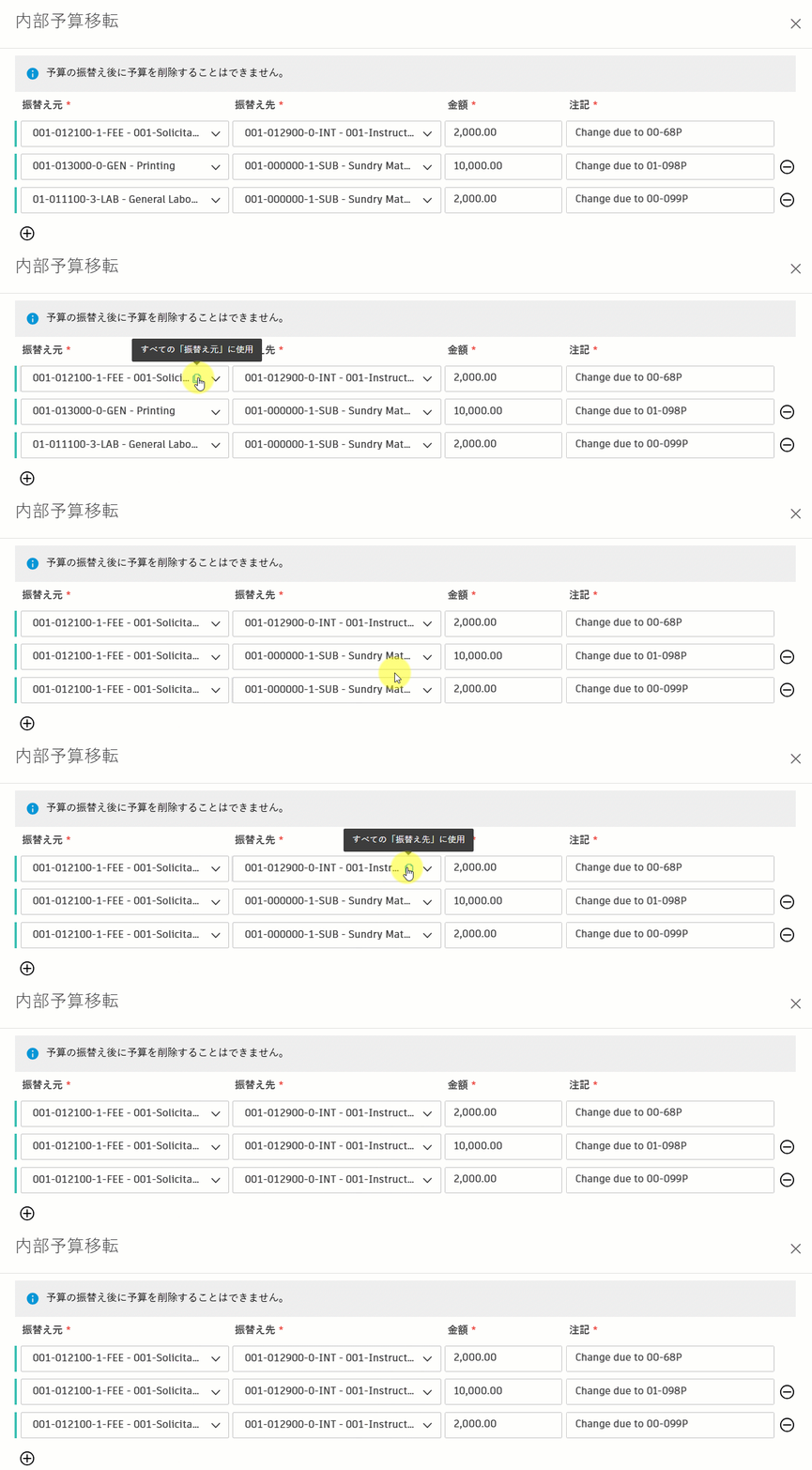
重要な注意事項:
振替えにより、各予算の [内部予算移転] 列が更新されます。
予算支払い請求の当初金額は、予算の概要ではなく、メイン契約 SOV に基づいています。内部予算移転のタイミングは、メイン契約 SOV の金額に影響します。
- 予算がメイン契約 SOV にリンクされる前に振替えが発生した場合、メイン契約 SOV の金額には振替え分が含まれます。
- 予算がメイン契約 SOV にリンクされた後に振替えが発生した場合、改訂された予算を反映するために、メイン契約 SOV の金額を手動で調整する必要があります。
アカウント管理者が統合でこのオプションをロックしている場合、振替機能が使用できなくなる可能性があります。詳細については、「統合された ERP システムでフィールドとアクションをロックする」を参照してください。
予測調整から予算項目を振替える
予測調整を使用していて、予算予測がプロジェクト管理者によって設定されている場合は、予算振替えを作成して追加予算を要求することができます。これを行うには、内部予算移転の設定をオンにしてから、次の操作を行う必要があります。
- Cost Management で [予算] ツールを開きます。
- 表の [予算予測] セクションの [予算予測調整] 列の青い三角形をクリックします。これらは、収益予測がオンの場合に表示されます。下部のフライアウトが開きます。
- 予測調整の横にある[その他]メニュー [その他]メニュー をクリックします。
- [予算の振替え] を選択します。
![[その他]メニュー](../images/vert-more-menu.png)
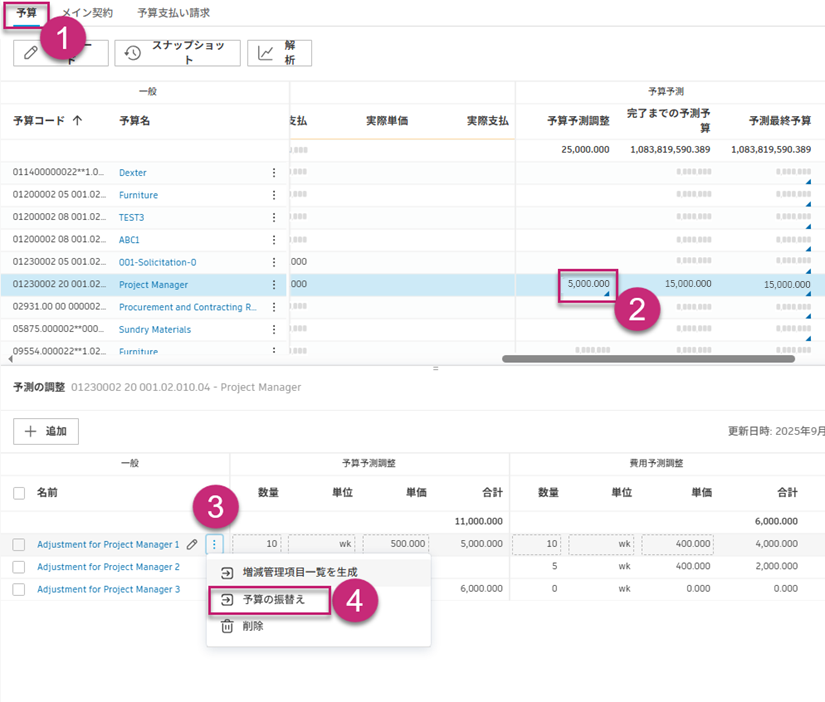
通常の [内部予算移転] ウィンドウが開きます。この手順の詳細は、「予算項目を振替える」セクションで確認できます。予算振替えが作成されると、 [内部予算移転] 列に変更が表示されます。予算予測調整数量は 0 に設定されます。その結果、 [金額] も 0 に設定されます。[単価] は変更されず、この手順の後に 3 件のアクティビティ ログが作成されます。
よくある質問(FAQ)
[その他]メニューにこのオプションが表示されない場合はどうすればよいですか。
内部予算移転と予算予測が設定されているかどうかを確認します。
関連記事
予算データを視覚化する
デフォルトでは、予算データの視覚化は非表示です。表示すると、下記を確認することができます。
- 当初予算、修正予算、計画予算を比較して予算の傾向を示す棒グラフ。
- 当初費用と予測費用を比較して費用の傾向を示す棒グラフ。
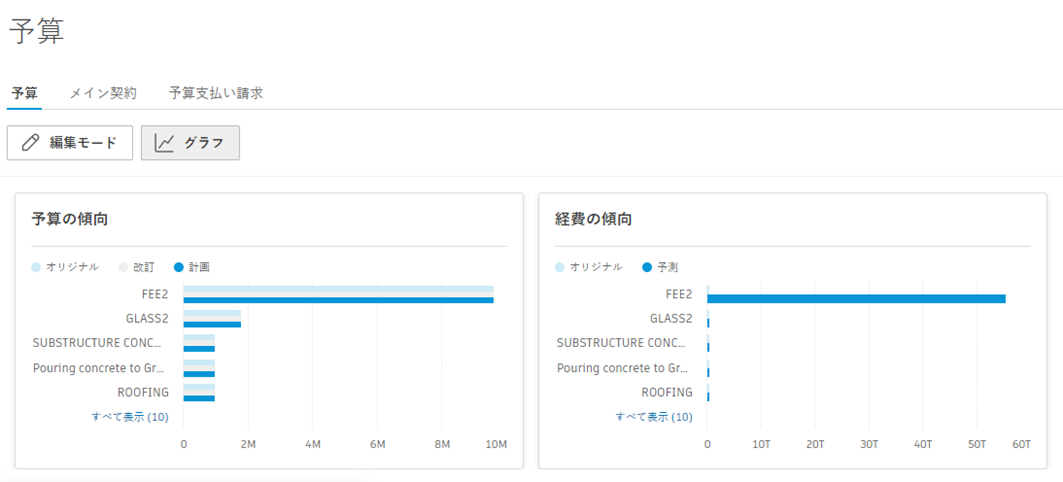
視覚化を表示するには:
- [予算] タブのグラフ アイコン
 をクリックして、視覚化を表示します。
 - 視覚化にカーソルを合わせると、その他の詳細が表示されます。
- 再度グラフ アイコン をクリックすると、視覚化が非表示になります。
[予算]タブから契約を作成する
1 つまたは複数の予算項目から契約を作成できます。これを行うには、次の手順を実行します。
[予算] ツールの
をクリックし、予算を編集モードで開きます。目的の予算の横にあるチェックボックスをオンにします。
[契約を作成する] をクリックします。
ラジオ ボタンを使用して、次の操作を行います。
- 選択した各予算から契約を作成し、複数の契約を作成します。
- 選択した予算から単一の契約を作成します。
契約コードの生成元とする予算コード セグメントを選択します。
[作成] をクリックします。
増減管理の転送を作成する
内部予算移転や PCO の作成が可能です。これを行うには、次の手順を実行します。
- [予算] ツールの をクリックし、予算を編集モードで開きます。
- 振替え元の予算の横にあるチェックボックスをオンにします。
- [増減管理の転送] をクリックします。
- ドロップダウン リストを使用して、振替える予算を選択します。
- 金額を入力します。
- をクリックして、必要な振替えを追加します。
- [PCO を作成] をクリックします。
予算の振替え PCO が表示され、影響を受ける各予算の入力およびサブ項目から見積もった金額が示されます。
予算概要の実際費用を確認する
承認済みおよび支払い済みの経費が予算の概要ビューに自動的に表示されます。これにより、実際費用の詳細な内訳を確認し、正確な予測調整を行うことができます。経費の [フル コントロール] 権限または [すべて表示] 権限を持つメンバーは、経費サブ項目にカスタム属性または予算コードを使用できるため、増減管理ビューでの費用項目の管理方法と同様に、柔軟な配置とグループ化を行うことができます。
実際費用を表示するには:
- 左側のナビゲーションから [予算] ツールを選択します。
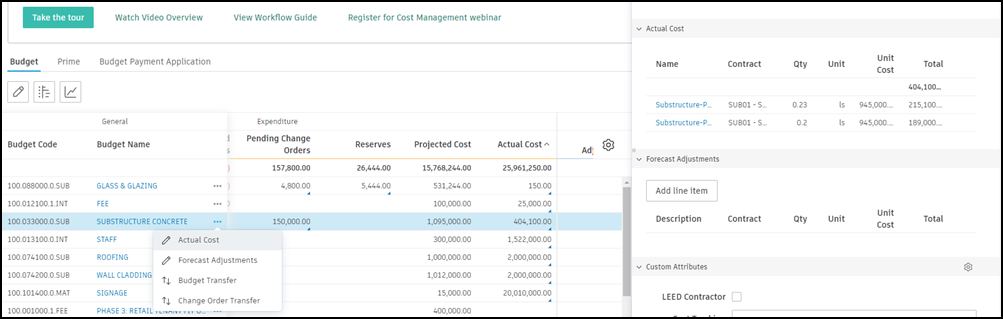
- [予算] タブで、予算行の [実際費用] 列の青いアイコンをクリックして下部のフライアウトを展開すると、経費、そのサブ項目、費用支払い請求に関するすべての詳細が表示されます。
- 経費サブ項目は既定でフラット リストに表示されますが、独自の属性またはカスタム属性でフィルタおよびグループ化することができます。
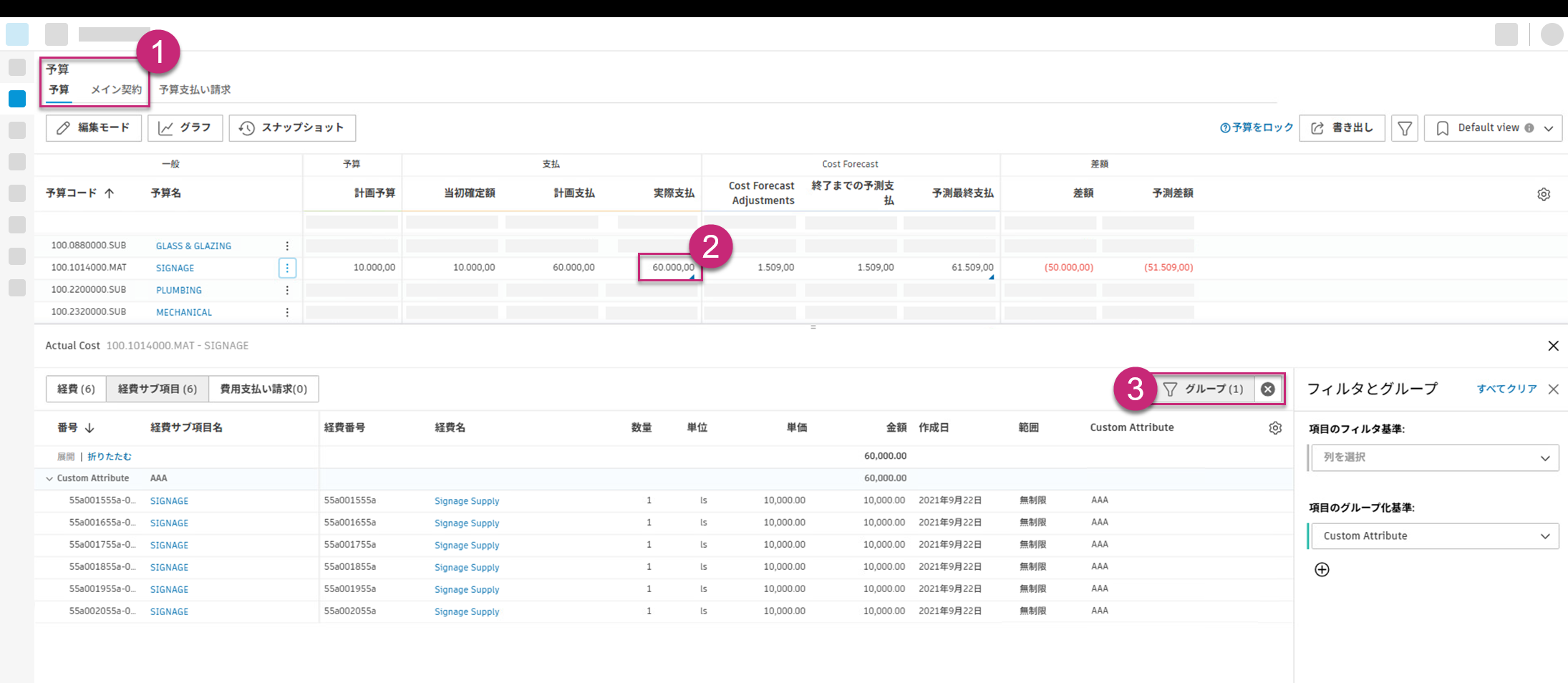
経費テーブルと経費サブ項目テーブルにはそれぞれ、予算の保存済みビューとは独立した独自の保存済みビューがあります。それぞれに、フィルタ、グループ、列幅、位置、表示の各プロパティが保存されます。
[その他]メニュー をクリックして [実際費用を表示] を選択するか、詳細パネルを開くことで(これを行うには、予算名をクリックします)、実際費用の詳細を表示することもできます。
選択した予算明細行の費用側を無効にする
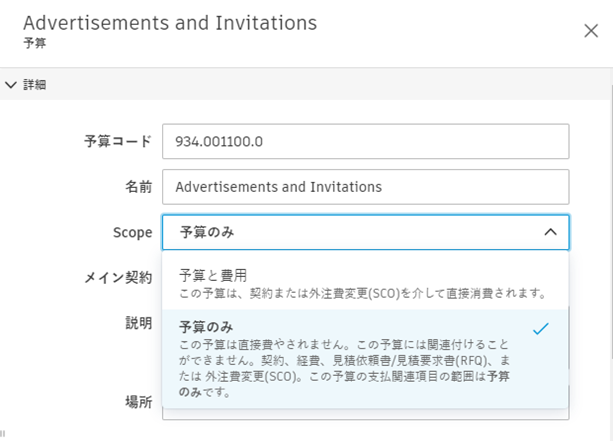
予備費、手当、手数料など、関連支払や直接支出を伴わない予算行については、費用側を恒久的に無効にすることができます。これを実現するには、関連する予算行項目の範囲フィールドを[予算のみ]に設定します。次の手順に従います。
[予算] タブで予算項目を選択して、フライアウト セクションを開きます。
[詳細]セクションで、[範囲] ドロップダウン メニューを選択します。
[予算のみ] を選択します。
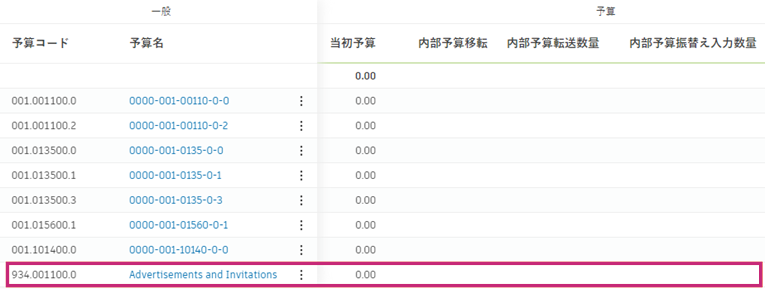
予算概要の費用側は空として表示されます。契約、実際費用、または費用変更は、関連付けられなくなります。[差額]列には、予測を調整しなくても、予算値が表示されます。
予算概要内の通貨損益を表示する
外貨を設定し、システムがすべての費用アクティビティを予算の概要に自動的に引き込み、外貨をプロジェクトの基本通貨に戻す方法を確認します。そのため、実際の経費が流入すると、チームは実際の(実現した)費用と予測された(実現していない)費用の為替損益を即座に把握できるようになります。
実現通貨列および未実現通貨列の追加
[予算]テーブルに新しい列を追加して、リスクを評価し、予測の調整を作成することができます。
[設定] ツールに移動し、[予算] タブに切り替えます。
[予算概要列] を選択し、[管理] をクリックします。
[新規追加] をクリックします。
[プロジェクトの値] をクリックして式項目を追加します。
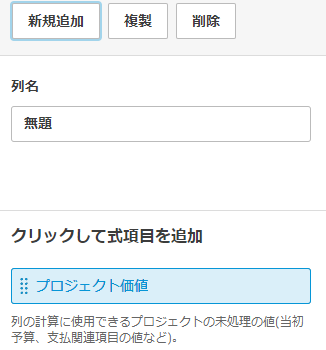
右側で、[通過損益]カテゴリにスクロールして、プロジェクトの値を選択します。
新しいカスタム列の 1 つを選択します。
- 実現通貨損益: 直接入力実際支払
- 実現通貨損益: 経費
- 実現通貨損益: 費用支払い請求
- 未実現通貨損益
- 予測為替レート
追加したら、[予算]テーブルに戻り、
アイコンをクリックします。[費用]カテゴリまで下にスクロールします。
テーブルに表示する新しい列を選択します。
これで、選択した為替レートに基づいて、実現通貨損益およびの未実現通貨損益が表示されます。列の名前にカーソルを合わせると、計算式の詳細が表示されます。
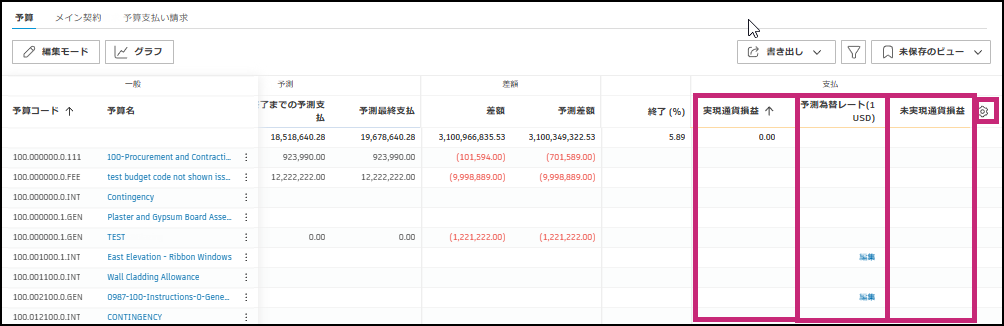
[未実現通貨損益] 列の値は、次の値を変更した場合に再計算されます。
- 契約 SOV 値
- 契約為替レート
- SCO 支払関連項目値
- SCO 支払関連項目為替レート
- 支払い済み費用支払い請求額
- 費用支払い請求の為替レート
- 支払い済み経費額
- 経費の為替レート
- 予測為替レート
費用支払い請求または経費が承認されると、[実際費用] 列の値も再計算されます。
為替レートを再計算または編集する
為替レートの再計算または編集は、歯車  アイコンを使用してオンにした [予測為替レート] 列内で行います。
レートを編集するには:
フィールドにカーソルを合わせて、編集をクリックします。
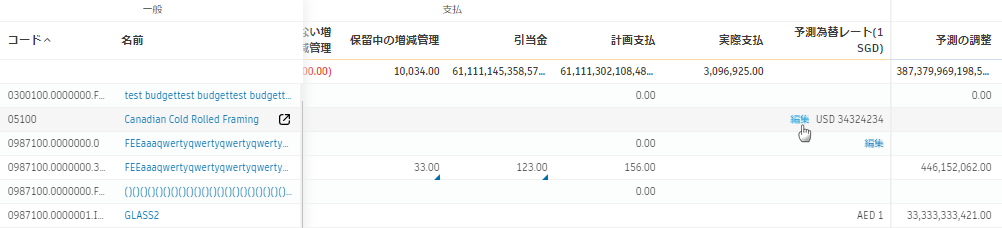
[予測為替レートの編集] で、フィールドをクリックして直接編集します。または、[設定から取得] を選択し、設定内でレートを使用します。
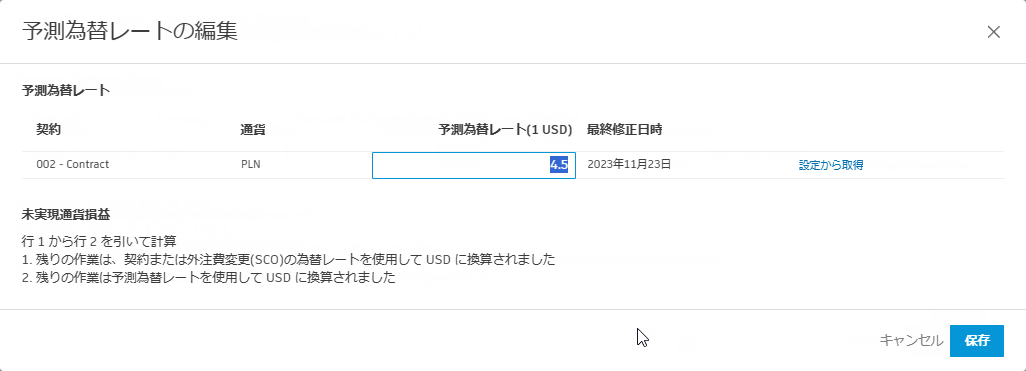
[保存]をクリックします。
予測調整の作成
すべてのコスト管理活動が自動的に予算全体の概要に反映されるため、チームは費用への影響を明確に把握できます。数回クリックするだけで、予算に必要な予測を簡単に調整でき、その変更が予算テーブルの費用予測列に表示されます。[予算]ツールの列の詳細については、「予算表と契約表」を参照してください。
プロジェクト管理者によって予算予測が許可されている場合は、予算テーブルの [予算予測] セクションにこの機能に関連する追加の列が表示され、詳細パネルの [予測調整] セクションに分割ビューが表示されます。
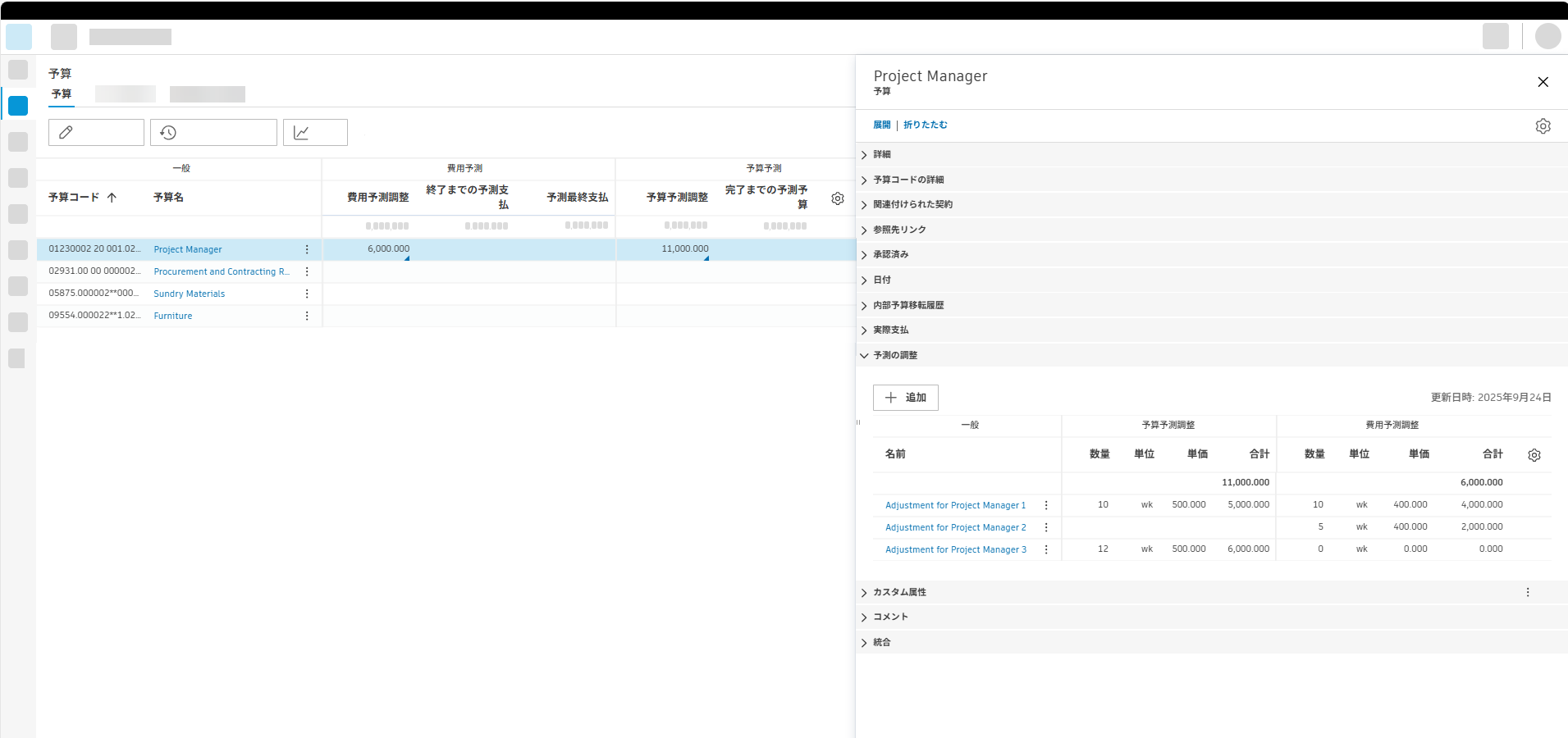
予算予測を使用すると、収益と費用の両方を予測でき、予測予算収益と予測費用の差額を計算することで、予測される料金を可視化できます。これにより、ゼネコンは保証最高価格(GMP)を超えることなく、時間関連リソースが変更される可能性のあるシナリオ(時間の増加など)を管理することができ、増減管理の転送または内部予算移転のいずれかが必要になります。プロジェクト管理者として設定する方法については、「予算予測」を参照してください。
予算に対する予測調整を行うには、次の操作を実行します。
- Cost Management の [予算] タブに移動します。
- 予算項目の横にある [その他]メニューをクリックします。
- [予測調整を編集] を選択します。下部のフライアウトが開きます。
- フライアウト予算パネルで [追加] をクリックします。
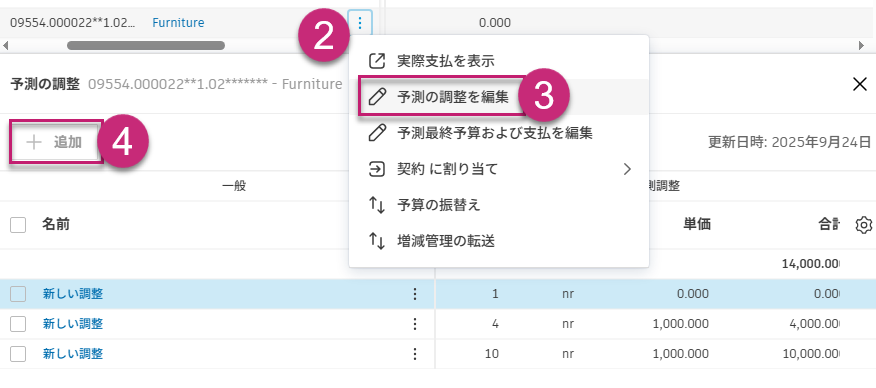
調整の合計は、(作成された予測のタイプに応じて) [費用予測調整] または [予算予測調整] 列と、 [予測差額] 列に表示されます。[完了までの予測費用] (または [終了までの予測予算] )および [予測最終支払] に変更が反映されます。
関連記事
通貨に基づく予測調整
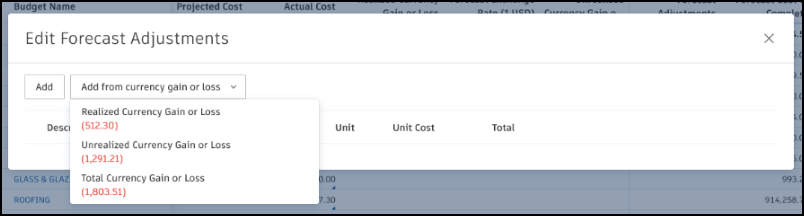
通貨損益に基づいて予測調整を行うには、予算項目の横にある[その他]メニュー をクリックし、 [予測調整] を選択します。その後、次の項目から調整を追加できるようになります。
- 実現通貨損益
- 未実現通貨損益
- 合計通貨損益
日付範囲ベースの予測
予算の概要では、メンバーは実際のコストと将来の予測に基づいてリソースを予測することができます。Cost Management では、予定支払と実際支払の差額が自動的に計算されるため、予期せぬ費用に備えて差額を貯蓄したり、予測調整を生成したりすることができます。これにより、現在の予算ポジションにどのように到達したかを明確に記録できます。
この機能を使用するには、日付ベースのリソースを設定する必要があります。日付範囲ベースのリソースで頻度を設定します。
予算の概要で、予算名の横にある 3 つのドットを選択します。
メニューから [予測最終予算および支払を編集] を選択します。
予測方法のフライアウト パネルが下部に表示されます。
注: 青い三角形の付いた[予測最終支払]の金額をクリックして、下部にある [編集] を選択することもできます。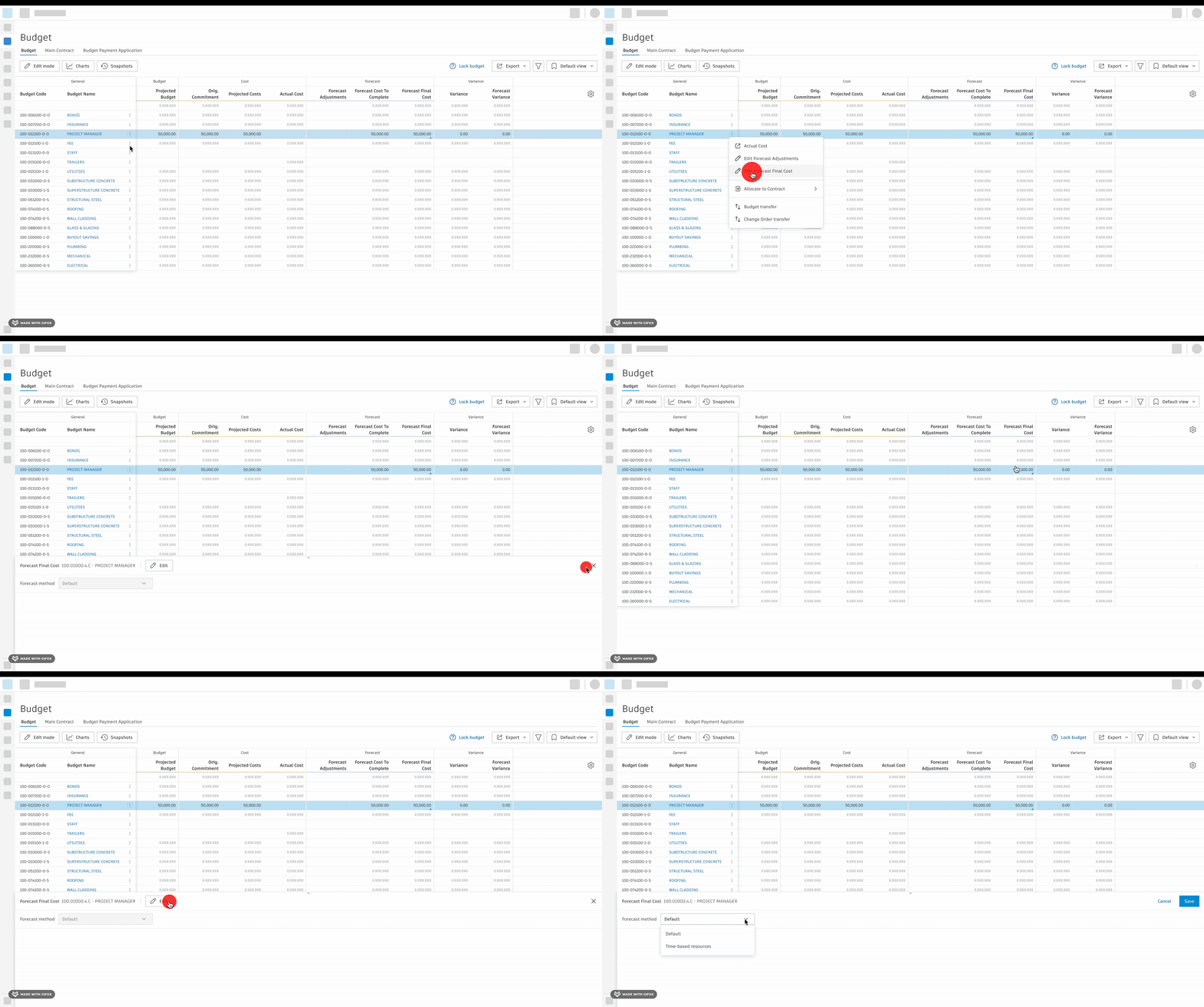
次に、予測基準を [日付範囲] として選択します。
日付ベースのリソースを追加するには、 [リソースを追加] をクリックします。
名前、開始日および終了日、比率、数量、単位(時間、日、週、月)、予測単価を編集します。予算予測設定がオンの場合、追加の列を編集するオプションがあります。期間は、日付と稼働日の設定に基づいて計算されます。
注: 複数のリソースがある場合、すべてのリソースは単位を共有する必要があります。1 つの行の単位を変更すると、すべての行の単位が変更されます。[保存] をクリックします。
[最終的な支払差額] または [最終的な予算差額] がゼロの場合、費用予測調整または予算予測調整の金額はゼロになります。ただし、予測と時間ベースの差額が異なる場合は、予測調整を追加するか、予測最終支払を調整します。フライアウト パネルで  をクリックして、1 つの予測調整行項目を追加します。
日付範囲のリソースに関する重要な考慮事項:
配布調整: 日付範囲リソース(日付、比率、または単価)を変更すると、過去の期間が実際費用に一致するように配布調整が自動的に作成され、同時に、変更に基づいて将来の期間が再配布されます。
キャッシュ フローの統合: 日付範囲ベースのリソースは、キャッシュ フロー配布に直接接続されます。頻度設定の変更は、キャッシュ フロー ビューの数量と金額が期間にわたってどのように配布されるかに影響します。
編集制限: キャッシュ フロー配布が受け入れられると、日付範囲のリソースを編集できなくなります。キャッシュ フロー配布を確定する前に、頻度設定を慎重に計画してください。
稼働日の依存関係: 計算では、プロジェクトの稼働日の設定が考慮されます。1 週間の稼働日の環境設定を(たとえば、5 日から 4 日に)変更すると、数量と配布が自動的に再計算されます。
予算をロックおよびロック解除する
予算が完成したら、プロジェクト管理者は元の予算をロックし、将来の偶発的な変更を避けることができます。詳細については、「予算設定」の記事を参照してください。
予算レポートを書き出す
予算の書式設定されたレポートを作成するには:
左側のナビゲーションから [予算] ツールを選択します。
[予算] タブに切り替えます。
 をクリックします。
レポートのタイトルを入力し、ファイル形式を [PDF] または [Excel] から選択します。
表紙を作成するかどうかを選択します。
[レポート通貨] フィールドで通貨を選択します。為替レートの編集可能なフィールドが表示されます。既定の為替レートはプロジェクト設定から使用され、[レポート通貨] フィールドが変更された日付に基づきます。
レポート テンプレートを選択します。
ヒント: 編集モードで PDF または Excel の予算レポートを書き出す場合、現在表示されている列のみが書き出されます。- システム既定 ビュー: すべてのグループにシステムのデフォルトの列が含まれます。
- 予算レポート: テーブル ビューの[一般]および[予算]セクションの列のみが含まれます。
内部予算移転、予測の調整、増減管理など、レポートに表示する必要があるオプションの詳細を含めます。
[レポートを実行] をクリックします。
レポートがダウンロード可能になると、電子メール通知を受信します。[レポート] ツールからダウンロードすることもできます。レポートと実行可能なアクションの詳細については、「レポートについて」の記事を参照してください。Cost Management で使用可能なすべてのレポートを確認するには、「費用レポート」の記事を参照してください。
予算レポートを外貨で生成
[外貨]設定がオンになっているため、[予算] テーブルのレポートを書き出すことができます。[レポート通貨] フィールドで通貨を選択します。為替レートの編集可能なフィールドが表示されます。既定の為替レートはプロジェクト設定から使用され、[レポート通貨] フィールドが変更された日付に基づきます。
レポートの表紙に、[レポート通貨] および [為替レート] フィールドが表示されます。
関連記事
主要な予算タスク
予測およびキャッシュ フロー
- キャッシュ フロー調整: キャッシュ フローの予測調整を作成する
- 設定: 予算予測の環境設定
- 分布曲線: 予測設定
- 予算支払い請求
- 予測
その他のリソース
[予算]ツールについては、「ACC を学習」ビデオ コースをご覧ください。