契約を使用する
Cost Management の契約は、サプライヤーとの契約を追跡および管理するために不可欠です。
[契約]タブを使用することにより、契約管理プロセスを合理化し、プロジェクトを追跡することができます。このタブには[予算]タブと同じ情報が含まれていますが、予算コードと予算名ではなく、契約コードと契約名の形式で表示されます。これにより、契約は複数の予算コードで構成することができ、2 つの異なる方法で表示することができます。詳細は、「予算表と契約表」を参照してください。
契約を作成したり、合意した条件に対する経費を監視したり、レポートを生成して、プロジェクト予算全体に対する契約の影響について貴重な見通しを得ることができます。契約を使用してコンプライアンス要件を満たすことができます。また、コストのかかる罰則や法的紛争を回避するために、他の重要な日程を使用することもできます。
この記事の内容:
- [契約]タブの概要
- 契約ステータス
- 契約を作成または生成する
- 契約ドキュメントを追加する
- サプライヤーに契約を送信するまたはサプライヤー入力を要求する
- フライアウト パネルで契約を編集する
- 契約をページ全体で表示する
- サプライヤー SOV サブ項目をメイン契約にコピーする
- 契約 SOV の読み込みと書き出し
- 契約に予算を割り当てる
- 外貨で契約を付与する
- 契約を削除する
- 契約レポートを書き出す
- 関連記事
- その他のリソース
[契約]タブの概要

 アイコンをクリックして、契約を追加するか、削除します。
予算および費用の傾向に関するグラフを参照してください。
契約名をクリックして、フライアウト パネルを開きます。フライアウト パネルでは、契約の詳細を編集したり、作業範囲を追加したり、請求期間を管理したり、ドキュメントをアタッチすることができます。
アイコンをクリックすると、契約の全ページが開き、価格表や増減管理項目の一覧が記載された詳細な概要が表示されます。
[予算表]と[契約表]に関する 5 つの主なセクションの詳細を参照してください。
列の名前にカーソルを合わせると、その背景にあるロジックを理解することができます。一部の値については、「予算表と契約表」の記事でも説明されています。
契約の PDF または Excel レポートを書き出します。
ヒント: [フィルタとグループ] ツールは、より書式化されたレポートを作成する場合に役立ちます。[フィルタとグループ] ツールを使用すると、データのビューを効率的に整理し、わかりやすく読みやすいレポートを作成できます。
保存したビューを見たり、ビューを作成して、予算データにすばやくアクセスすることができます。
列の順序と表示設定をコントロールするには、
 アイコンを使用します。
契約ステータス
標準的な契約ステータスのワークフロー:
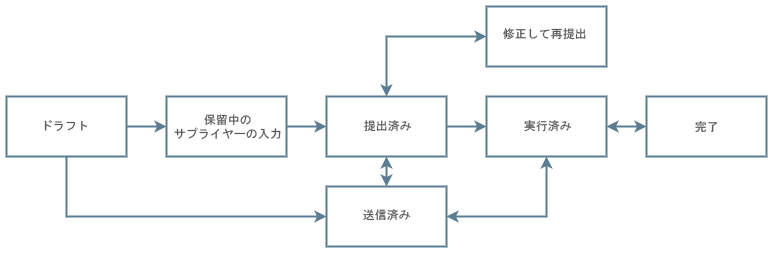
契約のステータスは以下のとおりです。
- 下書き: 契約の作成中のステータスです。契約のフライアウト パネルは、完全に編集可能です。たとえば、サプライヤーに対して、支払請求で使用する価格表の内訳を作成してもらうなど、入力を求めることができます。また、契約を [保留中のサプライヤー入力] として設定したり、サプライヤーに情報を含む電子メールを送信することもできます。
- 保留中のサプライヤー入力: サプライヤーに電子メール通知が送信され、契約の提出を待っている状態です。コンプライアンス要件のワークフローが設定されている場合、契約の提出にはコンプライアンス ドキュメントの添付が必須となります。
- 提出済み: 契約がレビューされ、提出された状態。修正を再度要求したり、サプライヤーに電子メールを送信したりすることができます。
- レビュー中: アクティブな承認ワークフローがトリガされた状態。指定されたレビュー担当者は、続行するか改訂を要求するかを決定できます。
- 修正して再提出: 関係者の 1 人が増減管理を受け入れず、改訂を申請している状態。必要な内容を確認し、修正した契約を提出します。
- 送信済み: 電子メール通知がサプライヤーに送信された状態です。この電子メールは情報提供のみを目的としています。契約を[実行済み]ステータスに設定するか、[提出済み]ステータスに戻すことができます。
- 実行済み: 契約がプロジェクト管理者により実行された状態。[送信済み]ステータスに戻したり、[完了]に設定することができます。契約が[実行済み]ステータスの場合、一部のフィールドはロックされます。詳細については、「統合された ERP システムでフィールドとアクションをロックする」の記事を参照してください。
- 完了: 契約が、プロジェクト管理者により[完了]として設定された状態。
契約を作成または生成する
契約の作成にはいくつかの方法があります。このセクションでは、[契約]タブから契約を生成する方法について学習できます。
- [費用] ツールを選択します。
- [契約] タブに切り替えます。
- アイコンをクリックして、編集モードに入ります。
- [+ 追加] をクリックします。
- 契約のコードと名前を指定します。
- テーブルの外側の任意の場所をクリックするか、キーボードの [Enter] キーを押します。
契約の下書きの準備ができました。 ボタンを再度クリックして、編集モードを閉じます。
契約を作成するその他の方法:
 をクリックします。
契約ドキュメントを追加する
[契約]タブで契約を作成した後、必要に応じてドキュメント フォームで契約を追加し、サプライヤーに送信することができます。これを行うには、次の操作を行います。
[契約] タブで、契約名をクリックします。フライアウト パネルが開きます。
必要に応じて、契約の作業範囲を追加します。
[サプライヤーの詳細] セクションで、[受信者]ドロップダウン リストからメンバーを選択します。受信者フィールドに個々の受信者または会社を追加することもできます。
注: 契約が既に成立している場合、受信者フィールドは自動的に入力されます。[ドキュメント] セクションまで下にスクロールし、[ドキュメントを追加] をクリックします。
[ドキュメント テンプレートから生成] をクリックして契約ドキュメント テンプレートを指定するか、 [最近の生成] をクリックして最近使用したドキュメントから選択します。
注: 契約ドキュメントを生成できるようにするには、プロジェクト管理者は Project Admin モジュールで契約ドキュメント テンプレートを作成する必要があります。詳細については、「Cost Management のドキュメント テンプレート」を参照してください。
ドキュメントがドキュメント パッケージに追加されます。[その他]メニュー  をクリックすると、ドキュメントの名前を変更したり、ドキュメントを開いたり、ダウンロード、移動、削除することができます。
サプライヤーに契約を送信するまたはサプライヤー入力を要求する
これで、契約をサプライヤーにレビューのために送信することができます。
フライアウト パネルで、 [送信] または [サプライヤー入力を要求] をクリックします。承認ワークフローが設定されている場合、複数の承認が必要になる場合があります。
契約にサプライヤーの連絡先が指定されると、サプライヤーへのメッセージを作成できます。これは、契約の[サプライヤーの詳細]セクション内のフライアウト パネルで設定できます。
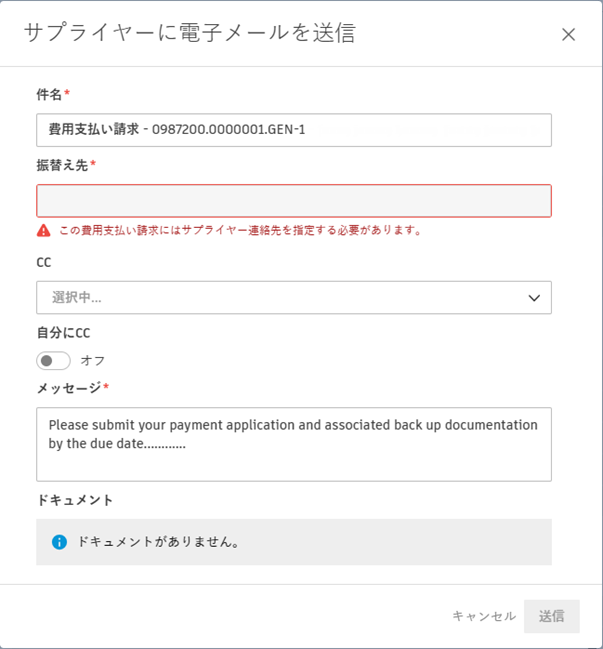
準備が整ったら、 [送信] をクリックします。
サプライヤーが契約の [コラボレーション権限] を持っている場合、レビューのために契約が電子メールで通知されます。
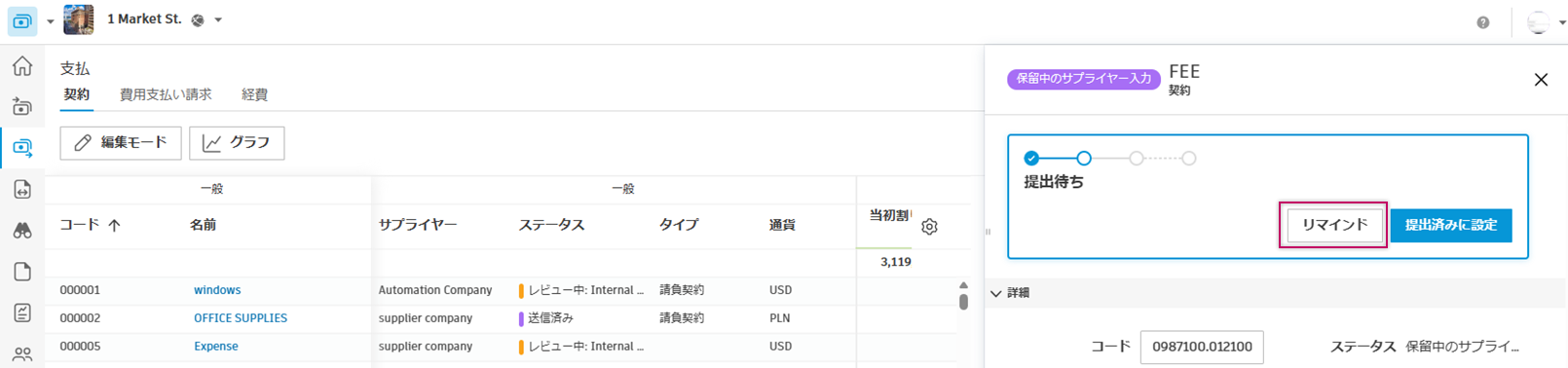
サプライヤーとして:
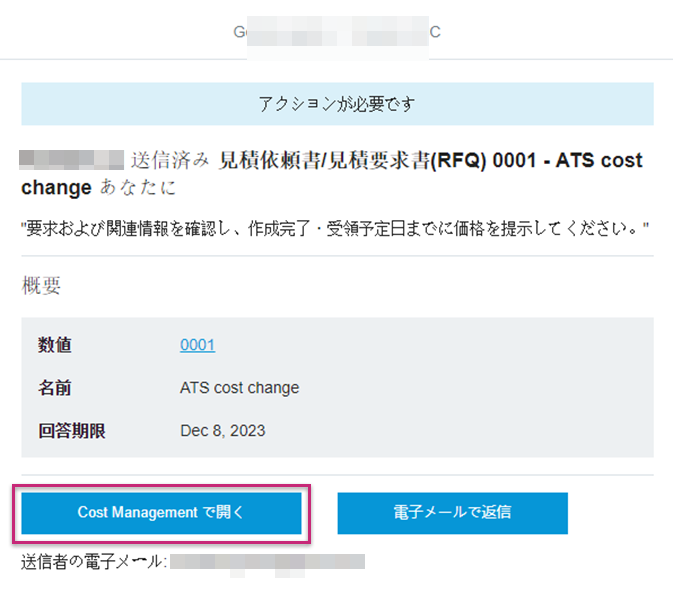
電子メールを開き、 [Cost Management で開く] を選択します。Cost Management が開くと、サプライヤーに関する情報のみが表示されます。
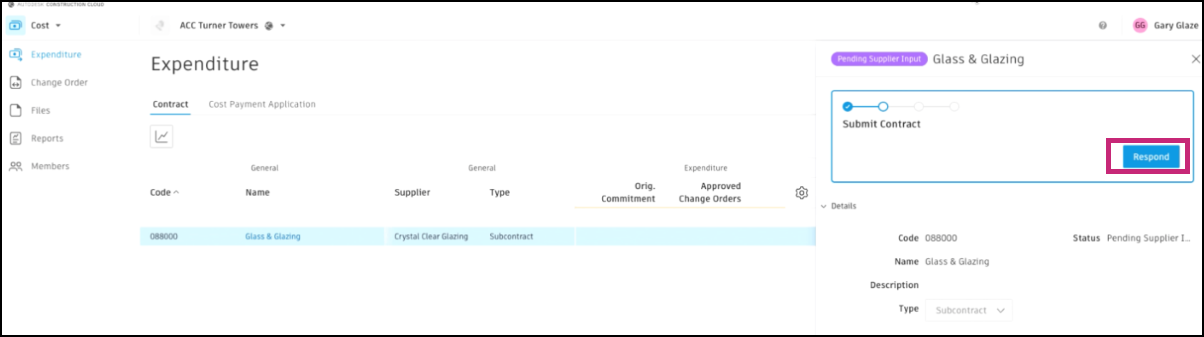
契約名を選択して、フライアウト パネルを開きます。
スクロールして詳細を確認し、ワークフロー バーで [返信] を選択します。
[価格表(SOV)] セクションで、SOV 項目を手動で追加するか、Excel から読み込みます。Excel から読み込む場合、 [テンプレートをダウンロード] を選択して Excel テンプレートをダウンロードします。
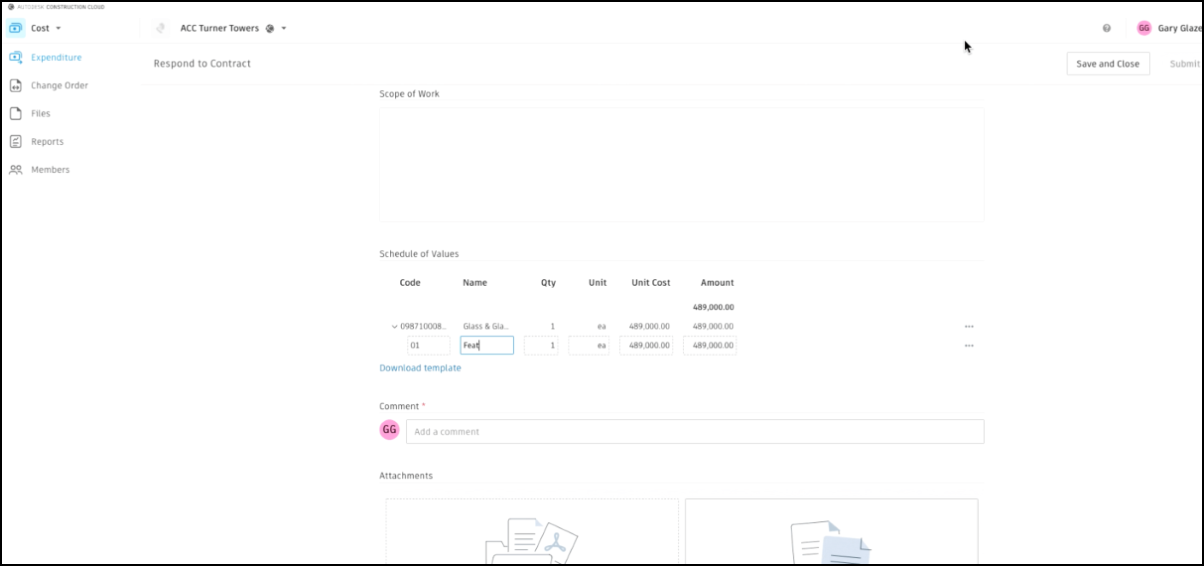
サブ項目の追加、読み込み、削除を行うには、[その他]
メニューを選択します。SOV 情報の入力が完了したら、追加情報をコメントとして追加し、 [送信] を選択します。
送信されると、システムは総合請負業者に電子メールで通知します。コメントを付けてレビューしたり修正を要求することができます。
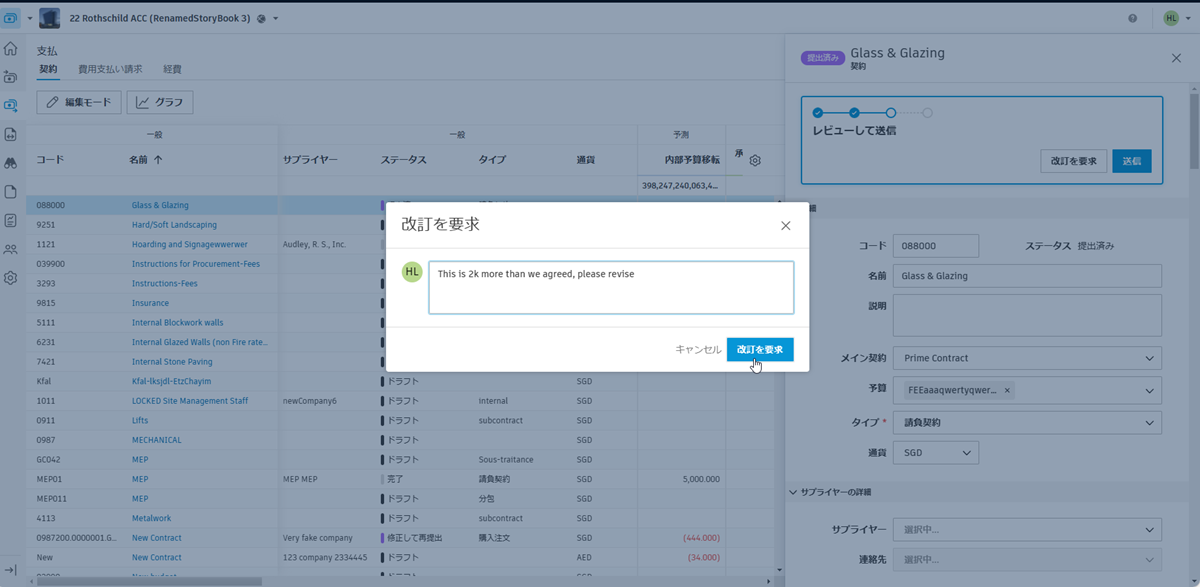
修正が必要な場合は、サプライヤーに再提出された後、前述のプロセスを継続します。承認されると、総合請負業者は契約ドキュメント パッケージをまとめることができます。
フライアウト パネルで契約を編集する
特定の契約に関する追加情報を編集するには、契約名を選択して詳細フライアウト パネルを開きます。重要項目:
予算コード: 割り当てられていないすべての予算項目のリストを表示します。このリストから割り当てることで、契約と予算項目の関連付けを行います。詳細は、予算コードを参照してください。
サプライヤーの詳細: 追加の連絡先オプションを使用すると、メンバーは次の連絡先を指定できます。
- SOV 連絡先: 入力要求時の契約受信者。
- 署名者: 送信時の契約受信者。
- RFQ 受信者。
- SCO 署名者: 送信時の SCO 受信者。
- 費用支払い請求の担当者。
注: 上記の連絡先が指定されていない場合、システムは自動的に一般的な連絡先を使用します。SOV (価格表): 既定では、SOV は接続された予算項目から予算項目の積み増しを継承します。これらの項目は、メンバーが別の項目リストを作成するときに右クリックで削除できます。また、これらの値を追加または編集して値を上書きすることで、契約に適した受注額を作成することもできます。
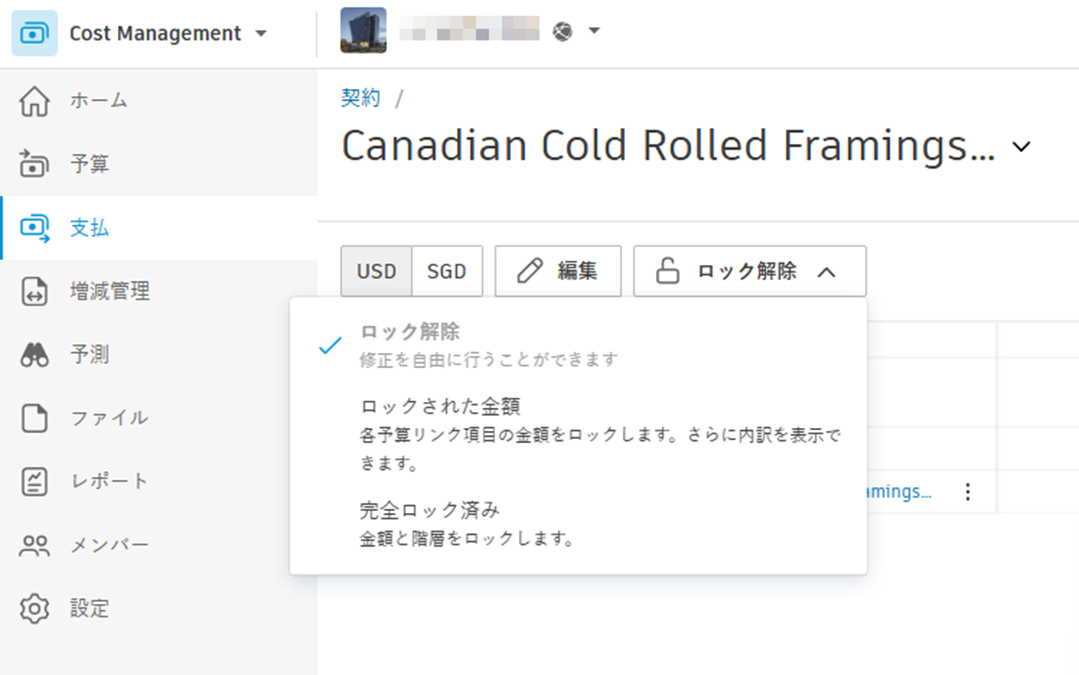
金額と階層の両方を変更できないように価格表をロックするか、金額のみをロックして階層は編集可能なままにするかを選択できます。
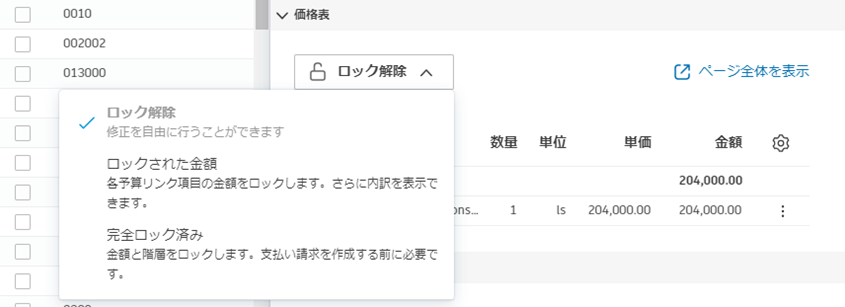
詳細については、「契約 SOV をロックおよびロック解除する」を参照してください。
ドキュメント: 契約を自動的に生成し、関連ドキュメントと一緒にパッケージ化してシステムから電子メールで送信します。詳細は、「Cost Management でドキュメントを管理する」を参照してください。
留保: 留保率を入力します。詳細については、「留保」を参照してください。
注: この設定は、支払い請求が行われる前に、この契約の既定の留保率をオーバーライドします。初回の支払い請求の後、将来の請求はこの設定からではなく以前の請求から率を継承します。請求期間: 支払い請求の請求期間を作成および管理します。詳細は、「請求期間」を参照してください。
カスタム属性: プロジェクト管理者は、契約のために取得する必要がある情報のタイプをカスタマイズすることができます。詳細については、「カスタム属性を作成する」を参照してください。
契約をページ全体で表示する
契約 SOV ルート ノードが数百もの項目を超える場合、全画面ビューを使用すると、データを視覚化しやすくなります。契約をページ全体で表示すると、より詳細なオプションにアクセスできます。
特定の契約の SOV セクションを全画面表示にするには、次の 2 つの方法があります。
- 契約行にカーソルを合わせ、
 で表される [ページ全体で表示] を選択します。
 - [契約]フライアウトを開き、[価格表]セクションで [ページ全体で表示] ボタンを選択します。
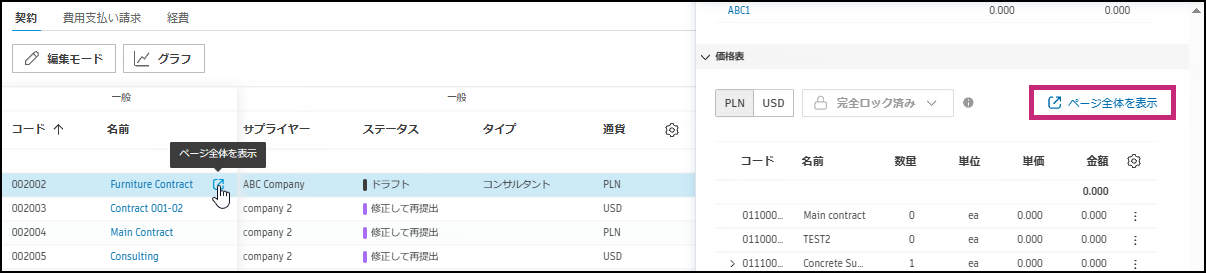
ページ全体で表示後、[フィルタ]アイコンを選択し、予算コード セグメントでグループ化します。また、カスタム ビューを保存して、このビュー内をすばやく参照できるようにすることもできます。詳細については、「フィルタとグループ」を参照してください。
SOV の進化を表示する
契約のページ全体表示画面で、次の操作を実行します。
[その他]メニュー
をクリックし、列として増減管理を表示することを選択します。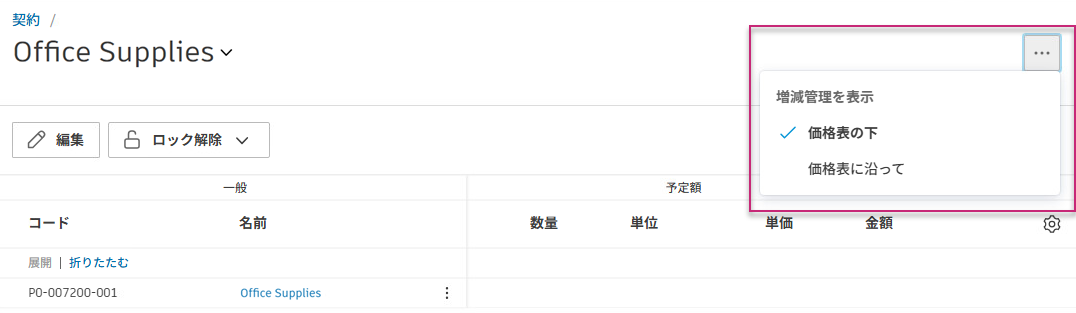
右側の[歯車]アイコン
 を使用して、 [改訂された値] の下にある設計された列をオンにします。このビューでは、 [当初予算] 、 [価格表(SOV)] 、 [増減管理] 、および [改訂された値] が自動的に調整されます。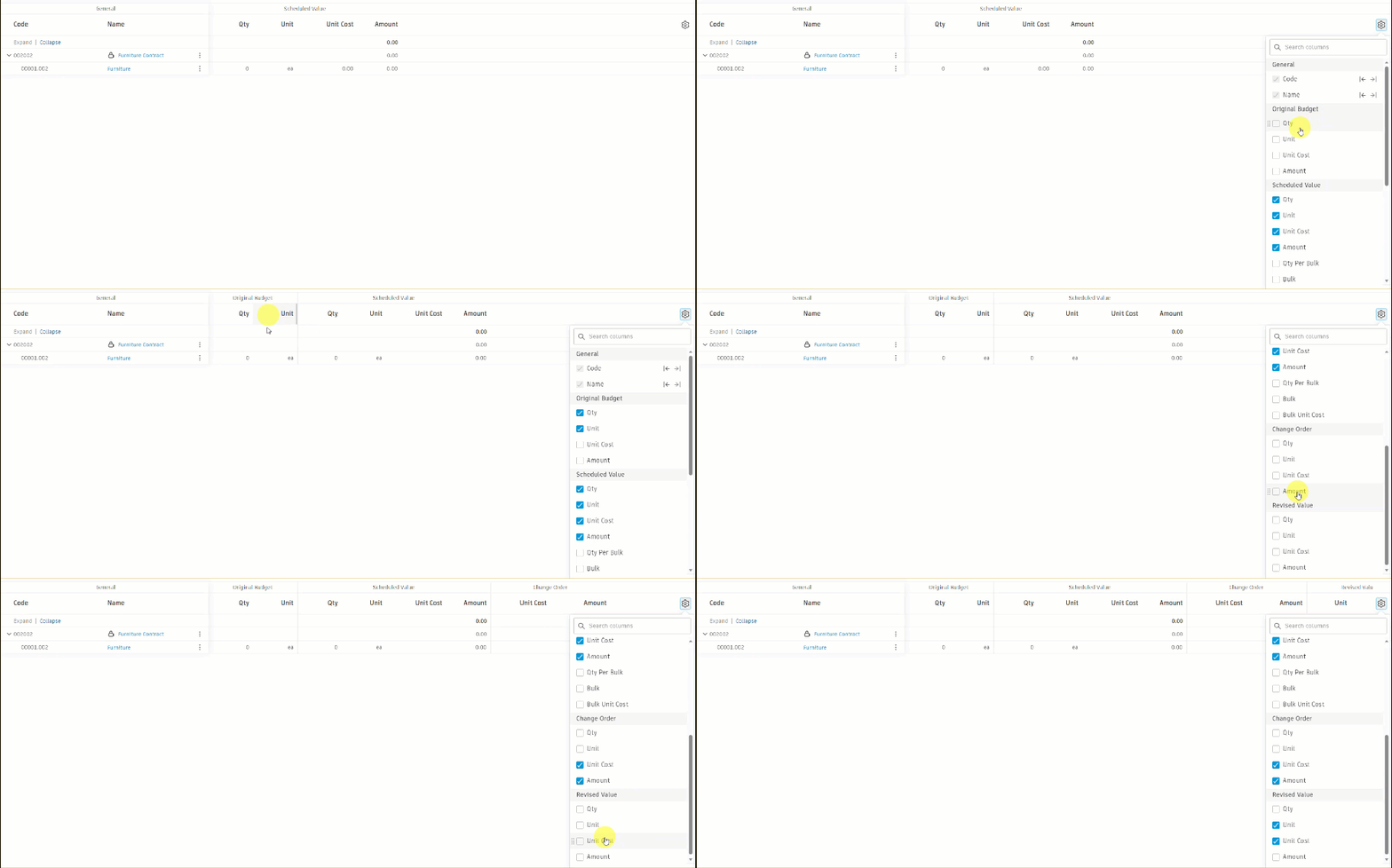
オリジナルと変更の間の整合性は、項目コードと名前が同一であることによって定義されます。これは、契約 SOV から支払関連項目の階層に変更が発生した場合に自動的に行われます。手動で入力することもできます。
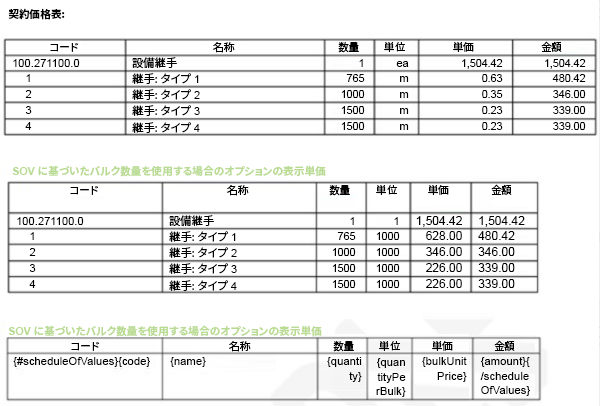
資材を一括して購入し、この価格設定を契約購入注文 SOV に反映させる必要があるシナリオを想像してみましょう。右側の[歯車]アイコン を使用して、新しい列( [バルクあたりの数量] 、 [バルク] 、および [バルク単価] )をオンにすることができます。
- [数量] 列では、継手の合計数を入力できます。
- [バルクあたりの数量] 列では、1箱あたりの継手の数量を入力できます。
- [バルク単価] 列では、各バルクの単価を入力できます。
- [バルク] 列では、必要なバルク単位が計算されます。
契約のサンプル テンプレートには、バルク列を使用し、継手ごとではなくバルク単価を使用するオプションも含まれています。契約テンプレートをダウンロードおよび編集する方法については、「Cost Management のドキュメント テンプレート」を参照してください。
契約 SOV をロックおよびロック解除する
ここでは、[価格表]をロックすることができます。これにより、金額と階層の両方の変更が無効になります。または、金額のみをロックすることもできます。
契約価格表を編集する
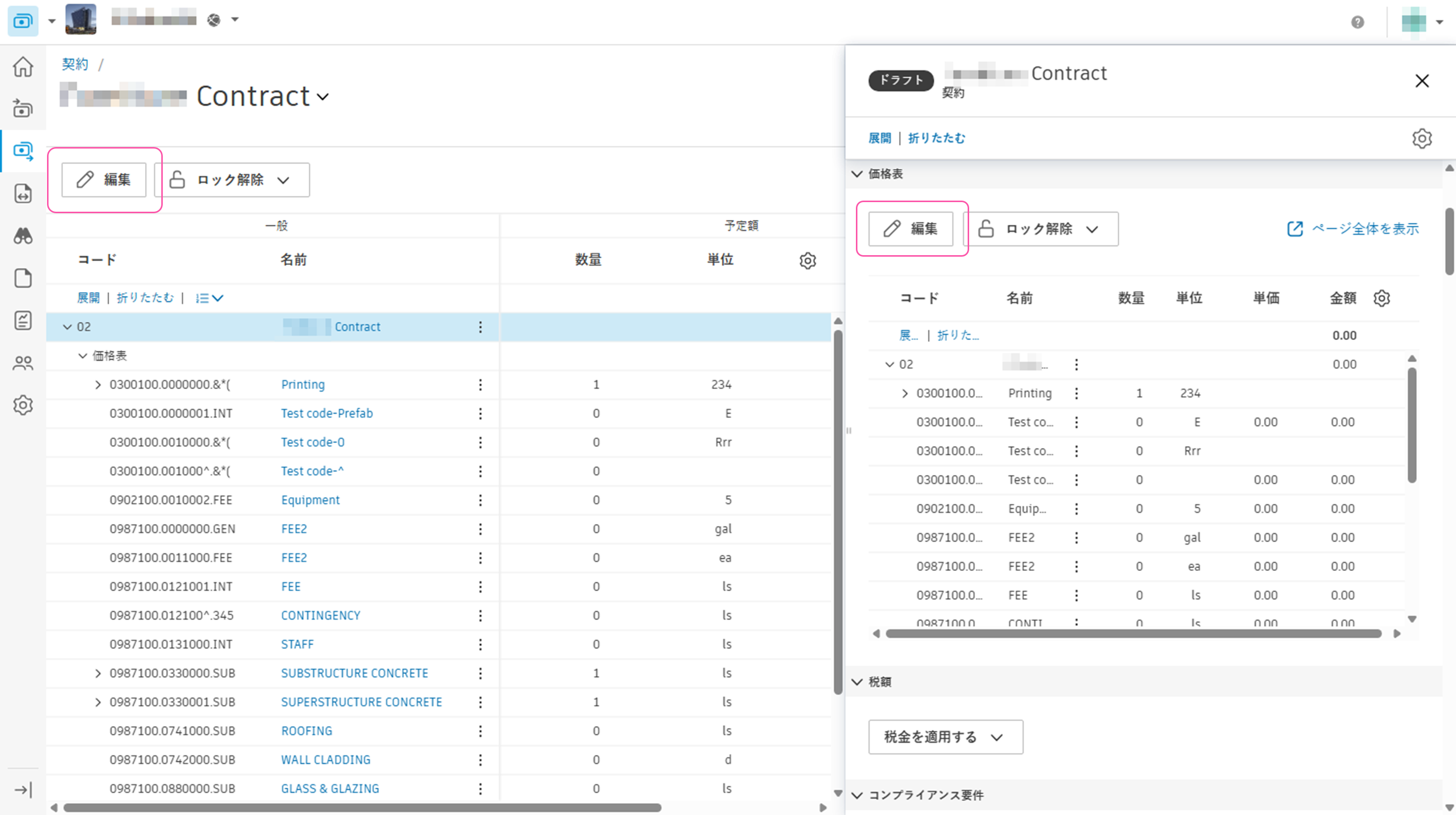
[契約価格表を編集] では、すべての編集アクションが 1 つの統合されたインタフェースにまとめられます。これにより、階層構造の管理や、あらゆるレベルでの予算の割り当ての柔軟性が向上します。
契約 SOV 編集モーダルにアクセスするには、次の 2 つの方法があります。
- 契約の詳細ページで、 [編集] をクリックします。
- [契約]フライアウト パネルの [価格表] セクションで、 [編集] をクリックします。
サプライヤー SOV サブ項目をメイン契約にコピーする
一部のオーナーは、総合請負業者が下請け業者から入手する正確な価格表の内訳を、支払い請求に反映させることを要求します。しかし、場合によっては総合請負業者が下請け業者の SOV を後になってまで確立しないこともあるでしょう。次の手順に従って、サプライヤー契約の SOV サブ項目をメイン契約にコピーし、所有者の支払い請求に必要な情報を含める方法について学習します。
- [費用] ツールの [契約] タブでサプライヤーの契約を開きます。
- フライアウト パネルの[価格表]セクションにスクロールし、[その他]メニュー を選択します。ここでは、手動でサブ項目を追加した、Excel のリストを読み込むことができます。サブ項目の額は、既存の SOV の額と等しくなければなりません。

その後、次の操作を行います。
- [予算] ツールの [メイン契約] タブに移動して、すべて展開します。
- 契約に移動して、そのフライアウト パネルを開きます。
- [その他]メニュー を選択して、サブ項目をメイン契約にコピーします。
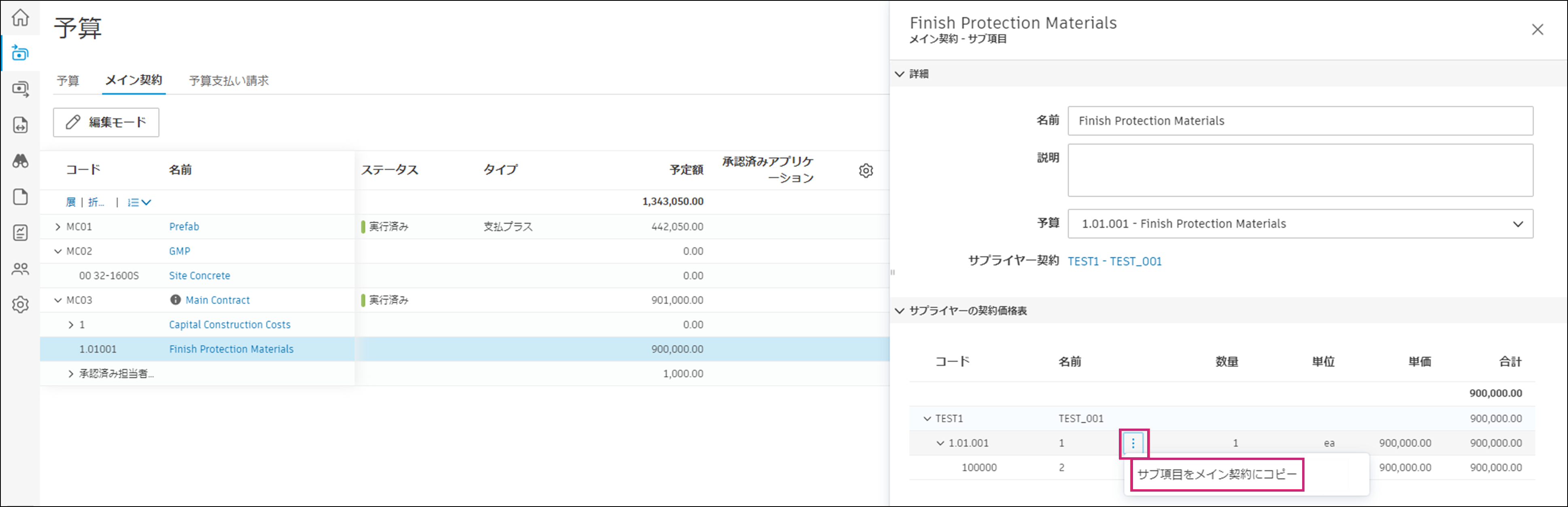
新しい SOV サブ項目が次の所有者支払い請求に表示されます。
契約 SOV の読み込みと書き出し
Excel スプレッドシートを使用して契約 SOV を読み込みおよび書き出しすることにより、多数の SOV 項目を管理する際の手作業を減らすことができます。
Cost Management の [サブ項目を読み込む] オプションにアクセスするには、2 つの方法があります。
契約の詳細ページで、次の操作を行います。
- [編集] をクリックします。
- [契約価格表を編集] モーダルで、項目の横にある[その他]メニュー をクリックし、 [サブ項目を読み込む] を選択します。
[契約]フライアウト パネルで、次の操作を行います。
- [価格表] セクションで、[その他]メニュー をクリックし、 [価格表を読み込む] を選択します。
- [価格表] セクションで、[その他]メニュー
SOV 項目を読み込むには、 [Excel ファイルを読み込む] をクリックして、SOV の詳細を含む事前に作成したファイルをアップロードします。SOV テンプレートをダウンロードし、データを入力して読み込むこともできます。

SOV 項目を書き出すには、次の操作を行います。
- [Excel ファイルを書き出す] をクリックして、現在の SOV 構造を Excel ファイルとしてダウンロードします。
- 書き出したファイルを必要に応じて修正し、システムに再読み込みします。
注意事項と制限事項
- 読み込み機能は、既存の SOV の削除には対応していません。ただし、SOV 番号、名前、数量、単価、金額などのフィールドは変更が可能です。
- 新しいサブ項目がスプレッドシートに追加された場合、それらは読み込みに含まれます。
- 費用支払い請求を作成すると、完全ロックされた SOV をロック解除ステータスに戻すことができます。これにより、すべてのツリー構造を書き出し、レート表(SOR)を更新して、再読み込みすることができます。
- スプレッドシートの読み込みでは、支払い請求がある場合、SOV 項目またはサブ項目を追加または削除することはできません。ただし、SOV 番号、名前、数量、単価、金額などのフィールドは引き続き変更可能です。
- Web ページでの手動操作では、費用支払い請求に [作業終了額] または [調達資材の金額] がない場合、SOV サブ項目を削除することができます。
SOV テンプレートをダウンロード
事前に設計された契約 SOV Excel テンプレートをダウンロードするには、次の操作を行います。
サブ項目レベルで [テンプレートをダウンロード] をクリックします。
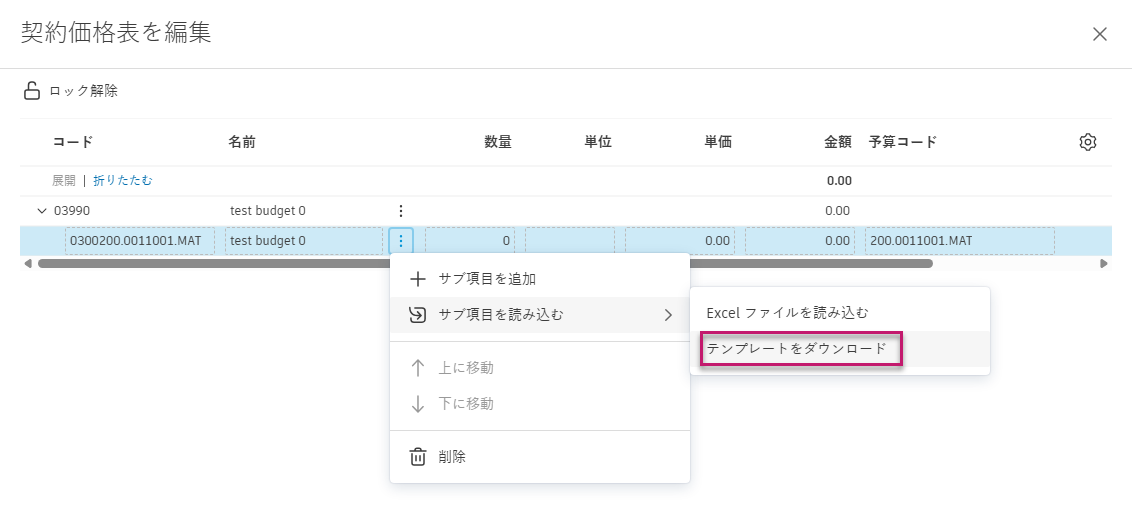
SOV 番号、名前、数量、単価、金額などの必要なデータを入力します。
Excel ファイルに変更内容を保存します。
Cost Management に戻り、 [Excel ファイルを読み込む] を選択し、編集したファイルをアップロードします。スプレッドシートに表示される SOV 項目の順序が保持されます。
契約に予算を割り当てる
契約に予算を割り当てると、契約に関連する費用を継続期間を通じて追跡および管理できます。予算を設定することで、経費を監視し、割り当てられた資金の範囲内に留まることを確認できます。また、予算を設定しておくと、将来のプロジェクトや契約に関する予測や意思決定に役立ちます。
契約に予算を割り当てるには:
[費用] ツールを選択します。
[契約] タブに切り替えます。
契約名をクリックします。詳細パネルが開きます。
フライアウト パネルの[詳細]セクションで、適用可能なすべての予算を選択するには、[予算]ドロップダウン リストを使用します。
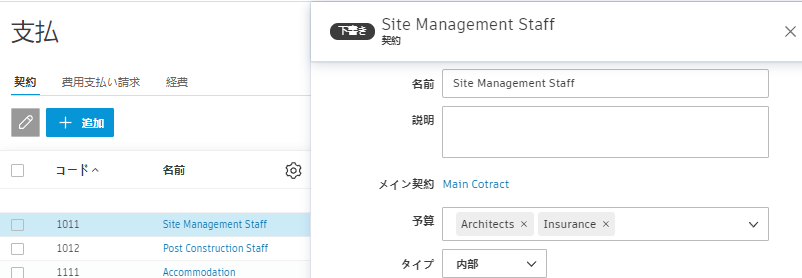
実行した契約に金額ゼロの予算を追加する
実行した契約に予算ゼロを追加すると、コスト追跡と履歴レポートに役立ちます。これにより、追加の資金が割り当てられていない場合でも、契約期間中に発生した実際のコストを正確に反映できます。
実行した契約に金額ゼロの予算を追加するには:
実行した契約の名前をクリックします。フライアウト パネルが開きます。
詳細セクションの [予算を追加] をクリックします。
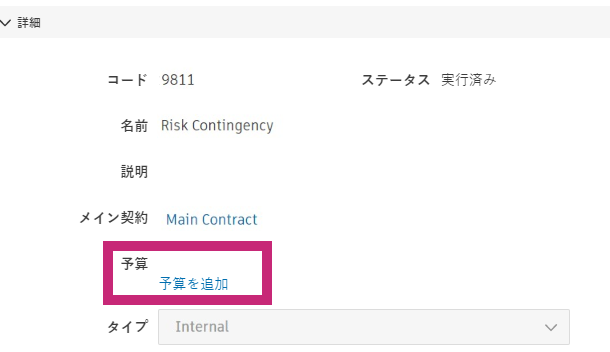
使用可能なゼロ額の予算から 1 つ(または複数)を選択します。
[追加] をクリックします。
外貨で契約を付与する
外貨を設定すると、契約のフライアウト パネルに変更が表示されます。[詳細]パネルには、[通貨]ドロップダウンと[為替レート]フィールドが表示されます。
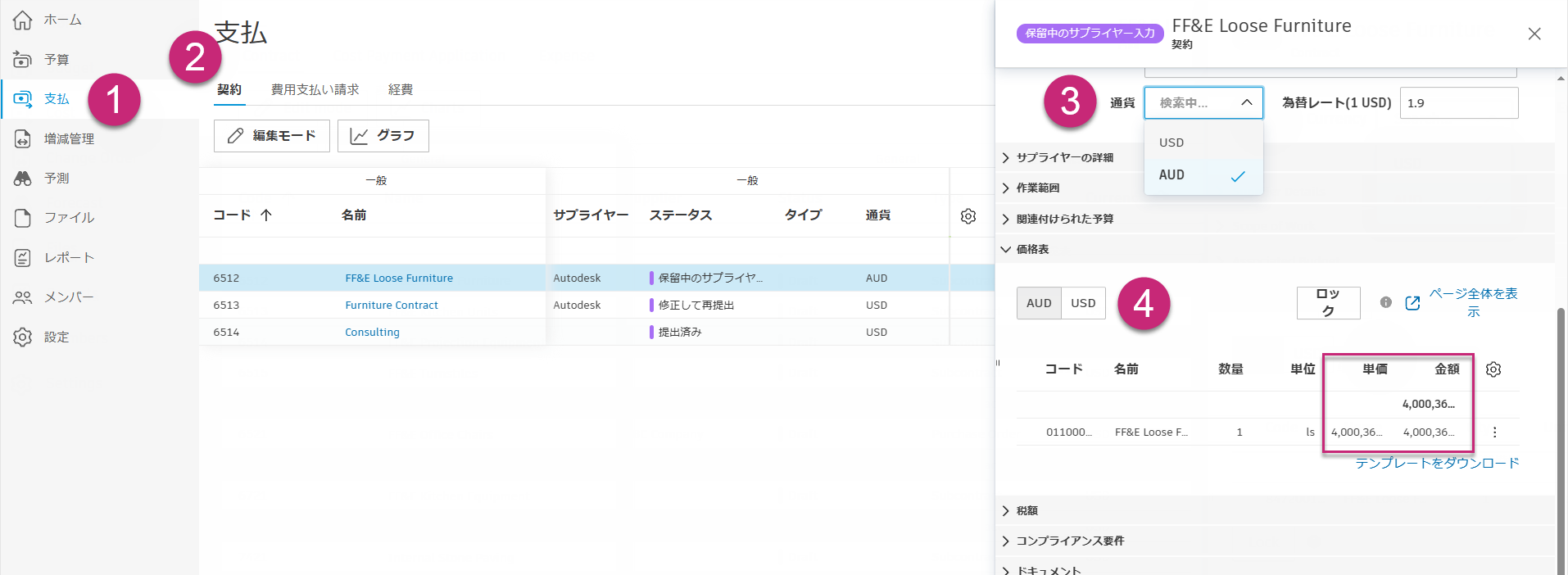
契約を外貨で締結するには、ドロップダウン リストから外貨を選択します。

[価格表]セクションの通貨を切り替えると、[単価]、[金額]、[一括単価]の各列で交換された値を確認することができます。契約で外貨を選択した場合、値の編集はその外貨でのみ可能です。通貨名は、編集時にインジケータとして表示されます。
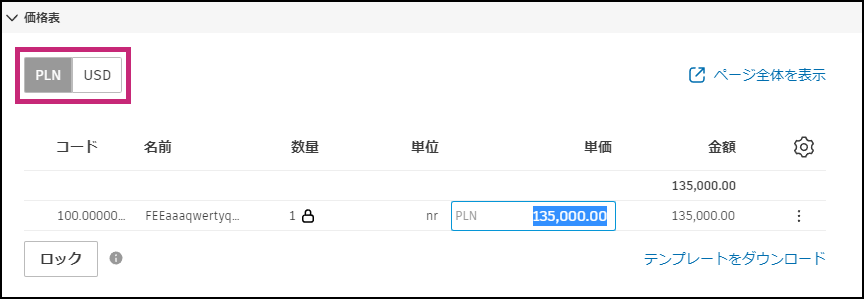
既定の為替レートは、[通貨]フィールドが更新された日付に基づいて適用されます。為替レートは、次の場合を除き、 [設定] ツールまたは契約のフライアウト パネル内で直接調整できます。
- [実行済み]ステータス
- 契約 SOV は統合され、ロックされた状態です。詳細については、「統合された ERP システムでフィールドとアクションをロックする」のトピックを参照してください。
契約を削除する
既存の契約を削除するには、次の操作を実行します。
- Cost Management の [費用] ツール内の [契約] タブに移動します。
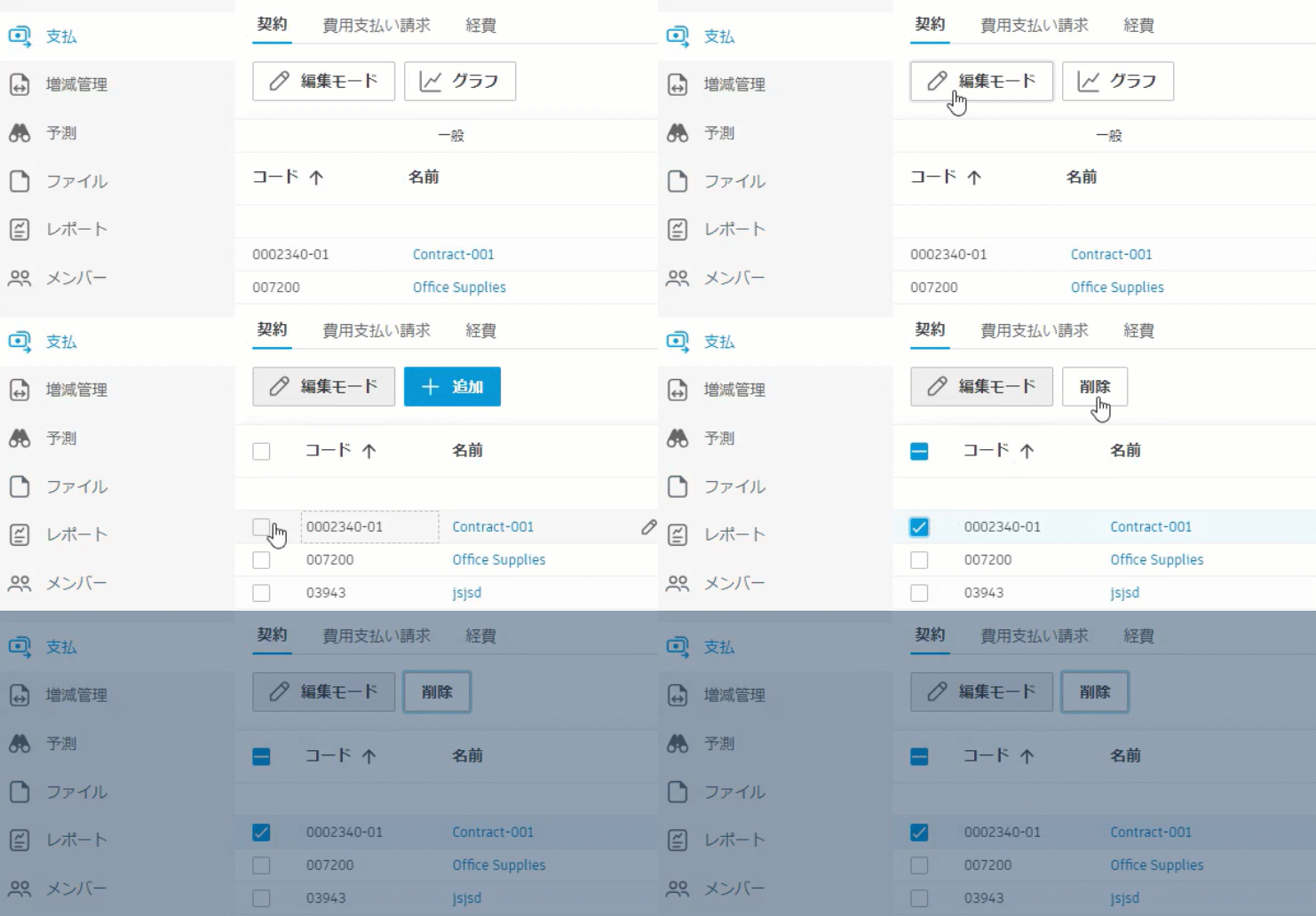
- [編集モード] をクリックし、削除する契約にチェックを入れます。
- [削除] をクリックします。
- 選択した契約を削除することを確認します。
契約レポートを書き出す
契約テーブルのレポートを書式設定して作成できます。まず、契約をフィルタしてグループ化し、必要な情報を取得します。次の手順に従います。
左側のナビゲーションから [費用] ツールを選択します。
[契約] タブに切り替えます。
![[書き出し]ボタン](../../images/export-button.png) をクリックします。
をクリックします。レポートのタイトルを入力し、 [PDF レポート] または [Excel レポート] を選択します。
タイトル ページが必要かどうかを決定し、レポート テンプレートを選択します。
現在のビュー: 現在表示されているすべての列が含まれます。このビューを使用して、フィルタされた契約テーブル ビューまたは以前に保存した現在のビューのレポートを作成します。
ヒント: 編集モードで PDF または Excel の予算レポートを書き出す場合、現在表示されている列のみが書き出されます。
[レポートを実行] をクリックします。
レポートがダウンロード可能になると、電子メール通知を受信します。[レポート] ツールからダウンロードすることもできます。レポートと実行可能なアクションの詳細については、「レポートについて」の記事を参照してください。
関連記事
その他のリソース
[費用]ツールについては、「ACC を学習」ビデオ コースをご覧ください。