コンプライアンス要件
費用支払い請求、契約、RFQ、または増減管理を提出する際、下請業者は多くの場合、総合請負業者に大量のサポート ドキュメントを提供する必要があります。コンプライアンス要件のワークフローにより、先物優越者または保険および保険の証明書を追跡し、保存できます。
クイック ナビゲーション:
- ステップ 1: 要件を設定する(管理者)
- ステップ 2: 要件を構成する(管理者)
- ステップ 3: ドキュメントをアップロードする(すべてのメンバー)
- ステップ 4: コンプライアンスを追跡する
コンプライアンス要件を開始する
コンプライアンス要件のワークフローには、異なる役割を持つ 2 つの主要なメンバー グループが関与します。
プロジェクト管理者向け
- 初期設定: プロジェクト設定でコンプライアンス要件のテンプレートを作成する → ステップ 1: 要件を設定する
- 構成: 要件をオプション/必須として設定し、有効期限を構成する → ステップ 2: 要件を構成する
- 継続的な管理: コンプライアンス ステータスを監視し、必要に応じてオーバーライドする → ステップ 4: コンプライアンスを追跡する
プロジェクト メンバー向け
- 要件の理解: 提出に必要なドキュメントを把握し、ドキュメントをアップロードする → ステップ 3: ドキュメントをアップロードする
- ステータスの監視: コンプライアンス ステータスや有効期限を追跡する → ステップ 4: コンプライアンスを追跡する
ステップ 1: コンプライアンス要件を設定する(管理者)
実行できるユーザ: プロジェクト管理者のみ
チーム メンバーがコンプライアンス要件を使用できるようにするには、管理者がまずプロジェクト設定で要件テンプレートを作成する必要があります。
要件テンプレートの作成
作成する要件の内容に応じて、適切な設定場所を選択します。
- 契約と費用支払い請求: 支払設定内のコンプライアンス要件に移動します
- RFQ と SCO: 増減管理設定内のコンプライアンス要件に移動します
これにより、保険証書、先物免除、安全文書、債券証明書などのテンプレートを作成できます。
クイック セットアップの概要
- [設定] に移動し、 [費用] または [増減管理] タブを選択します。
- [コンプライアンス要件] セクションを展開します。
- 項目タイプ(契約、支払い、RFQ、または SCO)の横にある [追加] をクリックします。
- 要件名、説明、および条件を定義します。
- ドキュメントまたは条件ベースの要件を設定します。
- テンプレートを保存します。
ステップ 2: コンプライアンス要件を構成する(管理者)
テンプレート作成後、管理者は詳細パネル内で特定の項目に対する要件をカスタマイズできます。
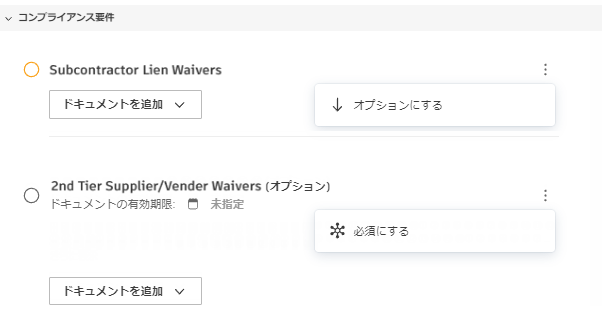
要件のオプションまたは必須化
任意の項目の詳細パネルに移動し、 [コンプライアンス要件] セクションを見つけます。
- 任意の要件の横にある[その他]メニュー
 をクリックします。
 - [オプションにする] または [必須にする] を選択します。
有効期限の設定
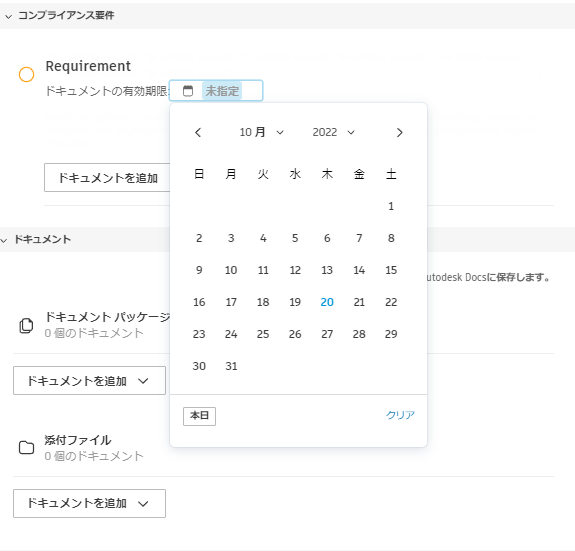
保険証書などの時間的制約のあるドキュメントの場合は、次のとおりです。
- 要件の詳細で、 [ドキュメントの有効期限が必要です] を有効にします。
- アップロード時に、メンバーは有効期限の設定を求められます。
- 有効期限切れのドキュメントは、カレンダー ビューおよび通知に表示されます。
ステップ 3: 必要なドキュメントをアップロードする(すべてのメンバー)
実行できるユーザ: コラボレーション権限を持つメンバー
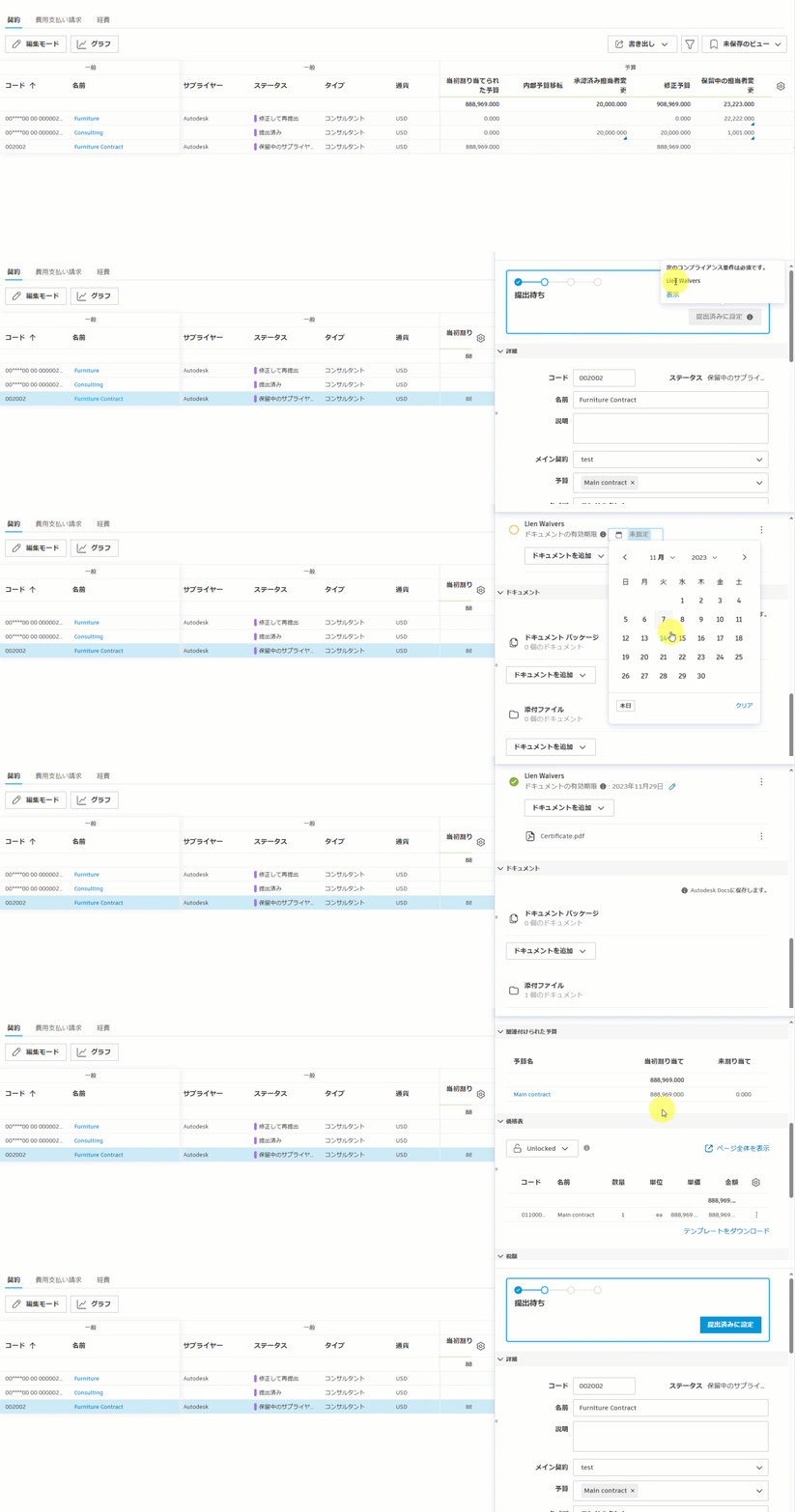
コンプライアンス要件がアクティブな場合、対象項目の詳細パネルに表示されます。
要件の理解
要件が必要な場合は、次の情報が表示されます。
- 注記: 続くコンプライアンス要件が必須です
- ドキュメントがアップロードされるまで [送信] ボタンは無効になります
- 必須ドキュメントとオプション ドキュメントのリスト
アップロード プロセス
項目の詳細画面で [コンプライアンス要件] セクションに移動します。
要件の横にある [ドキュメントを追加] をクリックします。
アップロード方法を選択します。
- 既存のドキュメントを選択: プロジェクト内に既にあるドキュメントから選択します
- コンピュータからアップロード: 新しいファイルを参照してアップロードします
- Autodesk Docs からアタッチ: 接続された Autodesk Docs から選択します
Document Management
- 表示/ダウンロード: アップロード済みのドキュメントをクリックします
- 削除: 提出前のドキュメントを削除します(提出後は削除できません)
- 置換: 削除して新しいバージョンをアップロードします
ステップ 4: コンプライアンスの追跡と監視
コンプライアンス ステータスの監視
概要テーブルのコンプライアンス列には、リアルタイムのステータスが表示されます。
- 準拠: すべての要件を満たしています
- 保留中: ドキュメントが必要です
- 適用なし: この項目にはコンプライアンス要件は適用されません
- 必要ありません: この項目では、コンプライアンス要件は必須ではありません
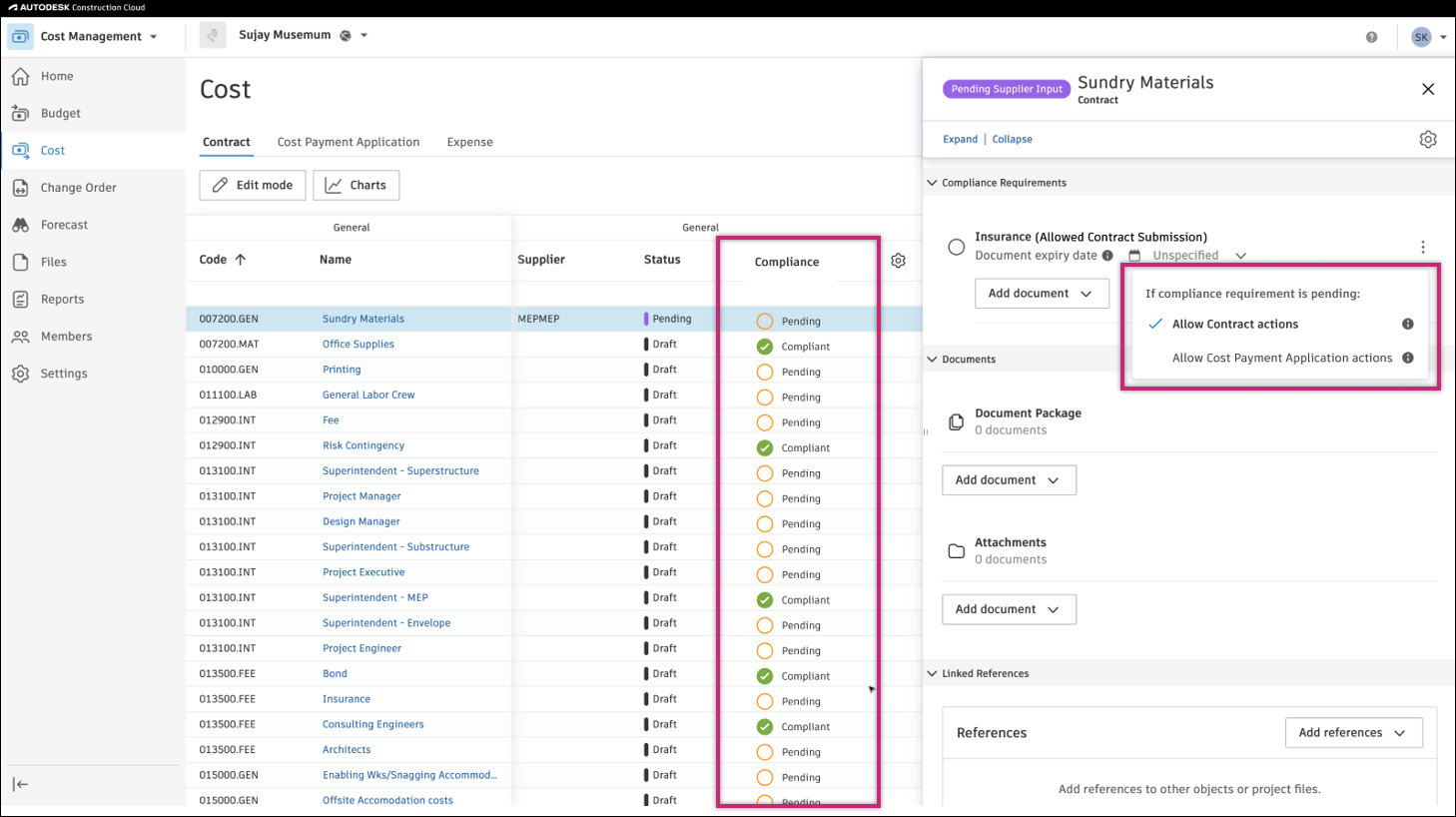
テーブルでのコンプライアンス ステータスの表示
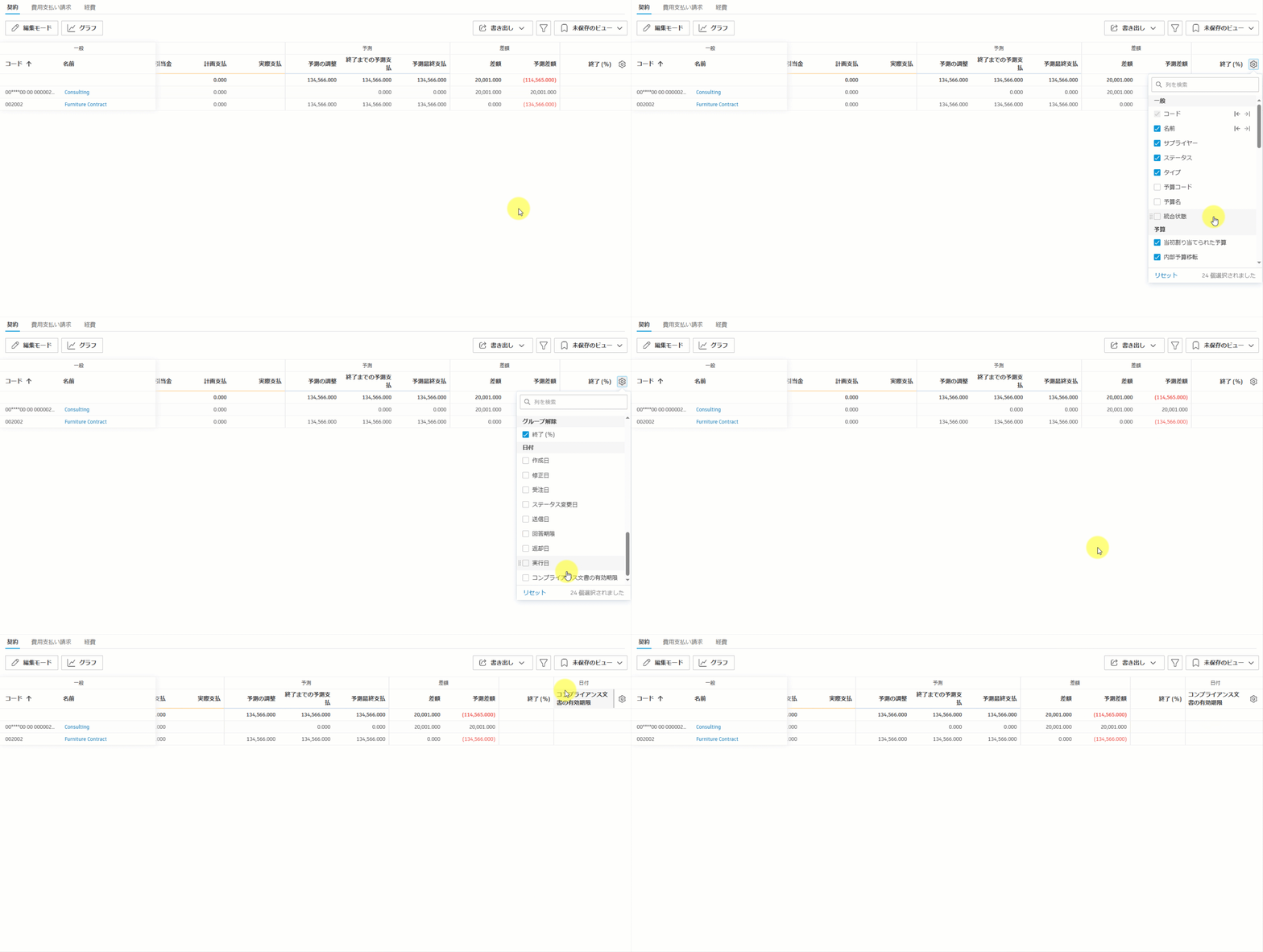
有効期限を管理するには、 [コンプライアンス ドキュメントの有効期限] 列を追加します。
- [費用] または [増減管理] ツールの該当するタブ( [契約] 、 [費用支払い請求] 、 [RFQ] 、または [SCO] )に移動します。
![[設定]の歯車アイコン](../../../images/gear-icon.png) をクリックします。
をクリックします。- [コンプライアンス ドキュメントの有効期限] 列を見つけて選択します。
[日付] セクションに列が表示されます。[日付でグループ化] を使用すると、間近に迫った有効期限をすばやく確認できます。
カレンダーの統合
有効期限は次の場所に自動的に表示されます。
- プロジェクトのホーム ページ カレンダー ビュー
- 日付ベースのグループ化テーブル
- 通知システム
一般的な問題のトラブルシューティング
| 問題 | 解決方法 |
|---|---|
| ドキュメントをアップロードしても提出できない | すべての必須コンプライアンス項目にドキュメントが含まれているかを確認してください |
| コンプライアンス セクションにドキュメントが表示されない | 正しい要件にドキュメントがアップロードされていることを確認してください |
| コンプライアンス列が表示されない | テーブル設定(歯車アイコン)から列を追加してください |
| アップロード済みのドキュメントを編集できない | コンプライアンス要件内のドキュメントは、監査目的での編集が制限されています |
| 誤った有効期限が表示される | 複数の要件がある場合、システムは最も遅い有効期限を表示します。 |
関連記事
セットアップと設定
- 支払設定のコンプライアンス要件 - 契約および支払いに関する詳細なセットアップ
- 増減管理設定のコンプライアンス要件 - RFQ および SCO に関する詳細なセットアップ
使用方法とワークフロー
- 費用権限管理 - メンバー権限の理解
- フィルタとグループ化 - テーブル内のコンプライアンス データの整理