Cost Management のドキュメント パッケージ
ドキュメントを追加すると、サプライヤーや所有者と情報を共有するときに役立ちます。次に示す詳細パネルの[ドキュメント]セクションで、さまざまなファイルを添付できます。
- 契約
- 予算支払い請求
- 費用支払い請求
- すべての増減管理
この記事の内容:
ドキュメント パッケージにドキュメントを追加する
ドキュメントを追加するには、次の操作を実行します。
[予算] 、 [費用] 、または [増減管理] ツールを選択します。
関連するタブに切り替えます。
- [予算]ツールの場合、 [メイン契約] または [予算支払い請求] を選択します
- [費用]ツールの場合、 [契約] または [費用支払い請求] を選択します
- [増減管理]ツールの場合、任意の[増減管理]タブを選択します
テーブルの[一般]セクションで項目名を選択します。[詳細]パネルが開きます。
[ドキュメント]セクションの [ドキュメントを追加] をクリックします。
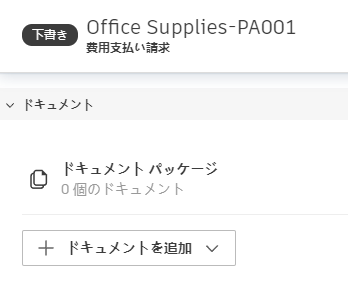
契約、増減管理、または支払に添付するファイルを読み込みます。次のいずれかを選択できます。
既存の作業から
- 最近の生成: 最近生成されたドキュメント(存在する場合)です。
- 費用支払い請求から追加: 予算支払い請求の場合です。リンクされた費用支払い請求からドキュメントを転送します。
- 経費から追加: 予算支払請求用です。リンクされた経費からドキュメントを追加します。
他のプロジェクト プロセスから
- PCO から追加: 任意の増減管理に対して使用します。潜在的な増減管理からドキュメントを追加します。これが、増減管理ワークフローの開始点となります。
- RFQ から追加: 増減管理依頼(COR)およびサプライヤー変更注文(SCO)の場合です。見積依頼のドキュメントを含めたい場合に使用します。
- COR から追加: 発注者要望による変更(OCO)の場合です。所有者主導の増減管理を作成する場合に使用します。
- 費用項目から追加: 任意の増減管理に対して実行します。支払関連項目から増減管理を作成する場合に使用します。
- リンクされた参照から追加: すべての増減管理用です。情報提供依頼、指摘事項、提出物、アセット、フォーム、ファイルなど、リンクされた参照からの詳細レポートを含めることができます。
新しいドキュメントの作成
- ドキュメント テンプレートから生成: 既存のテンプレートからドキュメントを作成します。既定のテンプレートがリストの最初に表示されます。プロジェクト管理者は、設定ツールでドキュメント テンプレートを作成できます。
外部ソースから
- コンピュータからアップロード: コンピュータからドキュメントを添付します。
- Autodesk Docs からアタッチ: [ファイル]ツールからドキュメントを選択します。このオプションは、[設定]ツールの[Cost Management のドキュメントと添付ファイル]セクションで使用できます。
注: テンプレートに費用項目のサブテーブルが含まれている場合は、OCO 名が費用項目名にアタッチされます。[生成] をクリックします。
ドキュメント生成に関する重要な注意事項
- PDF 変換: システムはアップロードされたドキュメントを自動的に PDF 形式に変換し、複数のファイルを単一の PDF に統合して、ブックマーク付きでナビゲーションしやすくします。
- サポートされているファイル タイプ: .docx、.doc、.pdf、.png、.jpgサポートされていないファイル タイプが含まれている場合、システムは代わりに zip パッケージを生成します。
- フォントのレンダリング: ドキュメントを PDF に変換する際にフォントの表示が崩れる、または置き換えられるなどフォントのレンダリングに関する問題が発生する場合は、アップロード前に元のドキュメントにフォントを埋め込んでください。特に Calibri Bold などの独自フォントは、変換システムで既定でサポートされていない可能性があるため注意が必要です。
ドキュメントを追加したら、ワークフローを続行したり、既存のファイルを管理することができます。
ドキュメントを添付ファイルとして追加する
管理者は、ドキュメントを添付ファイルとして追加することができます。これらのドキュメントは、テンプレートから生成できます。
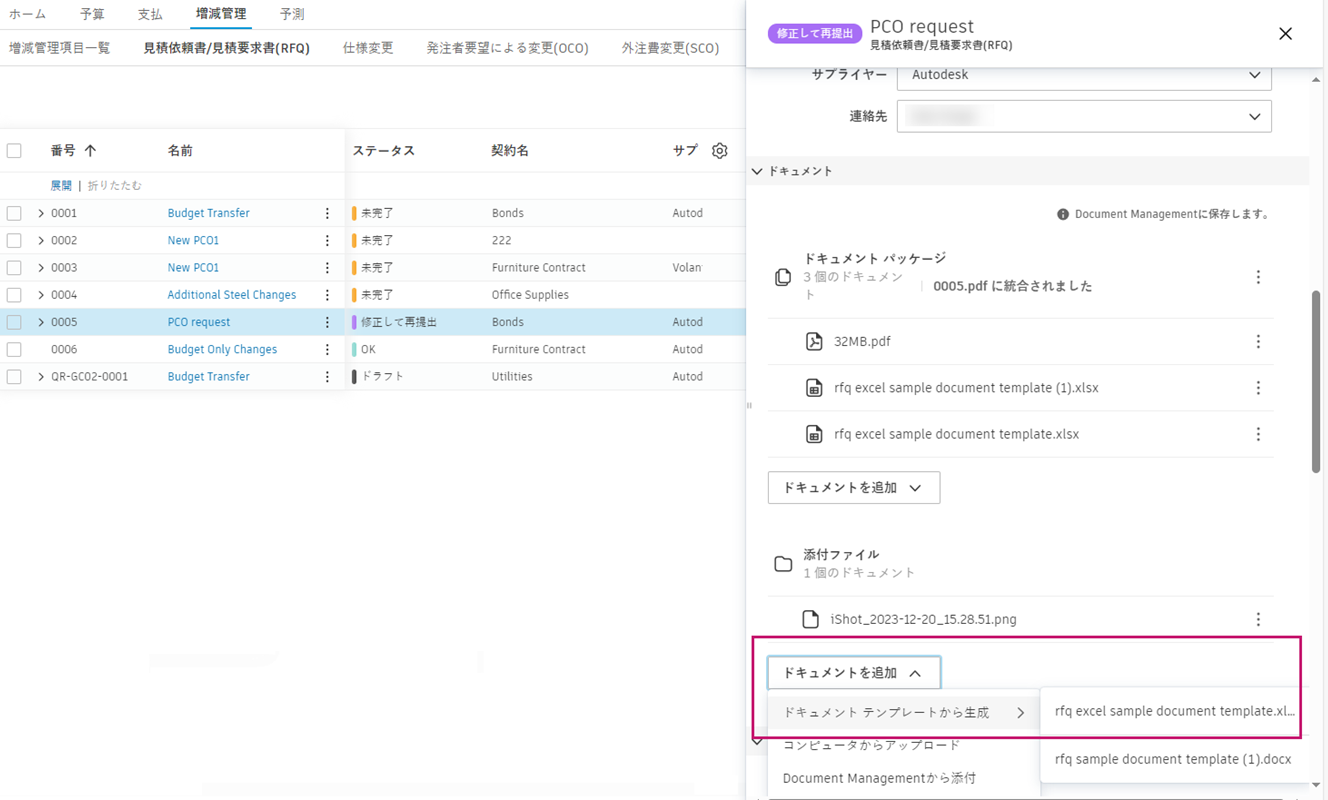
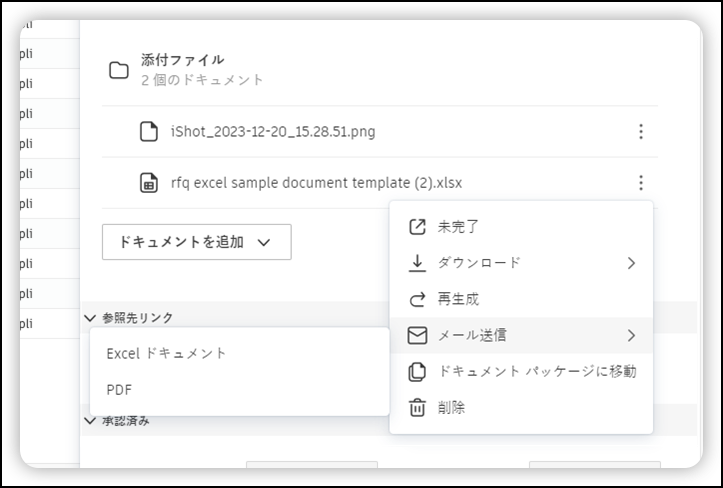
添付ドキュメントは、ダウンロードして電子メールで送信することができます。
詳細については、「ドキュメント テンプレートの作成」を参照してください。
ドキュメント セクションでドキュメントを管理する
ドキュメント パッケージにドキュメントを追加したら、担当者またはサプライヤーに電子メールを送信する前に、いくつかの方法でドキュメントを管理することができます。
ドキュメント パッケージ アクション
パッケージ レベルのアクション(パッケージ内のすべてのドキュメントに適用)
- [ファイル] ツールでドキュメント パッケージを開き、包括的なファイル管理を行います。
- ブラウザで開き、ドキュメント パッケージおよび添付ファイル セクションにある PDF ファイルや、結合された PDF ファイルをすばやくプレビューします。
- オフラインで利用できるように、パッケージ内のすべてのドキュメントを 1 つのファイルとしてダウンロードします。
- 関連するすべての範囲とドキュメントを確認するために、電子メールを送信します。ドキュメント パッケージは添付ファイルとして送信されます。20 MB を超える場合は、代わりにダウンロード リンクが提供されます。
個別ドキュメント アクション
単一ドキュメント アクション(特定のドキュメントに適用)
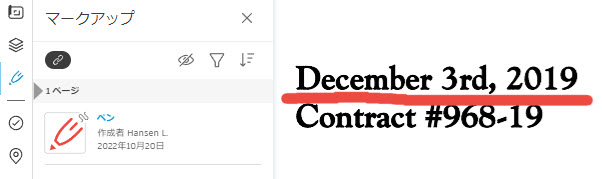
BIM ビューアでドキュメントを開き、PDF へのマークアップ追加など、高度な表示および編集を行います。
Word または PDF ドキュメントをコンピュータにダウンロードし、オフラインで表示または編集します。
ドキュメントを再生成して最新データに更新したり、生成されたドキュメントをドキュメント パッケージからアタッチ解除して添付ファイルに移動したりします。
添付ファイルに移動して、ドキュメントを再編成します。この操作は元に戻すことができ、必要に応じてドキュメントをパッケージに戻すことも可能です。
ドキュメントをパッケージから完全に削除します。
名前変更して、ドキュメントの内容や目的がより明確に伝わるようにします。
ドキュメントにマークアップを追加する
PDF ドキュメントにマークアップを追加することができます。たとえば、承認ワークフローのレビュー プロセスなどで役に立つ場合があります。
PDF ドキュメントにマークアップを追加できるようにするには、プロジェクト管理者が次の操作を実行する必要があります。
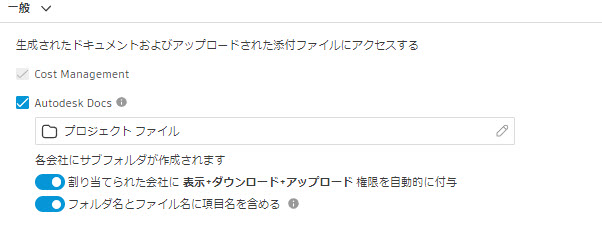
[一般] 設定で [Autodesk Docs] オプションを選択します。
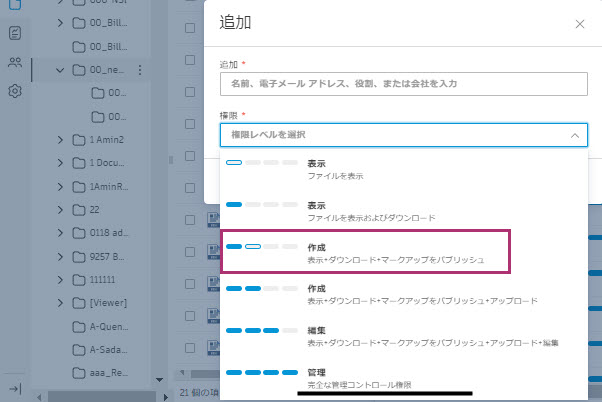
レビューアに、生成された PDF ドキュメントを保存したフォルダの作成権限を付与します。
次に、レビュー担当者が Cost Management のドキュメント セクションから PDF ドキュメントを開くと、[マークアップ]パネルが BIM ビューアによって自動的に有効になります。
Cost Management ドキュメントにマークアップを追加するには、次の操作を実行します。
契約、支払い請求、またはマークアップする任意の増減管理のフライアウト パネルの [ドキュメント] セクションにナビゲートします。
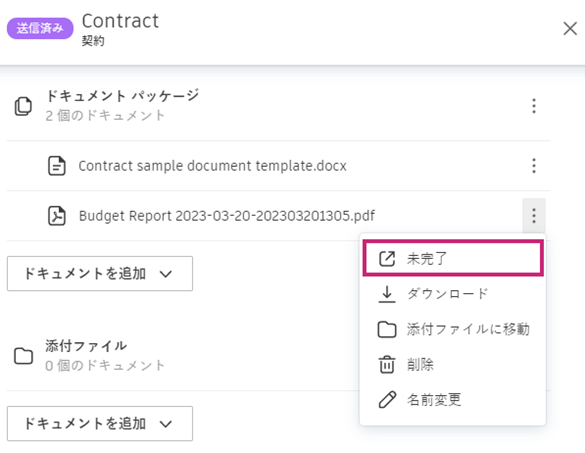
マークアップを追加する PDF ドキュメントを探し、PDF ドキュメントの横にある[その他]メニュー
 アイコンをクリックします。
[開く] を選択します。PDF ドキュメントが [BIM ビューア]で開きます。
ドキュメントを開いたら、マークアップの追加を開始することができます。使用可能なさまざまなマークアップ ツールおよびアクションの詳細については、「マークアップ」の記事を参照してください。
これらの手順により Cost Management ドキュメントにマークアップを簡単に追加することができ、チームや下請業者とのコラボレーションをより効率的に行うことができます。