Cost Management のドキュメント テンプレート
Cost Management のドキュメント テンプレート機能により、配布用の標準ドキュメント フォーマットを簡単に作成することができます。テンプレートは、生成時にシステムから自動的にデータが入力されるフィールドを使用して作成されます。
プロジェクト管理者は、次に示す標準的なドキュメントの形式を作成することができます。
- 契約
- 予算支払い請求
- 費用支払い請求
- PCO、RFQ、COR、OCO、および SCO
テンプレートは、生成時にシステムから自動的にデータが入力されるフィールドを使用して作成されます。
ドキュメント テンプレートの作成
ドキュメント テンプレートを作成するには:
左側のナビゲーションで [設定] ツールをクリックします。
[予算] 、 [費用] 、または [増減管理] タブに切り替えます。
[ドキュメント テンプレート] セクションまでスクロールダウンします。
ドキュメント テンプレートを変更するセクションの左上隅にある [編集] をクリックします。

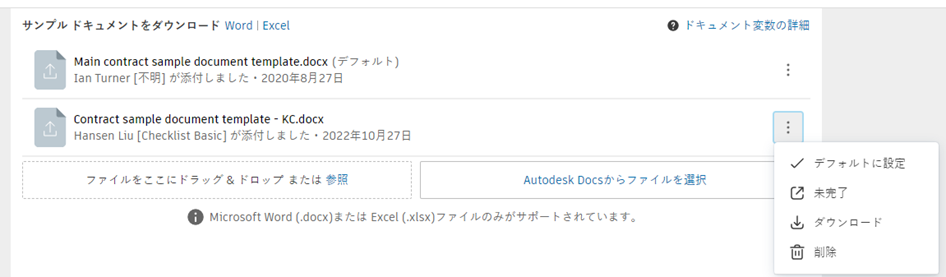
[サンプル ドキュメントをダウンロード] を選択して、カスタマイズ可能な Word および Excel テンプレートをダウンロードします。Microsoft Word または Excel のファイルから作業し、必要な変数を追加します。 ドキュメントで使用できる変数について、詳しく説明します。
必要に応じてコンテンツをカスタマイズします。ただし、カッコ内の内容(変数)は編集しないでください。
カスタマイズしたら、テンプレート名を更新して [保存] をクリックします。
テンプレートとして使用する作成したドキュメントをドラッグするか、参照します。
ヒント: 新しく作成したドキュメント テンプレートは他のプロジェクトでも使用できます。支払設定の詳細を確認してください。[完了] をクリックし、ドキュメントを保存して終了します。
サンプル ドキュメント テンプレートをダウンロードおよび編集する
ドキュメント テンプレートの作成プロセスでは、ドキュメント テンプレートのサンプルをダウンロードして編集することもできます。これを行うには、 [Word] または [Excel] を選択して、カスタマイズ可能な Word または Excel ファイルをダウンロードします。
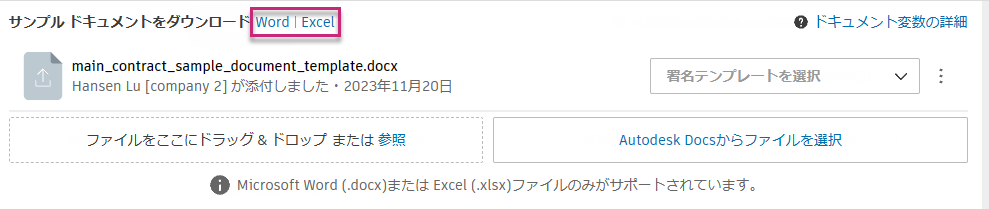
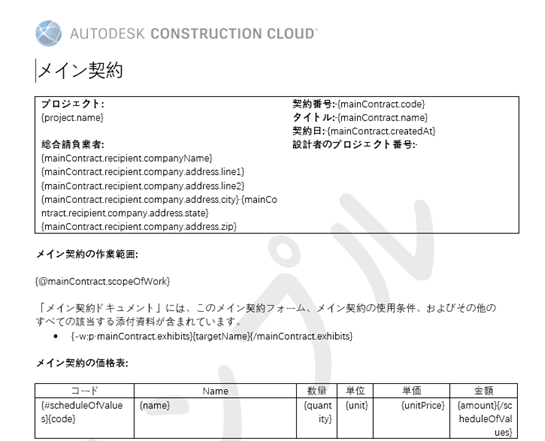
ダウンロードしたテンプレートは、会社のニーズに合わせてカスタマイズできます。ただし、ドキュメントの生成時にモジュールが認識して自動入力できるように、括弧内のコンテンツは同じままである必要があります。詳細については、「変数」を参照してください。
支払い請求ドキュメント テンプレートには、メンバーが階層と親ノードの背景色とフォントを定義できるようにするために、支払い詳細テーブルに追加の行が含まれています。
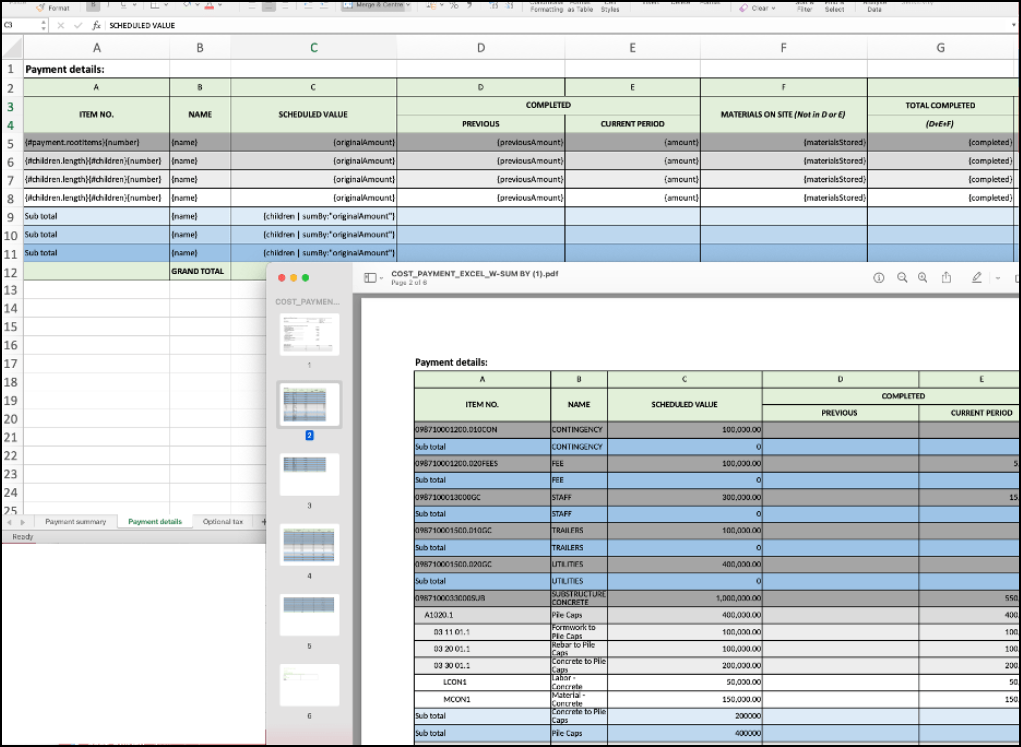
- 「SAMPLE」の文字を削除するには、ドキュメントのヘッダをクリックします。
- 概要は、ドキュメントの上部または下部に表示されます。生成された支払い請求内の要約項目の可視性が向上しました。
- テンプレートは、[数値]、[一般]、[通貨]などのネイティブの Excel 形式のセルをサポートしています。
テンプレートでのパーセンテージの使用
ドキュメント テンプレートにパーセンテージ形式の値を組み込むには 2 つの方法があります。
自動解釈
Excel テンプレートのパーセンテージ列にパーセンテージ形式の値を入力するには、セルを[一般]として書式設定します。Cost Management への読み込み中に、テンプレートは値をパーセンテージとして自動的に解釈します(たとえば、12.39 を 12.39% に使用)。
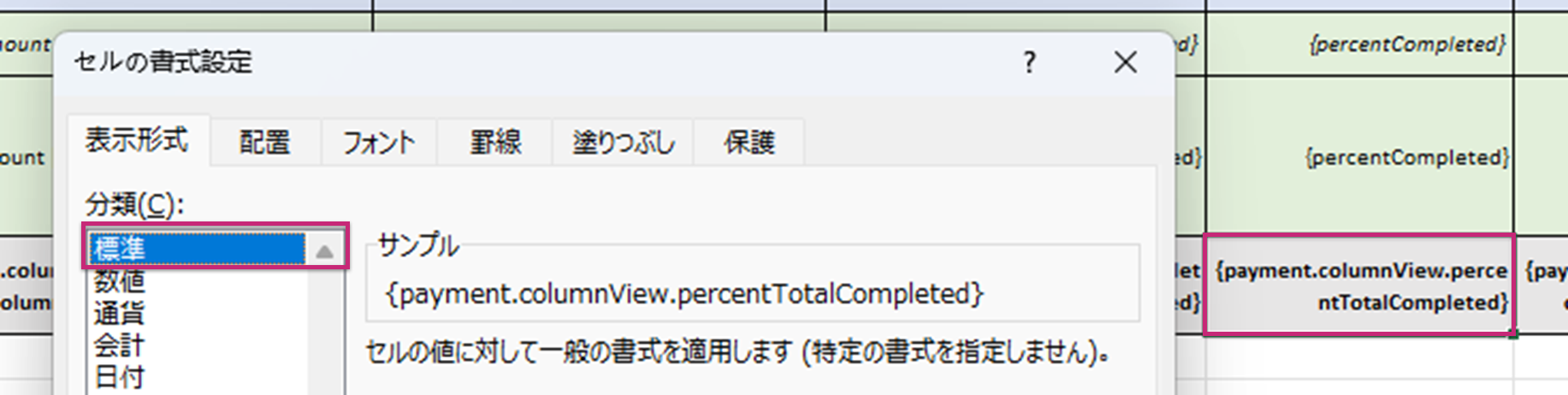
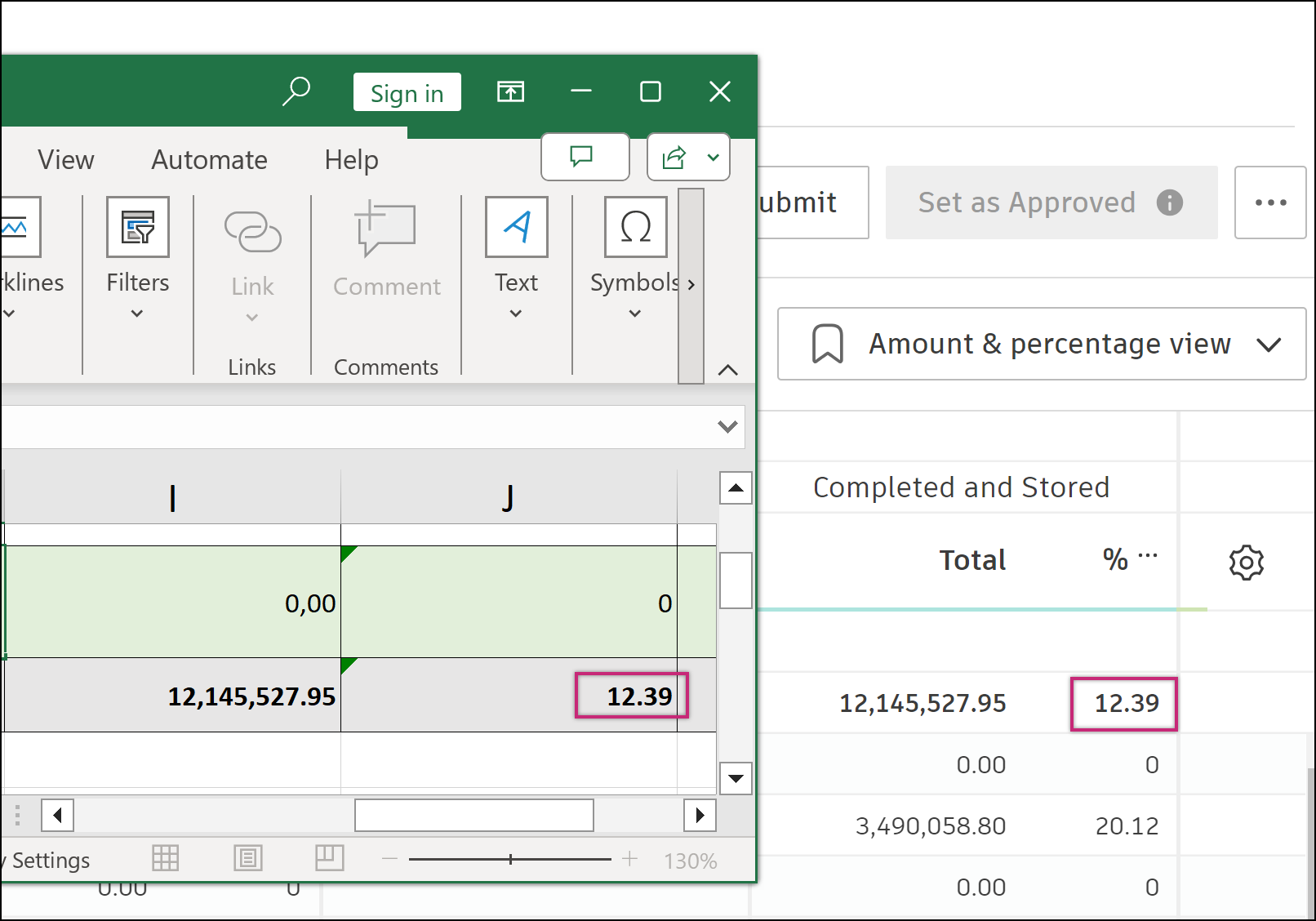
% 記号を追加する場合は、セルを[一般]タイプとして書式設定し、セルに手動で % 記号を追加します(例: {payment.columnView.percentTotalCompleted}%)。Excel ネイティブのパーセンテージ形式のセル
管理者は、自らパーセンテージの式を定義することで、Excel ネイティブのパーセンテージ形式のセルを使用することができます。たとえば、費用支払い請求の合計完了率列の場合、ユーザ定義の式は {completed | divide: revisedValue} です。この式は、費用支払い請求の列モードにのみ適しています。

詳細は、「変数の書式設定」を参照してください。
ドキュメント テンプレートの指摘事項を確認する
使用されている変数の一部が無効な場合は、変数を確認してテンプレートを再度アップロードする必要がある場合があります。レビューが必要なドキュメントの横に  アイコンが表示されます。これを行うには、次の手順を実行します。
無効なドキュメント テンプレートの横にある[その他]メニュー
 をクリックします。
[指摘事項をレビュー] を選択します。
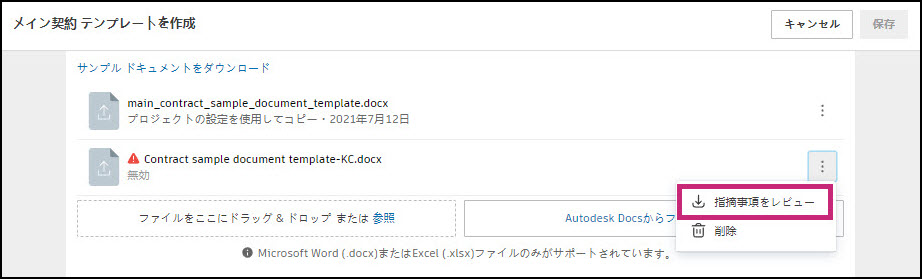
ドキュメント テンプレートのダウンロードが開始されます。ダウンロードしたドキュメント テンプレートを開きます。無効な変数の横にコメントが表示されます。

ドキュメント テンプレート内の問題を解決します。
ドキュメント テンプレートを再度アップロードします。
ドキュメント テンプレートを既定として設定
ドキュメント テンプレートを既定として設定し、使用可能なドキュメント テンプレート リストの最初に表示することができます。
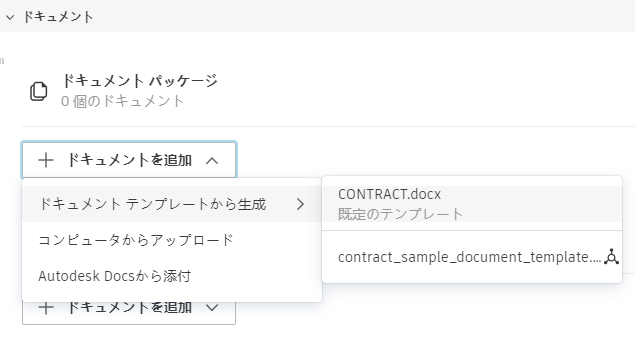
ドキュメントテンプレートを既定として設定するには:
左側のナビゲーションから [設定] ツールを選択します。
[予算] 、 [費用] 、または [増減管理] タブに切り替えます。
[ドキュメント テンプレート] セクションまでスクロールダウンします。
既定としてドキュメント テンプレートを設定するセクションの左上隅にある [編集] をクリックします。
[その他]メニュー
を開きます。[既定として設定] をクリックします。