電子署名の統合を設定して使用する
電子署名の統合により、ドキュメントの印刷、手書きでの署名、スキャンが不要になり、ドキュメント承認プロセスが合理化されます。このデジタル ワークフローには、以下の大きなメリットがあります。
- 承認のスピードアップ: 署名者がどのデバイスからでもリモートでドキュメントを確認および署名できるようにすることで、承認時間を数日から数時間に短縮します。
- シームレスな Cost Management ワークフロー: 署名プロセスを予算、変更注文、および費用ドキュメントに関する既存の Cost Management ワークフローに直接統合します。
- 追跡の強化: ドキュメントのステータスをリアルタイムで監視し、ドキュメントに署名、またはフォローアップが必要になったときに自動的に通知を受けます。
- コンプライアンスの向上: すべての署名のタイムスタンプ、IP アドレス、および認証レコードを含む完全な監査証跡を維持します。
- 管理費の削減: 物理的なドキュメントの印刷、スキャン、ファイリングなどの手作業のタスクを排除し、安全なドキュメントのストレージを確保します。
SignNow、Adobe Sign、DocuSign、Dropbox Sign などの業界をリードするプロバイダのサポートにより、組織の既存のワークフローとセキュリティ要件に最も適したソリューションを選択できます。
この記事の内容:
アカウント レベルの電子署名設定を構成する
このセクションでは、アカウント レベルの電子署名設定をセットアップする方法について説明します。これには次が含まれています。
- 電子署名プロバイダとアカウントの選択: SignNow、Adobe Sign、DocuSign、または Dropbox Sign から選択します。
- カスタム署名者の役割の定義と追加: 署名者の役割を作成および管理します。
- カスタム フィールド タイプの作成: 各署名者の役割のフィールドをカスタマイズします。
- ドキュメント テンプレートの追加: 電子署名ワークフローのドキュメント テンプレートを設定します。
これらの手順により、アカウントに関連付けられているすべてのプロジェクトでスムーズな電子署名プロセスを実現できます。
ワークフローを確認するには、ビデオをご覧になるか、次のセクションの手順に従ってください。
電子署名プロバイダを選択する
電子署名プロバイダを設定するには、電子署名設定に移動します。
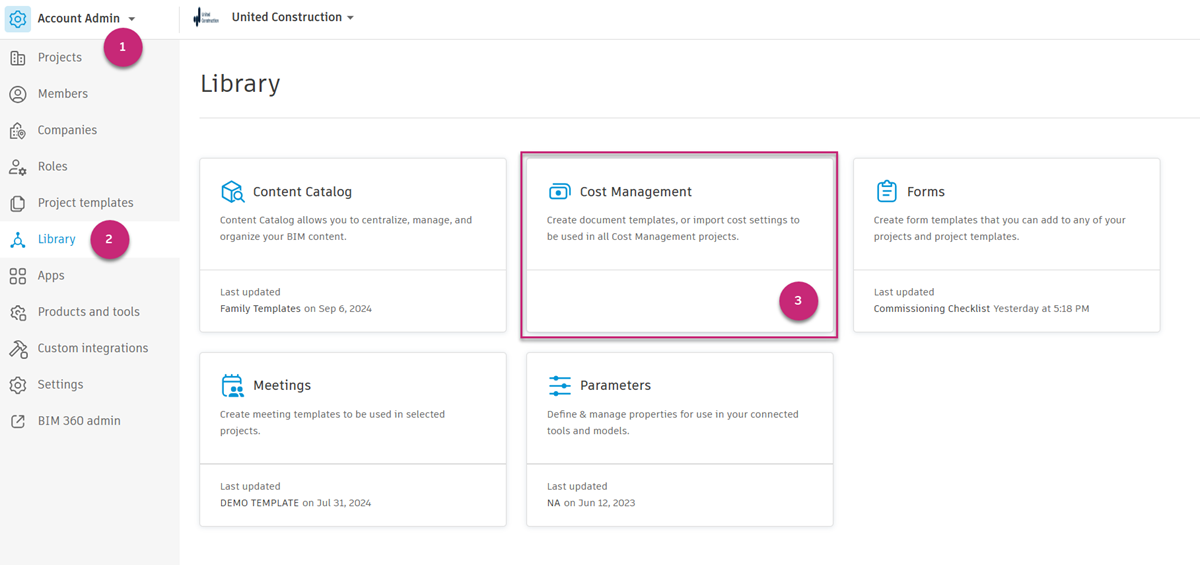
[Hub Admin] に移動し、 [ライブラリ] をクリックして、 [Cost Management] を選択します。
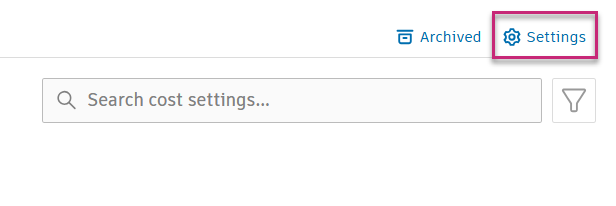
[設定] をクリックします。
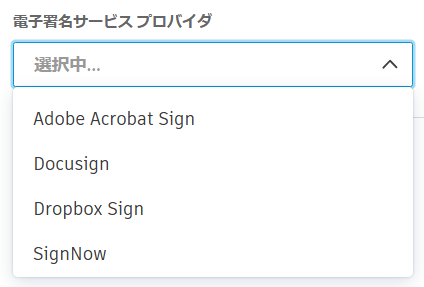
任意の電子署名サービス プロバイダを選択します。
- Adobe Sign
- DocuSign
- SignNow
- Dropbox Sign
電子署名アカウントを選択する
電子署名サービス プロバイダを選択した後、電子署名アカウントを設定することができます。次の 2 つのオプションから選択できます。
アカウント全体の共有アカウント: ハブ管理者がこのオプションを選択すると、電子署名プロバイダへの 1 回限りのサインインを促すメッセージが表示されます。ログインすると、アカウントは認証されたままになり、電子署名用のドキュメントの送信には再度ログインする必要はありません。このオプションは、主に 1 人のユーザがドキュメントの管理と署名用の送信を行う場合に最適です。
プロジェクト全体の共有アカウント: このオプションを選択すると、単一のチーム メンバーがプロジェクト レベルで自分の電子署名アカウントを使用してサインインできます。一度認証されると、その特定のプロジェクト内のすべてのユーザは、共有認証を通じて電子署名ワークフローに自動的にアクセスできるようになります。このプロジェクトでは、プロジェクト管理者によって管理される 1 つの電子署名アカウントが共有されます。このオプションを使用すると、プロジェクト レベルでの管理が可能になり、プロジェクト内の個々のユーザによるサインインの必要がなくなります。
ヒント: ログイン済みのアカウントは、プロジェクト作成時にプロジェクト テンプレートから新しいプロジェクトへコピーすることができます。個別アカウント: このオプションを選択すると、署名用のドキュメントを送信するたびに、各ユーザは電子署名プロバイダにサインインする必要があります。このオプションは、複数のユーザが独立してドキュメントへの署名を管理する場合に適しています。
署名者の役割を定義して管理する
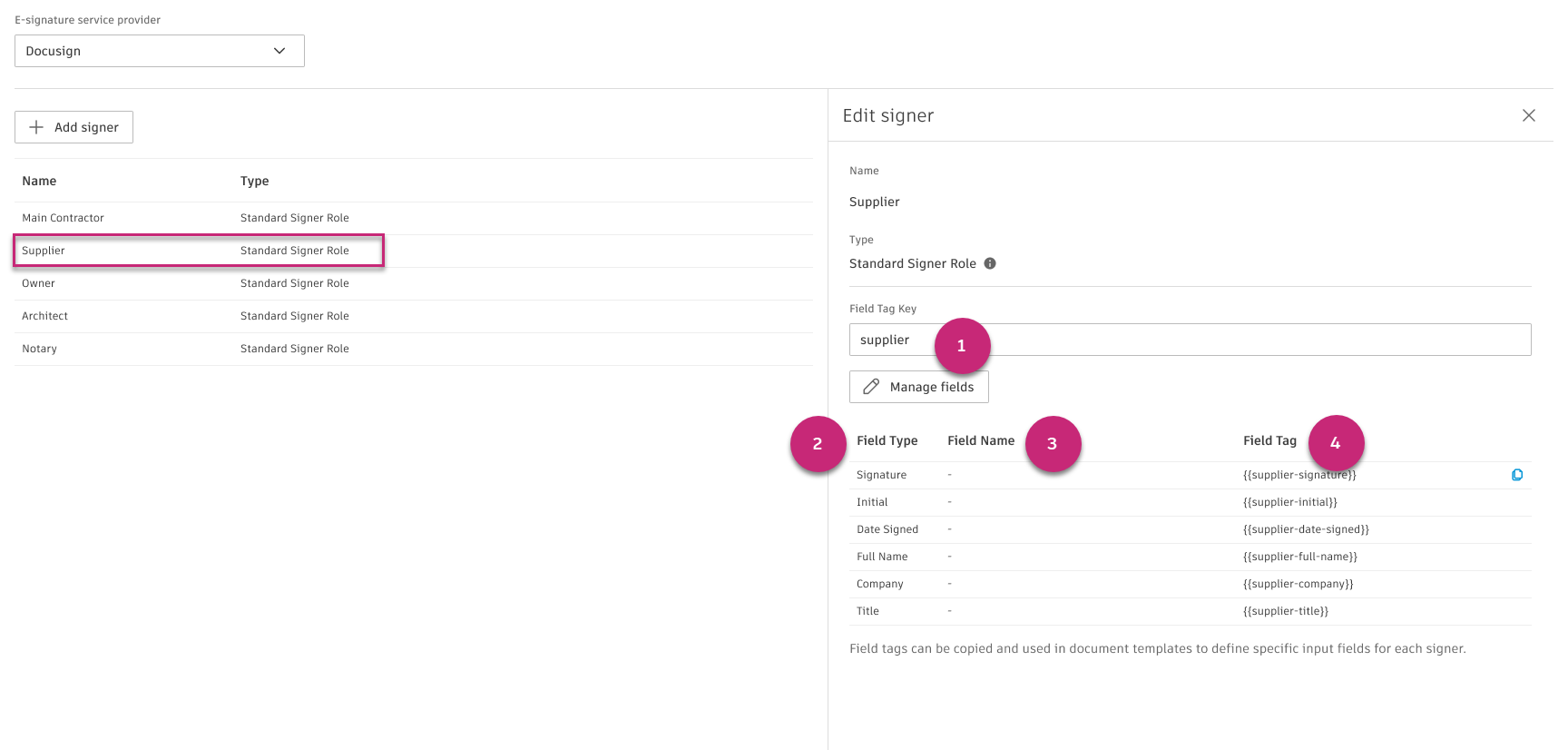
電子署名サービス プロバイダを選択すると、既定の署名者のリストが表示されます。各署名者をクリックすると、詳細が表示されます。各署名者の役割には、次のものがあります。
- 編集可能な一意のフィールド タグ キー。
- 既定のフィールド タイプ。
- フィールド名( [チェックボックス] タイプと [テキスト フィールド] タイプのみに適用される一意のフィールドで、SignNow では使用できません)。
- 各フィールド タイプに関連付けられたフィールド タグ。
- SignNow では、同様の形式に従う他の標準フィールド タイプもサポートされています。詳細は、SignNow ヘルプ ドキュメントを参照してください。
- Dropbox Sign では、署名者の役割に関するフィールドを管理することはできません。
電子署名プロバイダの統合をカスタマイズするには、カスタム署名者の役割またはカスタム フィールド タイプを追加することができます。準備ができたら、右上にある [保存] をクリックします。その後、ライブラリにドキュメント テンプレートを追加する作業を開始できます。
カスタム署名者の役割を追加する
既定の署名者の役割を使用する以外に、アカウント レベルでカスタムの署名者の役割を作成することもできます。
[署名者を追加] をクリックします。

[メンバー] を選択します。この設定が既定のオプションです。
ドロップダウンからユーザを選択します。
[追加] をクリックします。
ユーザを追加するには、次の操作を実行します。
- [メンバー] の代わりに、 [電子メール] を選択し、氏名と有効な電子メール アドレスを入力します。
- [追加] をクリックします。
追加されたメンバーまたは新しいユーザが署名者のリストに表示されます。
カスタム フィールド タイプを追加する
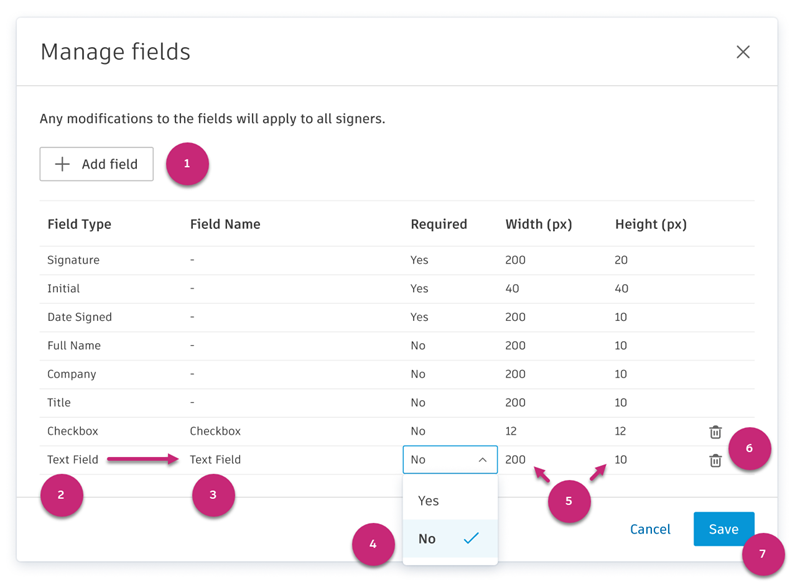
各署名者の役割が持つフィールドを管理することができます。カスタム フィールド タイプを作成するオプションもあります。フィールドへの変更は、すべての署名者に適用されます。
カスタム フィールド タイプを追加するには、 [フィールドを管理] をクリックし、次の操作を実行します。
- [フィールドを追加] をクリックします。
- 使用可能なオプションから、 [チェックボックス] や [テキスト フィールド] など、目的のフィールド タイプを選択します。
- フィールド名には、自動的に既定の一意の値が入力されます。この名前は、必要に応じて編集することができます。
- [必須] 設定を切り替えて、フィールドが必須かどうかを指定します(既定: [いいえ] )。
- 標準の幅と高さ(ピクセル単位)は自動的に入力されます。必要に応じて、これらの寸法を調整して、仕様に合わせます。
- 必要に応じて、それぞれのフィールド タイプの横にあるアイコンをクリックして、任意のカスタム フィールドを削除します。
- [完了] をクリックして変更を保存します。
電子署名ワークフローのドキュメント テンプレートを追加する
電子署名ワークフローのドキュメント テンプレートを設定するには、次の操作を実行します。
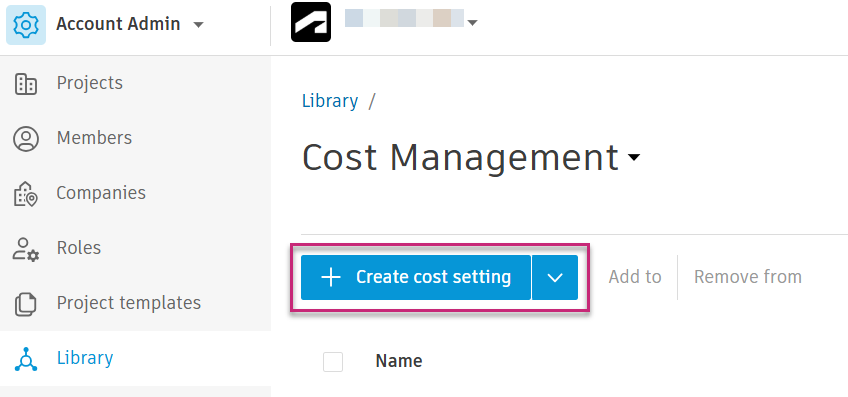
[ライブラリ] の [Cost Management] カテゴリで、 [支払設定を作成] をクリックします。これで、ドキュメント テンプレートを追加できるようになります。
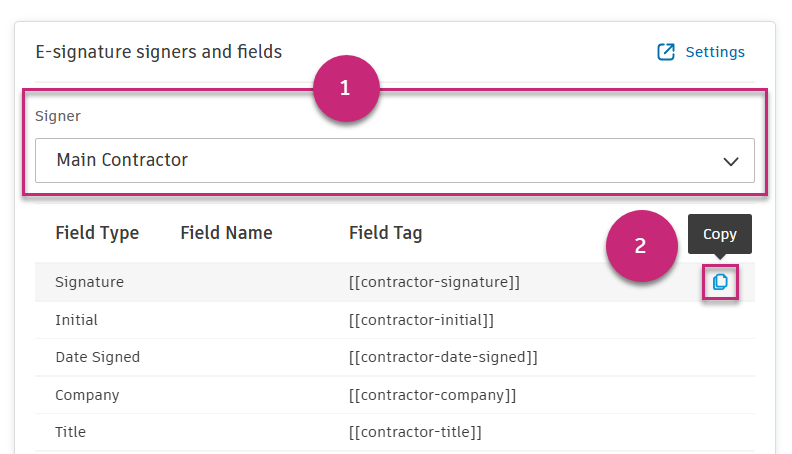
選択した電子署名ベンダーについては、ドロップダウンを使用して、署名者の役割とフィールド タグを表示します。
注: Dropbox Sign のフィールド タグの詳細については、Dropbox のテキスト タグに関する記事を参照してください。対応するフィールド タグにカーソルを合わせ、コピー アイコンをクリックしてコピーします。
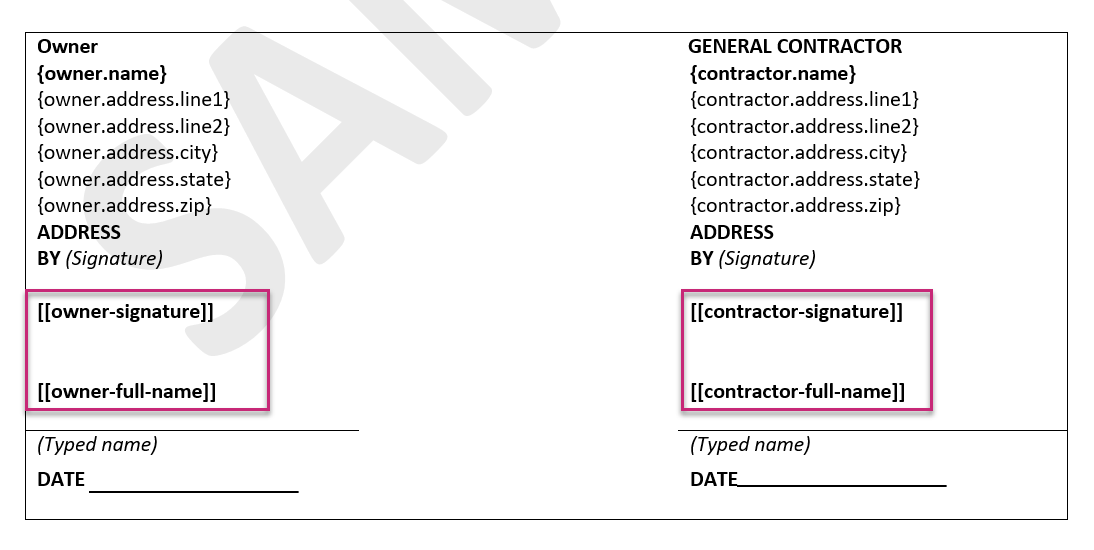
コピーしたら、ドキュメント テンプレート内の適切なフィールドにタグを貼り付けます。次の例では、所有者と請負業者に [署名] タグと [氏名] タグが追加されています。
次の作業:
指定されたセクションにドキュメントをアップロードするか、サンプル ドキュメントをテンプレートとして使用します。
システムはドキュメント テンプレートから署名者のリストを自動検出し、アップロードされたドキュメントの横に [署名者] セクションを日付とともに入力します。
 注: 電子署名の署名者のマッピングは、増減管理、契約(サプライヤー契約)、支払い請求でのみサポートされています。メイン契約では、自動署名者マッピングはサポートされていません。
署名者をクリックして、次の項目を設定します。
- 署名者(空にすることはできません)。注: Dropbox Sign の場合、ドロップダウン リストから各署名者を選択します。同じ署名者または役割にマップすることはできません。この方法で、最大 10 人の署名者を追加できます。
- 署名順序(省略可能)。署名順序は既定で有効になっています。署名順序を変更するには、署名者の選択を解除し、目的の順序で署名者を再選択します。注: Dropbox Sign では、署名者の順番が強制されている場合、署名者 1 が最初に署名し、署名者 2 が 2 番目に署名するというように続きます。されていない場合、署名者は任意の順序で署名できます。
- 件名とメッセージ(省略可能)。
- リマインダー日(または日数)および有効期限(または日数)(省略可能)。
[保存] をクリックします。
次に、右上にある [保存] をクリックします。
最後に、保存したドキュメント テンプレートをプロジェクトに割り当てます。その方法については、「ライブラリの支払設定」を参照してください。
プロジェクト レベルの電子署名設定を構成する
このセクションでは、プロジェクト レベルで電子署名を設定する方法について説明します。プロジェクト固有の署名者を追加し、電子署名用のドキュメント テンプレートを設定する手順が含まれています。これらの設定は特定のプロジェクトにのみ適用され、アカウントに関連付けられている他のプロジェクトには影響しません。
ワークフローを確認するには、ビデオをご覧になるか、次のセクションの手順に従ってください。
プロジェクト固有の署名者を追加する
電子署名の設定を行うプロジェクトにアクセスし、次の操作を実行します。
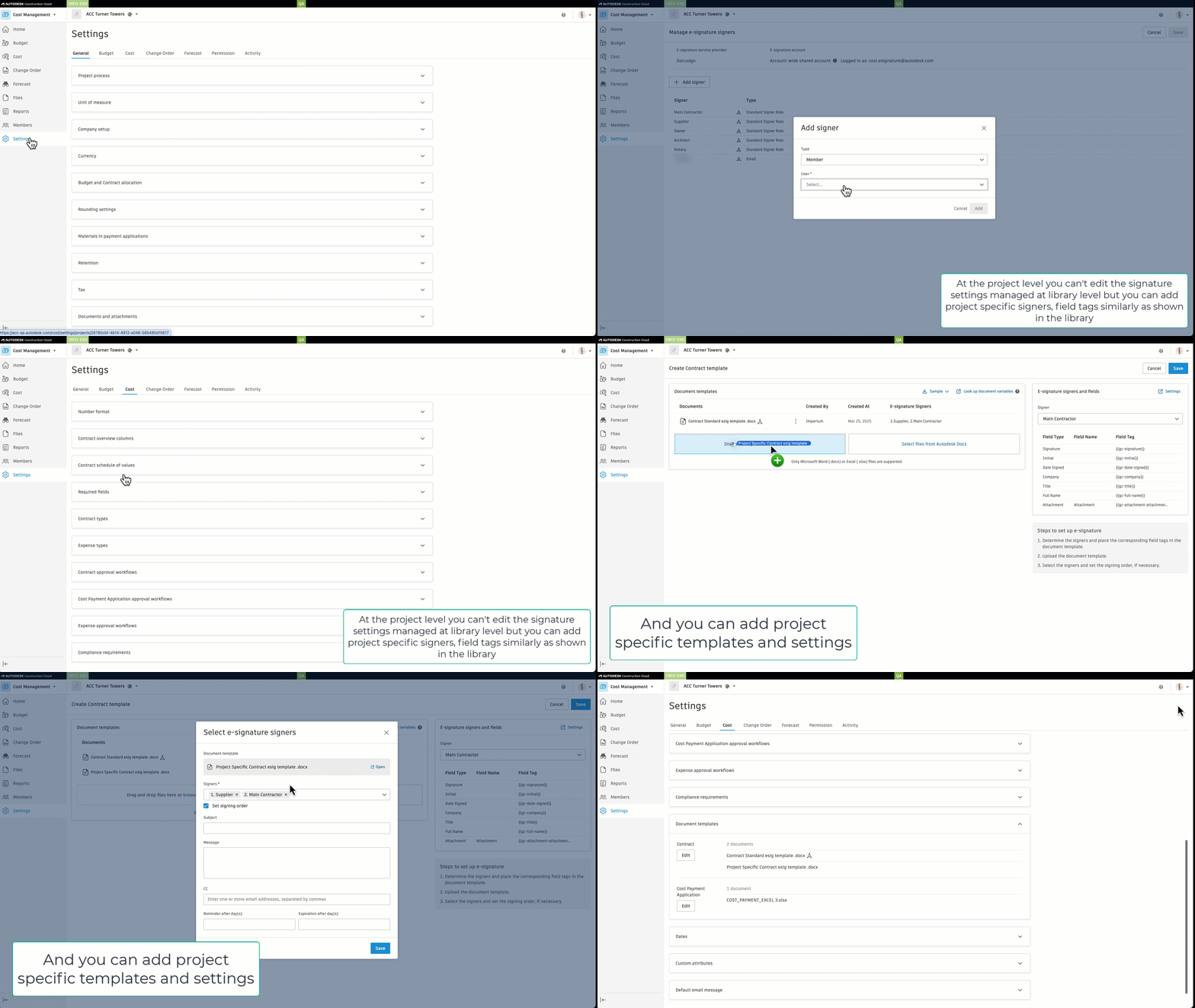
- [Cost Management] に移動し、 [設定] に移動します。[全般]タブが既定のタブです。
- [電子署名] まで下にスクロールします。
- [管理] をクリックします。アカウント レベルで既に設定済みの署名者のリストが表示されます。
プロジェクト固有の署名者を追加するには、アカウント レベルの場合と同様のプロセスとなるため、前述の手順に従います。
プロジェクトの電子署名ワークフローのドキュメント テンプレートを設定する
プロジェクト管理者または完全なコントロール権限を持つメンバーは、プロジェクト レベルで電子署名用のドキュメント テンプレートを設定することができます。Cost Management の [設定] に移動し、関連するツール(予算、費用、または変更指示)の [ドキュメント テンプレート] 設定まで下にスクロールします。
ドキュメントが既にアカウント レベルでアップロードされている場合、 アイコンが表示され、 [編集] をクリックして設定できるようになります。ただし、アカウント レベルで使用可能なドキュメントがない場合は、特定のプロジェクトにのみ適用されるドキュメントをプロジェクト レベルで追加することができます。これを行うには、 [編集] をクリックし、次に前述の方法と同様に新しいドキュメントをアップロードします。
電子署名用のドキュメントを送信する
このセクションでは、Cost Management における電子署名のためのドキュメントの準備と送信方法について説明します。これには、ドキュメントの準備、署名のための送信、サインイン要件の処理、署名者への通知、およびドキュメントが適切に実行および保存されたかどうかの確認などの手順が含まれています。
ワークフローを確認するには、ビデオをご覧になるか、次のセクションの手順に従ってください。
署名用のドキュメントを準備する
署名者にドキュメントを送信する前に、ドキュメント パッケージを準備する必要があります。契約、支払い請求、または変更指示のパッケージを作成できます。これを行うには、Cost Management で関連するツール([予算]、[費用]、または[変更指示])に移動します。この例では、契約用のドキュメントを作成します。
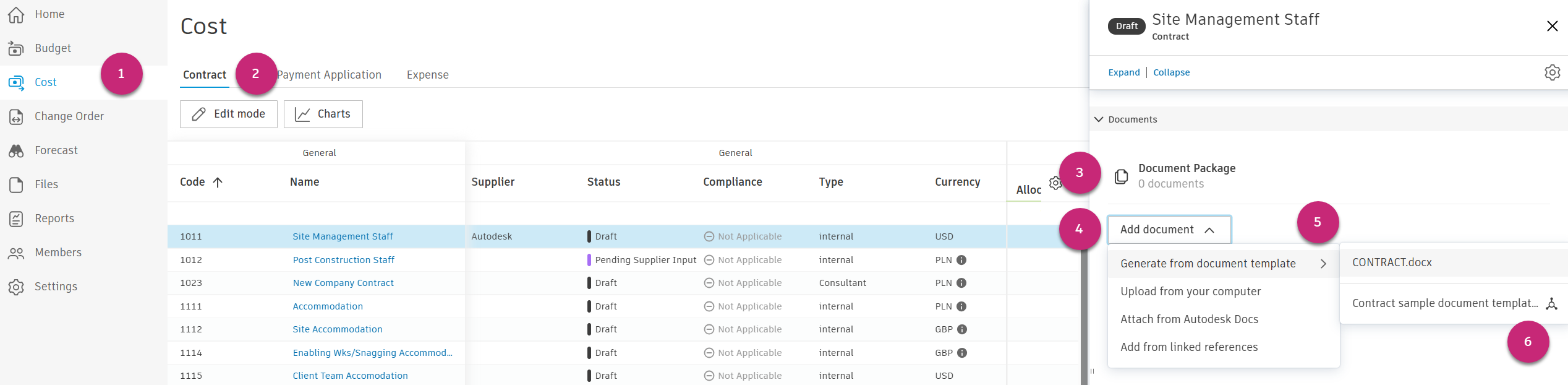
- [費用] ツールの [契約] タブに移動します。
- 契約を選択して、その契約のフライアウトを開きます。
- [ドキュメント] セクションで、 [ドキュメント パッケージ] に移動します。
- [ドキュメントを追加] をクリックします。
- [ドキュメント テンプレートから生成] を選択します。
- 前の設定プロセスでアップロードされ、 アイコンでマークされているドキュメント テンプレートを選択します。
署名用のドキュメントを送信する
ドキュメントを送信するには、次の 2 つの方法があります。ドキュメント パッケージの横にある[その他]  メニューをクリックし、次に [署名用に送信] を選択します。
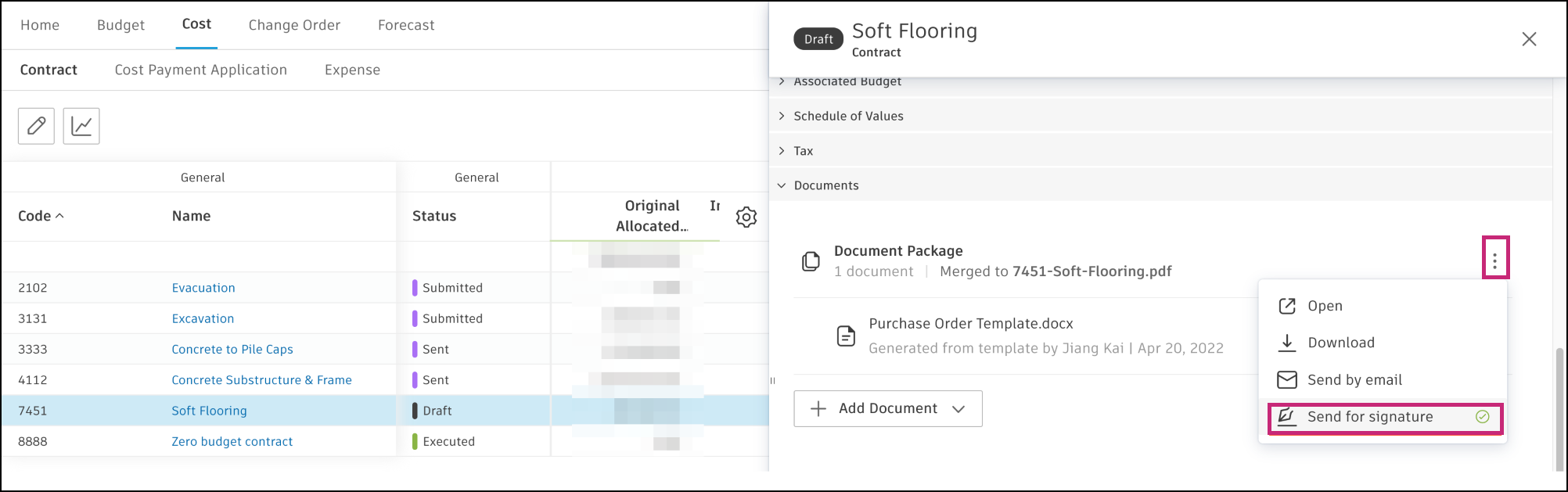
または、次の操作が可能です。
フライアウトの上部までスクロールし、 [送信] をクリックします。
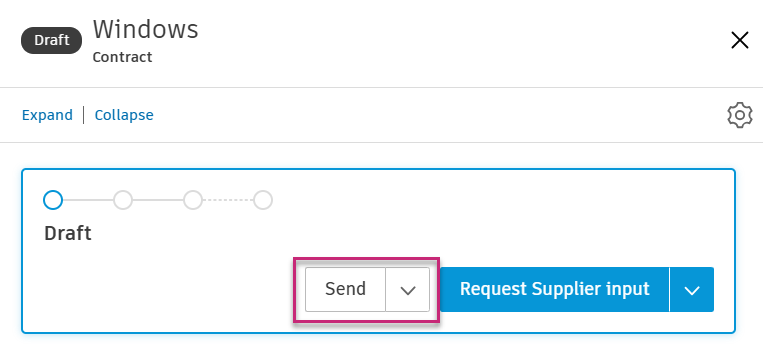
[サプライヤーに電子メールを送信] ウィンドウで、 [署名用に送信] を選択します。
[送信] をクリックします。
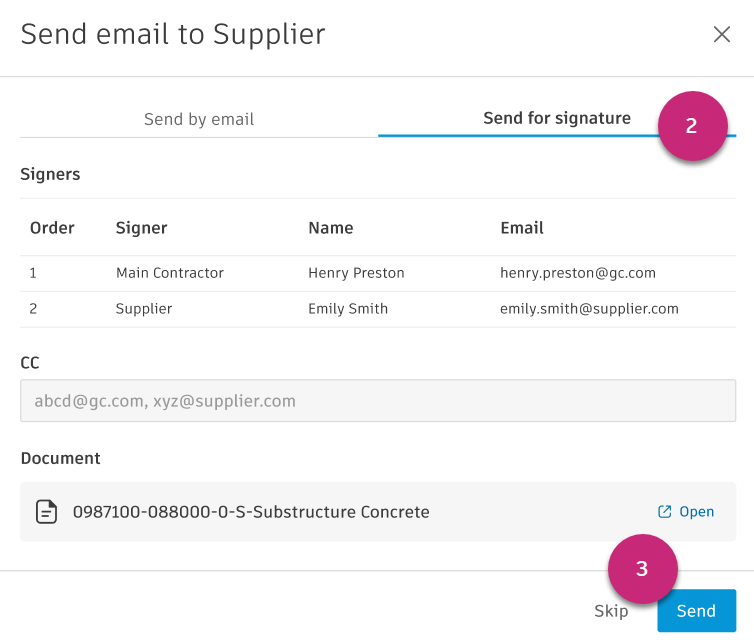
複数のドキュメントを送信する
電子署名用に生成された複数のドキュメントを送信すると、システムによって自動的に 1 つの PDF に結合され、各テンプレートの署名設定が組み合わされます。結合されたドキュメントの作成方法は次のとおりです。
| 設定 | 組み合わせ方 |
| 署名 |
|
| 件名 | 結合された PDF の最初のテンプレートの件名が使用されます。 |
| CC リスト |
|
| メッセージ | 結合された PDF 内の最初のテンプレートのメッセージが使用されます。 |
| リマインダー | すべてのテンプレートで最も早いリマインダー設定が使用されます。 |
| 期限 | すべてのテンプレートで最も早い有効期限設定が使用されます。 |
この自動結合により、最も制限の厳しい設定(最も早いリマインダーと有効期限)を保持しながら署名プロセスが合理化され、コンプライアンス要件が維持されます。
ドキュメントが送信され、署名者のアクションを待機します。
署名者としてドキュメントに電子署名する
各署名者は、ドキュメントに電子署名するための電子メール通知を受け取ります。署名者は、署名プロバイダに応じて、 [ドキュメントを表示] 、 [ドキュメントをレビュー] 、または [レビューおよび署名] をクリックする必要があります。次に、電子署名するドキュメントを開きます。
署名されたドキュメントを実行済みにする
すべての署名者がドキュメントに署名したら、次の操作を実行します。
- 契約ステータスが [実行済み] に更新されます。
- 署名されたドキュメントは、契約フライアウトの [添付ファイル] セクションに保存されます。
電子署名の統合に関するトラブルシューティング
送信済みドキュメント内のレイアウトまたは書式設定の問題
Cost Management では正しく表示されているのに、電子署名用に送信した後に圧縮されている、歪んでいる、または位置合わせがずれているように見える場合、その問題の多くはドキュメント テンプレートに関連しています。LibreOffice でテンプレートを調整して、レイアウトと間隔を修正します。詳細については、「Cost Management のドキュメント テンプレート」を参照してください。
署名用にドキュメントを送信できません
[署名用に送信] オプションが表示されていないか、 [署名用に送信] ボタンが無効になっている場合があります。これは、ドキュメント パッケージが PDF ではなく ZIP 形式である場合に発生します。電子署名プロバイダでは ZIP ファイルをサポートしていません。
PDF ではなく ZIP が生成される理由
既定では、ドキュメント パッケージ内のすべてのファイルが 1 つの PDF に結合されます。PDF ライターが 1 つまたは複数のファイルを処理できない場合は、代わりに ZIP ファイルが作成されます。一般的な原因として次のものがあります。
- PDF が暗号化されている、またはパスワードで保護されている - これは最もよくある原因です。ファイルを ドキュメント パッケージにアップロードする前に、パスワード保護を解除してください。
- ファイルが破損している - 正常に見えても内部エラーが含まれているファイルの場合、PDF 変換ができないことがあります。
問題のあるファイルを特定する方法
排除のプロセスを使用して、問題の原因となっているファイルを見つけます。
- 契約、支払い請求、または変更指示のドキュメント パッケージを開きます。
- 各コンポーネント ファイルのプロパティを確認します。PDF ファイルがパスワードで保護または暗号化されているかどうかを確認します。
- 疑わしいファイルを削除して、パッケージの結合を再度試みます。
- パッケージが PDF として生成されるまで繰り返します。
署名用の電子メールが届きません
まず、ドキュメント テンプレート内のタグが正しく設定され、指定された署名者に適切にマップされていることを確認してください。また、署名者が追加され、ドキュメント設定でそれぞれの役割に割り当てられていることを再確認してください。アカウント レベルでの設定については、「アカウント レベルの電子署名設定を構成する」の手順に従い、各プロジェクトの設定を確認するには、「プロジェクト レベルの電子署名設定を構成する」に移動します。
ファイル サイズの制限を超えている
ファイル サイズの制限によりドキュメントを署名のために送信できない場合は、ドキュメントが電子署名プロバイダのファイル サイズ要件を満たしているかどうかを確認してください。各プロバイダには、ドキュメントと添付ファイルのサイズに特定の制限があります。これらの制限の詳細については、「製品の制限事項」を参照してください。
Adobe Sign で受信者グループを有効にする
Adobe Sign で受信者グループが有効になっていないことに起因する問題が発生した場合は、次の手順に従って機能を有効にします。
- Adobe Sign アカウントに、アカウント管理者またはグループ管理者としてログインします。
- [アカウント] にナビゲートし、次に [アカウント設定] 、 [送信設定] の順に移動します。
- [受信者グループ] まで下にスクロールします。
- [送信者が 1 つの署名ステップに複数の受信者を含めることを許可し、リストされた受信者がグループ全体を代表して参加できるようにする] オプションを選択します。
- [保存] をクリックします。
詳細については、「受信者グループを有効にする方法」の記事を参照してください。