GCPay 統合を構成して使用する
GCPay 統合により、Cost Management と GCPay の支払い請求プラットフォームが接続され、下請業者の支払いワークフローが合理化されます。このデジタル ワークフローには、以下の大きなメリットがあります。
- 支払い処理の合理化: 下請業者が GCPay で直接支払い請求を作成して提出すると、それが自動的に Cost Management に同期されます。
- コンプライアンス管理の強化: 先物優越者、コンプライアンス文書、承認要件を 1 つの一元化されたシステムで追跡できます。
- 価格表管理の改善: 下請業者は、詳細な追跡のために GCPay で予算コード レベルの価格表の内訳を作成できます。
- リアルタイムの表示: 総合請負業者は GCPay で支払い請求をレビューして承認できます。承認された請求は Cost Management に自動的に表示されます。
- 管理上の間接費の削減: 正確な財務記録を維持しながら、重複するデータ入力やシステム間同期の手作業をなくすことができます。
概要ビデオをご覧ください。
GCPay 統合ワークフローの詳細:
この記事の内容:
- プロジェクト設定で GCPay 統合を有効にする
- 総合請負業者: 下請け契約を管理する
- 総合請負業者: GCPay でプロジェクトと契約をリンクする
- 下請業者: 価格表の内訳を作成する
- 総合請負業者: 提出された価格表をレビューする
- 下請業者: 支払い請求を作成して提出する
- 総合請負業者: 支払い請求をレビューして承認する
- 総合請負業者: 承認済みの支払い請求を Cost Management にプッシュする
- GCPay 統合のトラブルシューティング
プロジェクト設定で GCPay 統合を有効にする
このセクションでは、プロジェクト レベルで GCPay 統合を有効にする方法について説明します。有効にすると、契約を GCPay にリンクでき、下請業者が GCPay プラットフォームを介して支払い請求を管理できるようになります。
GCPay 統合を有効にするには:
左側のナビゲーションから[設定]ツールを選択します。
[一般] タブに切り替えます。
[プロジェクト プロセス] まで下にスクロールします。
[編集] をクリックします。
![[プロジェクト プロセス]の設定ドロップダウン メニュー](../../../images/project-process-settings.png)
[下流支払い] セクションが表示されるまで、 [次へ] をクリックします。
[費用支払い請求に GCPay を使用] 切り替えを有効にします。このオプションを表示するには、まず [費用支払い請求] 切り替えをオフに設定します。
![GCPay 統合の切り替えが表示された[下流支払い]セクション](../../../images/gcpay-downstream-payment-toggle.png#border-2px-black)
[保存] をクリックできるようになるまで [次へ] をクリックします。
GCPay 統合が有効になると、Cost Management の特定の設定と機能が統合要件に基づいて変更されます。GCPay 統合が有効になっている場合、費用支払い請求は GCPay で管理されます。費用支払い請求を直接 Cost Management で作成することはできません。
総合請負業者: 下請け契約を管理する
契約が GCPay にリンクされると、価格表の管理は Cost Management と GCPay の間で分割されます。総合請負業者は、正確な財務記録を維持するために、各コンポーネントがどこで管理されるかを理解する必要があります。
Cost Management では、リンクされた契約の価格表(SOV)はロックされ、編集できなくなります。総合請負業者は SOV を設定してロックした後、契約を GCPay にリンクします。
![ロックされた状態を示す Cost Management の[価格表]セクション](../../../images/gcpay-sov-locked-cost.png#border-2px-black)
Cost Management の SOV の詳細については、こちらを参照してください。
GCPay で、下請業者は[価格表]にアクセスして、予算コード レベルの内訳を作成することができます。この詳細な内訳により、下請業者は正確な支払い請求を作成できます。下請業者向けの SOV ビューの詳細については、こちらを参照してください。
リンクされた契約の請求期間は、Cost Management ではなく GCPay で管理されます。GCPay によって支払い請求の請求スケジュールの作成と管理が行われます。
総合請負業者: GCPay でプロジェクトと契約をリンクする
Cost Management で GCPay 統合を有効にした後、総合請負業者は GCPay でプロジェクトと特定の契約をリンクする必要があります。この接続により、下請業者が GCPay で契約にアクセスして支払い請求を作成できるようになります。
GCPay でプロジェクトをリンクする
Autodesk Forma プロジェクトを GCPay にリンクするには:
GCPay にサイン インします。
[クイック リンク] で、 [新しいプロジェクトを開始] をクリックします。
統合とリンクするよう求められたら、 [はい] をクリックします。
[会社]ドロップダウン リストから Autodesk Forma アカウントを選択します。
[プロジェクト]ドロップダウン リストからプロジェクトを選択します。プロジェクトは名前または番号で検索できます。
![GCPay の[プロジェクトをリンク]ダイアログ](../../../images/gcpay-link-project.png#border-2px-black)
[OK] をクリックします。
これでプロジェクトがリンクされました。プロジェクト設定を使用してカスタマイズできるようになります。その後は、Cost Management から会社および個々の契約を GCPay にリンクできます。
GCpay で会社をリンクする
追加の会社(下請業者の会社など)がこのプロジェクトに関連付けられていない場合は、会社を追加するように求められます。
![[プロジェクトの寄与]セクションの、会社を追加するための緑色のプラス ボタン](../../../images/gcpay-add-company.png#border-2px-black)
いずれか 1 つを選択したら、 [完了] をクリックします。複数の会社を追加できます。リストに会社が見つからない場合は、GCPay でコラボレーションを開始するための招待状を送信することができます。
GCPay で契約をリンクする
Cost Management から契約を GCPay にリンクするには:
GCPay で、リンクされたプロジェクトを開きます。
プロジェクトの [統合] タブに移動します。
[契約をリンク] をクリックします。
![GCPay の[契約をリンク]インタフェース](../../../images/gcpay-link-contract.png#border-2px-black)
[契約を選択] ダイアログには、Cost Management から選択できるすべての契約が表示されます。
注: 次の基準を満たす契約のみがリストに表示されます。- 契約タイプが [下請け契約] である
- 契約ステータスが [実行済み] である
- 価格表が [完全ロック済み] である
リンクする各契約の横にあるチェックボックスをオンにします。一度に複数の契約を選択できます。
契約ごとに、ドロップダウン リストを使用して、GCPay の会社を契約ベンダーにマッピングします。
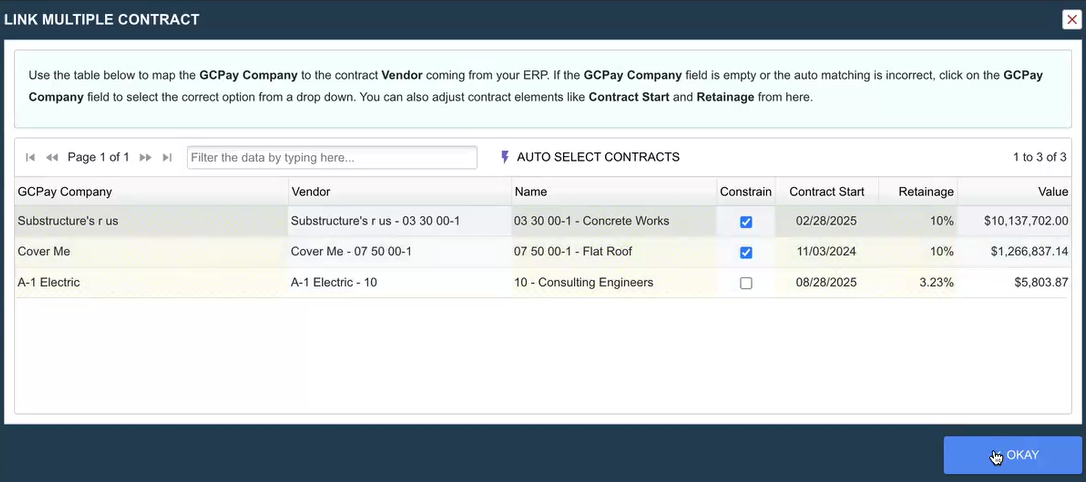
[OK] をクリックします。
これで、選択した契約がリンクされ、下請業者が GCPay でその契約にアクセスできるようになります。
下請業者: 価格表の内訳を作成する
下請業者は、Cost Management の価格表から、GCPay で予算コード レベルの詳細な行項目の内訳を作成する必要があります。この内訳は、支払い請求を作成する前に必要です。
GCPay で価格表の内訳を作成するには:
GCPay にサイン インし、リンクされた契約にアクセスします。
プロジェクトの [価格表] セクションにナビゲートし、 [編集] をクリックして詳細を入力します。
![GCPay の[価格表]の内訳インタフェース](../../../images/gcpay-sov-breakdown.png#border-2px-black)
手動で追加する場合は [行項目] セクションの [追加] をクリックし、SOV の準備が完了している場合は [アップロード] をクリックします。使用するテンプレートはダウンロードできます。
![[行項目]セクションの緑色の[追加]ボタン](../../../images/add-line-items.png)
価格表の各項目をクリックして展開し、詳細な行項目を追加します。
行項目ごとに [説明]、 [項目番号] 、 [値] を入力します。
行項目の値の合計が、Cost Management の元の価格表の金額と一致していることを確認してください。
[次へ] をクリックしてから、 [提出] をクリックします。
不一致を解決する
行項目の合計と元の価格表の金額に不一致がある場合、GCPay で [アクションが必要です] という警告が表示されます。
![価格表の不一致を示す[アクションが必要です]バナー](../../../images/gcpay-action-required.png#border-2px-black)
不一致を解決するには:
警告の付いた価格表の各項目をレビューします。
合計金額と一致するように行項目の値を調整します。
すべての予算コードが正しくマッピングされていることを確認します。
すべての行項目が入力され、値が一致すると、総合請負業者のレビュー用に内訳を提出できるようになります。[次へ] をクリックしてから、 [提出] をクリックします。
総合請負業者: 提出された価格表をレビューする
提出された SOV をレビューするには、プロジェクトにナビゲートします。[概要] タブに、 [請負業者の価格表] セクションとレビュー対象の項目が表示されます。項目ごとに [レビュー] をクリックします。
レビュー後、 [承認] または [却下] をクリックします。
下請業者: 支払い請求を作成して提出する
価格表の内訳が承認されたら、GCPay で各請求期間の支払い請求を作成できるようになります。これらの請求によって、作業終了、調達資材、留保額が追跡されます。
GCPay で支払い請求を作成するには:
GCPay で、 [概要] の [支払い請求] セクションにナビゲートします。
[作成] をクリックします。
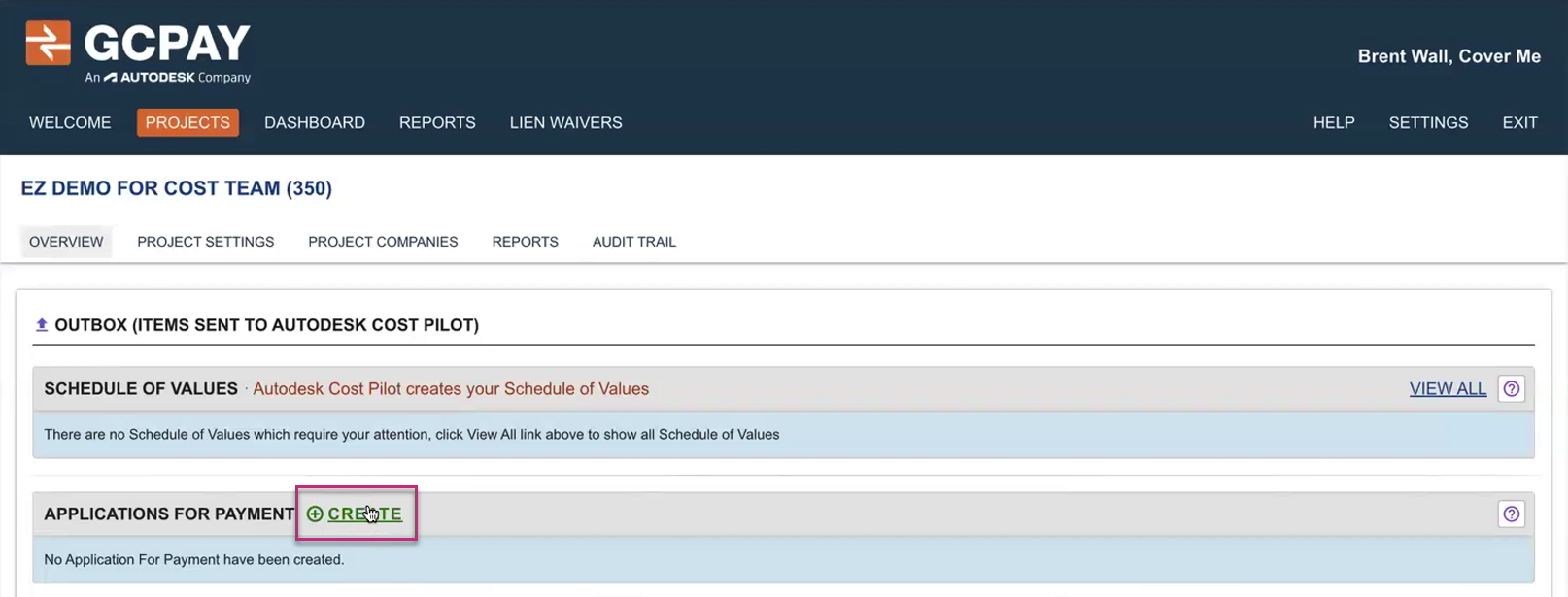
行項目ごとに、次のように入力します。
- 作業終了: この期間中に終了した作業の値
- 調達資材: 納品されたがまだ設置されていない資材の値
契約条件に基づいて自動的に計算された留保額をレビューします。
総合請負業者によって指定された、必要なコンプライアンス文書や請求要件を完了します。
[次へ] と [キャンセル] の下にある支払い請求の概要をレビューして、すべての値が正しいことを確認します。
[次へ] をクリックします。
[提出] をクリックして、支払い請求をレビュー用に総合請負業者に送信します。
提出後、支払い請求をレビューして承認するための通知が総合請負業者に届きます。
総合請負業者: 支払い請求をレビューして承認する
総合請負業者は、GCPay で下請業者の支払い請求をレビューして承認します。Cost Management と同期する前に、このプロセスで作業終了の検証、コンプライアンス要件の確認、支払いの承認を行うことができます。
GCPay で支払い請求をレビューして承認するには:
GCPay にサイン インし、プロジェクトにナビゲートします。
[概要] の [請負業者の支払い請求] セクションで、レビューする支払い請求の横にある [レビュー] をクリックします。

次の項目をレビューします。
- 作業終了の値
- 調達資材の金額
- 留保額の計算
- コンプライアンス文書
- 行項目の詳細
[レビュー] をクリックして、レビューのプロセスを開始します。
![[この支払い請求をレビュー]セクションの、レビューを開始するボタン](../../../images/gcpay-review-pay-app-button.png#border-2px-black)
請求に変更を加える必要がある場合は、 [却下] をクリックし、必要な修正内容を説明するコメントを入力します。
請求が正確で、完了している場合は、 [承認] をクリックします。
支払い請求を承認すると、GCPay によって、指定されたすべての承認者に電子メール通知が送信され、請求を Cost Management に書き出す準備が整います。
総合請負業者: 承認済みの支払い請求を Cost Management にプッシュする
GCPay で支払い請求を承認した後、Cost Management に書き出す必要があります。このプロセスでは、承認済みの値を使用して Cost Management で費用支払い請求が自動的に作成されます。
承認済みの支払い請求を Cost Management に書き出すには:
GCPay で、 [統合] タブの [書き出し可能な支払い請求] にナビゲートします。
書き出す承認済み支払い請求を選択します。
[書き出し] をクリックします。
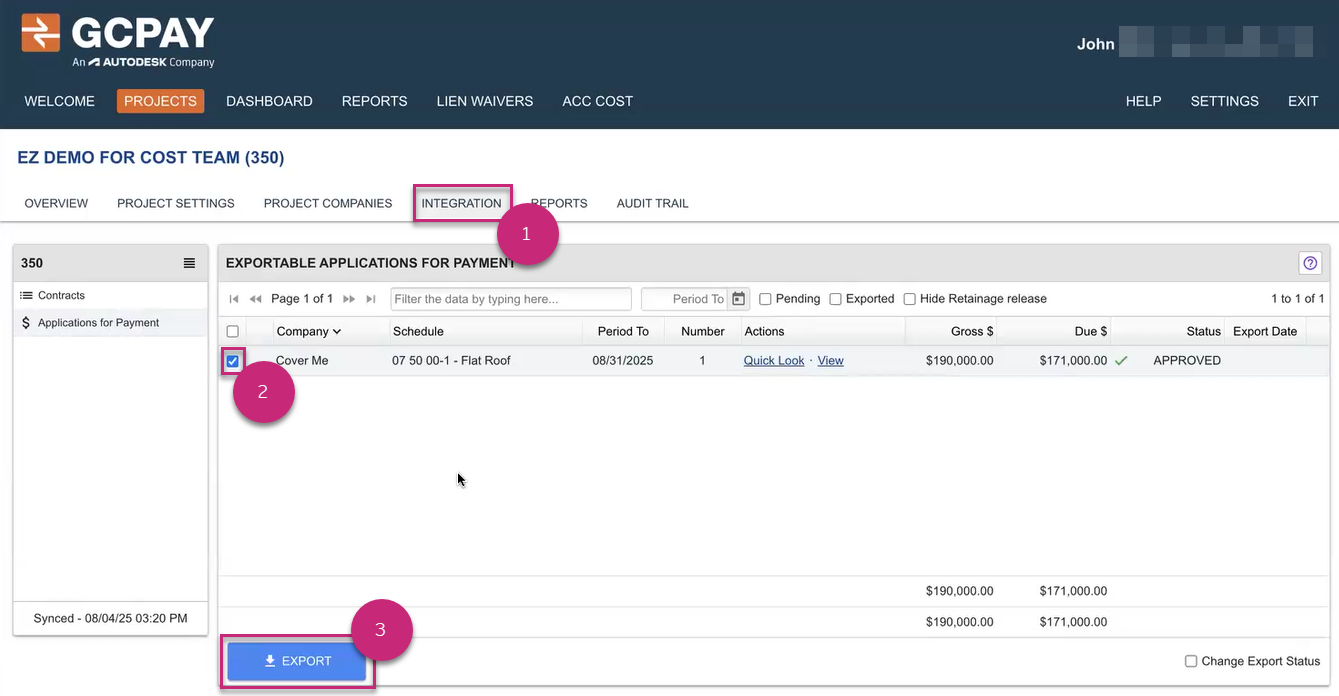
承認済みの支払い請求は、Cost Management に自動的に表示されます。
Cost Management で支払い請求を表示する
Cost Management に同期された支払い請求を表示するには:
左側のナビゲーションから [費用] ツールを選択します。
[費用支払い請求] タブに切り替えます。
[GCPay で開く] をクリックすると、すべての請求詳細が GCPay に表示されます。
![[GCPay で開く]ボタンが表示された支払い請求のフライアウト](../../../images/gcpay-open-in-gcpay-button.png#border-2px-black)
費用支払い請求を予算支払い請求に追加する
Cost Management に追加された費用支払い請求は、関連費用として予算支払い請求に追加することができます。
GCPay の請求を予算支払い請求に追加するには:
[予算] ツールに移動し、 [予算支払い請求] タブを選択します。
予算支払い請求を開きます。
[関連支払] セクションで、GCPay の費用支払い請求を選択します。
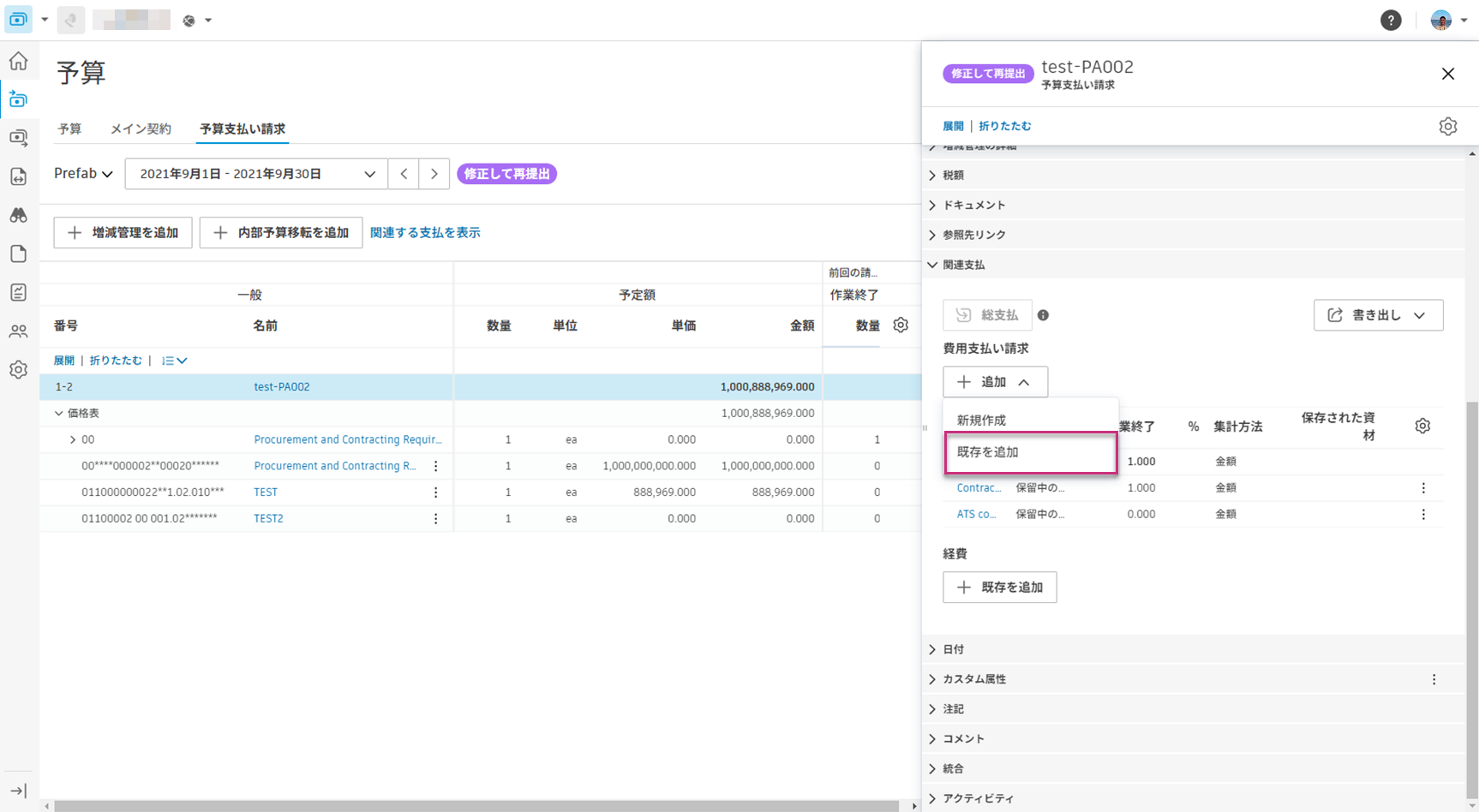
これで、GCPay からの承認済み外注費が予算支払い請求に追加されました。
GCPay から Cost Management へのデータ フローを理解する
GCPay では、支払い請求での二重計上を防ぐために、特定の値が Cost Management に送信されます。このデータ フローを理解すると、システム間での値の調整に役立ちます。
計算は次のように行われます。
- この期間に終了した作業 = 現在の終了済み、調達済みの合計 - 前期間の終了済み、調達済みの合計
- 前期間に調達された資材は、既に前回の合計に含まれています。
- Cost Management に送信されるのは、新しい作業と資材のみです。
GCPay 統合のトラブルシューティング
このセクションでは、Cost Management との GCPay 統合を使用する際に発生する可能性のある一般的な問題の解決方法を示します。
GCPay でプロジェクトをリンクできない
GCPay でプロジェクトにリンクできない場合は、次のことを確認してください。
- GCPay と Cost Management の両方で正しい権限を持っていること
- Autodesk Forma にプロジェクトが存在すること
- プロジェクトの[プロセス設定]で GCPay 統合が有効になっていること
- 正しい Autodesk Forma アカウント資格情報を使用していること
権限の調整が必要な場合は、プロジェクト管理者に問い合わせてください。
GCPay に契約が表示されない
GCPay の [契約を選択] ダイアログに契約が表示されない場合は、次のことを確認してください。
- Cost Management で契約タイプが [下請け契約] に設定されていること
- 契約ステータスが [実行済み] になっていること
- 価格表が [完全ロック済み] になっていること
- 契約に予算項目が割り当てられていること
契約を GCPay にリンクする前に、これらの基準がすべて満たされていることを確認してください。
価格表の不一致
行項目の内訳と元の価格表に不一致がある場合は、次のようにします。
- [アクションが必要です]という警告が付いた各価格表項目をレビューします。
- 行項目の合計額が価格表の金額と完全に一致していることを確認します。
- すべての行項目が有効な予算コードにマッピングされていることを確認します。
- 元の SOV の金額の調整が必要な場合は、総合請負業者に問い合わせてください。
支払い請求が Cost Management と同期しない
承認済みの支払い請求が Cost Management に表示されない場合は、次のようにします。
- GCPay ですべての必要な承認者が請求の承認を完了していることを確認します。
- [書き出し可能な支払い請求]セクションで [書き出し] をクリックしたことを確認します。
- Cost Management で GCPay 統合がまだ有効になっていることを確認します。
- 両方のシステムの統合ステータスをレビューして、接続がアクティブであることを確認します。
これらの項目を確認してもまだ支払い請求の同期に失敗する場合は、GCPay サポートにお問い合わせください。