TradeTapp 統合を構成して使用する
TradeTapp 統合により、Cost Management と TradeTapp の会社事前適格認定プラットフォームが接続され、サプライヤーの審査およびリスク管理が合理化されます。この統合には、いくつかの大きなメリットがあります。
- シームレスなデータ共有: システムを切り替えることなく、Cost Management 内で直接、サプライヤーの適格認定およびリスク プロファイルのデータにアクセスできます。
- サプライヤーの自動照合: システムでは納税用法人番号を使用して TradeTapp と Cost Management の間でサプライヤー会社が照合され、正確なデータ同期を実現できます。
- 契約の一元管理: 発効日と有効期限が記載されたマスター サービス契約を 1 つの場所にアップロードして管理できます。
- リスク表示の強化: サプライヤーのリスク ステータス、適格認定ステータス、財務上の制限を、契約フライアウトで直接確認できます。
- 保険書類へのアクセス: 有効期限が記載された保険プログラム ドキュメントを契約から直接ダウンロードしてレビューできます。
- ドキュメントの自動化: ドキュメント変数を使用して適格認定データを契約テンプレートにプルし、ドキュメントの一貫性と正確性を実現します。
実際のワークフローについては、概要ビデオをご覧ください。
この記事の内容:
- アカウントレベルの TradeTapp 設定を構成する
- TradeTapp で会社情報を設定する
- マスター サービス契約をアップロードする
- 契約の適格認定とリスク プロファイルを表示する
- TradeTapp データにドキュメント変数を使用する
- TradeTapp 統合のトラブルシューティング
アカウントレベルの TradeTapp 設定を構成する
このセクションでは、ライブラリにおいてアカウント レベルで TradeTapp アカウントを接続する方法について説明します。接続すると、TradeTapp のサプライヤーの適格認定およびリスク プロファイルのデータが Cost Management の契約と自動的に同期されます。
TradeTapp 統合を構成するには:
[Hub Admin] に移動し、 [ライブラリ] をクリックして、 [Cost Management] を選択します。
[設定] をクリックします。
![[設定]ボタンが表示された[ライブラリ]の[Cost Management]](../../../images/tradetapp-library-settings.png#border-2px-black)
統合パートナーのリストで [TradeTapp] を見つけます。
[ログイン] をクリックします。
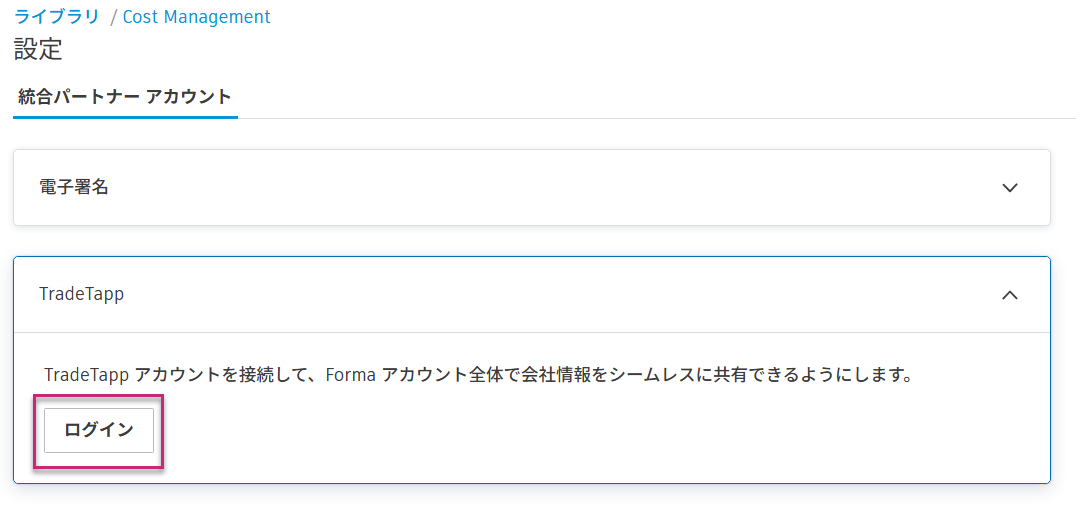
プロンプトに従って TradeTapp アカウントにサイン インします。
サイン インすると、ログイン ステータスとアカウント情報が表示されます。

TradeTapp で会社情報を設定する
TradeTapp には、さまざまな命名シナリオに対応するために、4 つの会社名フィールド オプションが用意されています。この柔軟性により、契約で法人名と "屋号" を使い分けるといった一般的な課題を解決できます。
会社名フィールドについて理解する:
TradeTapp では、"会社名" として使用するフィールドを 4 つのうちから選択して設定できます。Cost Management ではこのフィールドが使用されます。次のいずれかを選択できます。
- 会社名: TradeTapp に表示され、Cost Management と同期されるプライマリ名
- 会社の税名: 納税用法人番号と関連付けられた正式名称
- 屋号: 商号または営業上の名称
- ネットワーク名: ビジネス ネットワーク内で使用されている名称
[会社名] フィールドは、Cost Management が契約のサプライヤー情報を入力するために使用するフィールドです。これを使用すると、契約で "法人" と "屋号" の名前および住所を使い分ける必要がある状況に対応できます。
![TradeTapp の[会社名]](../../../images/tradetapp-company-name.png#border-2px-black)
- 納税用法人番号は、TradeTapp と Cost Management の間でサプライヤー会社を照合するために使用されます。データが自動同期されるように、両方のシステムでサプライヤーの納税用法人番号が一致していることを確認してください。
- [会社の税名]の設定は TradeTapp アカウント設定から行います。統合設定内で修正することはできません。
マスター サービス契約をアップロードする
TradeTapp でマスター サービス契約(MSA)をアップロードして、契約条件や有効期間を追跡することができます。これらの契約は、アップロードされると、Cost Management の契約フライアウトに自動的に表示されます。
マスター サービス契約をアップロードするには:
TradeTapp で、会社の[一般]タブにナビゲートします。
[マスター サービス契約] セクションまでスクロールします。
[ドキュメントをアップロード] をクリックします。
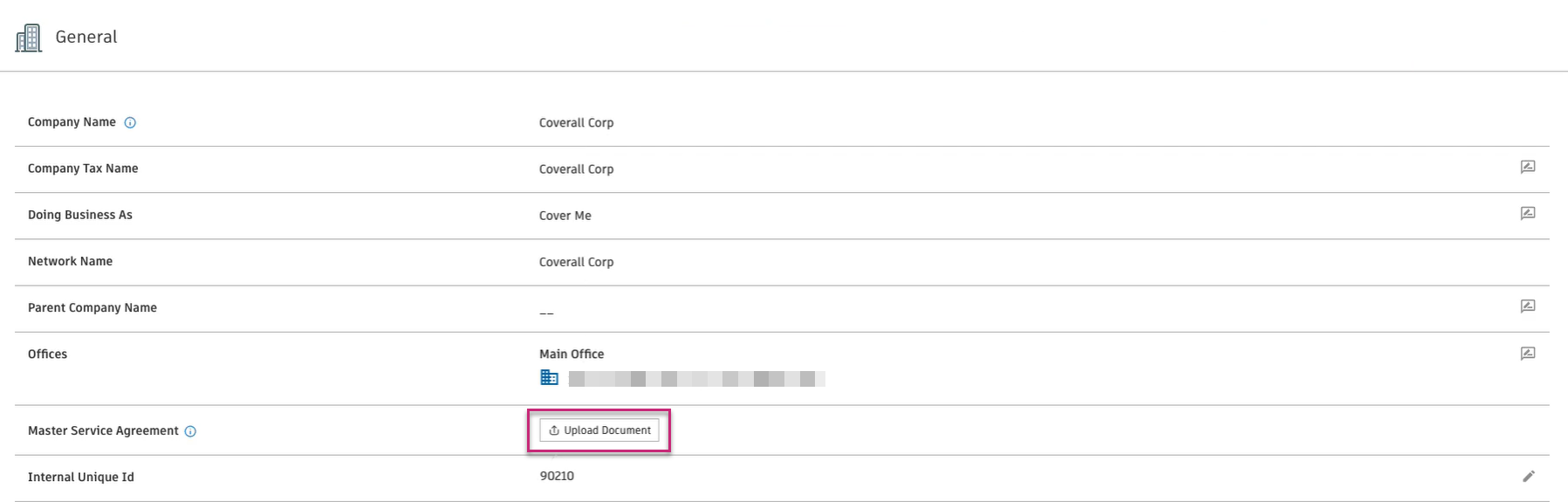
[MSA ドキュメントをアップロード] ダイアログで、 [発効日] を入力します。これは必須フィールドです。
必要に応じて、 [有効期限] を入力して、契約の有効期限を追跡します。
[ドキュメントをアップロード] をクリックして、コンピュータから MSA ファイルを選択します。
注: サポートされているのは PDF ファイルのみで、最大サイズは 5 MB です。[アップロード] をクリックして、ドキュメントを保存します。
アップロードされた MSA ドキュメントが[マスター サービス契約]セクションに表示され、発効日が表示されます。Cost Management では、契約フライアウトの [適格認定とリスク プロファイル] セクションから直接このドキュメントにアクセスできます。
契約の適格認定とリスク プロファイルを表示する
TradeTapp 統合が構成されると、契約フライアウトに [適格認定とリスク プロファイル] セクションが表示されます。このセクションには、TradeTapp から同期された包括的なサプライヤー情報が表示されます。
適格認定とリスク プロファイルのデータを表示するには:
Cost Management で、左側のナビゲーションから [費用] ツールを選択します。
契約を開くと、フライアウトが表示されます。
[適格認定とリスク プロファイル] セクションまでスクロールします。
[TradeTapp にログインします。] をクリックすると、TradeTapp プラットフォームにサプライヤーの完全な適格認定およびリスク プロファイルが表示されます。
![[適格認定とリスク プロファイル]セクションが示された契約フライアウト](../../../images/tradetapp-contract-qualification.png#border-2px-black)
[適格認定とリスク プロファイル]のフィールド
[適格認定とリスク プロファイル] セクションには、次の情報が表示されます。
| フィールド | 説明 |
| 会社名(法人名) | TradeTapp からのサプライヤー会社の正式な法的名称 |
| リスク ステータス | 現在のリスク評価レベル |
| 審査ステータス | 現在の適格認定の状態 |
| 内部の単一制限 | 個々のトランザクションの最大額(USD) |
| 内部の合計制限 | 最大合計残高(USD) |
| 事務所(法人の住所) | サプライヤーの法人の住所 |
| 内部の一意の ID | TradeTapp で割り当てられた一意の識別子 |
| 法人納税者番号 | システム間の照合に使用される納税用法人番号 |
| エンタープライズ ビジネス認定 | 関連する認定 |
| プロフェッショナル ライセンス | 識別番号付きの該当するプロフェッショナル ライセンス |
| 保険プログラム | 有効期限が記載された保険書類。ダウンロードして補償範囲の詳細をレビューできます。 |
| 保険書類 | 一般賠償責任、包括/超過、専門職賠償責任の補償を含む、補償の有効性を追跡するための有効期限が記載された、ダウンロード可能な保険書類 |
| MSA (マスター サービス契約) | アップロードされたマスター サービス契約ドキュメントとその発効日。ドキュメント名をクリックしてダウンロードし、契約の条件をレビューします。[発効日]には、MSA の発効日が MM/DD/YYYY 形式で表示されます。 |
TradeTapp データにドキュメント変数を使用する
ドキュメント変数を使用すると、TradeTapp の適格認定データを契約テンプレートに自動的にプルすることができます。この機能によって、契約ドキュメントを生成するときの一貫性を確保し、データの手入力を減らすことができます。
[変数ファインダー]ツールにアクセスして使用する方法については、「Cost Management の変数」を参照してください。変数ファインダーを使用すると、使用可能な変数を参照し、データをプレビューし、テンプレートの変数構文をコピーすることができます。
使用可能な TradeTapp 変数
変数ファインダーで、[契約] > [サプライヤー] > [審査]にナビゲートして、関連する変数を見つけます。
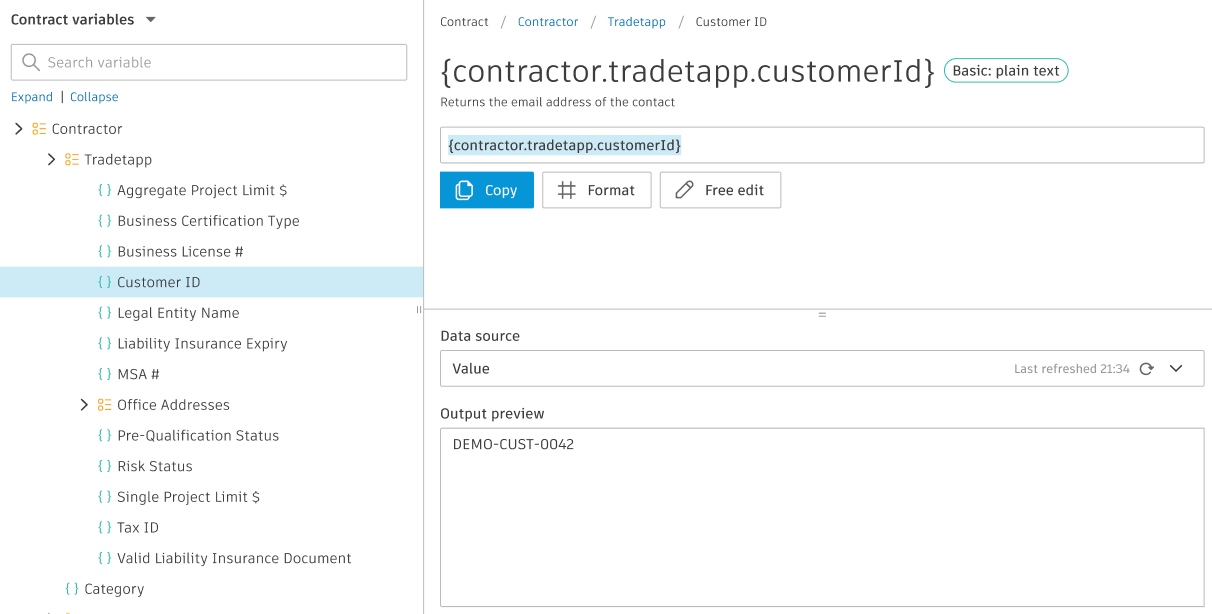
マスター サービス契約の変数:
- 発効日:
{contract.supplier.qualification.msa.effectiveDate}- マスター サービス契約の発効日 - ファイル名:
{contract.supplier.qualification.msa.fileName}- アップロードされた MSA ドキュメントのファイル名
その他の適格認定変数:
変数ファインダーでは、次のような TradeTapp 適格認定変数にアクセスできます。
- 法人名と住所情報
- 識別番号付きのプロフェッショナル ライセンス
- 法人納税者番号
- 業種分類
- 会社の Web サイトの URL
- リスク ステータスと適格認定の指標
- 財務上の制限
TradeTapp 統合のトラブルシューティング
このセクションでは、Cost Management との TradeTapp 統合を使用する際に発生する可能性のある一般的な問題の解決方法を示します。
| 問題 | 解決方法 |
| TradeTapp アカウントを接続できない |
|
| 契約に適格認定データが表示されない |
重要: 自動データ同期が行われるためには、納税用法人番号が一致している必要があります。両方のシステムで法人納税者番号が同じであることを確認してください。 |
| 納税用法人番号の照合に関する問題 |
システムでは、納税用法人番号を使用して TradeTapp と Cost Management の間でサプライヤー会社が照合されます。データが正しく同期されない場合は、次のようにします。
|
| MSA アップロードのエラー |
次のことを確認します。
ファイル サイズの問題を解決するには:
|
| ドキュメント変数が入力されない |
修正後にドキュメント パッケージを再生成して、更新されたデータを確認します。 |