統合された ERP システムでフィールドとアクションをロックする
ERP システムを Cost Management と統合すると、組織全体でデータの一貫性と財務の正確性を確保するための接続が作成されます。ただし、この統合により、2 つのシステム間の競合を防ぐための慎重なデータ ガバナンスの必要性も生じます。
統合およびロックされた機能は、Cost Management で変更できる内容と ERP の管理下に残す必要がある内容との間に明確な境界を設けることにより、財務データを確実に保護できます。これにより、複数のシステムに同じデータが存在する場合に生じる一般的な問題(重複したエントリ、矛盾する情報、プロジェクトの財務の整合性を損なう可能性のある誤った上書きなど)を防ぐことができます。
フィールドとアクションをロックする理由
データの整合性: ERP システムで支払関連項目、予算、契約が管理されている場合、Cost Management で無制限の編集を許可すると、調整が困難な不一致が生じる可能性があります。ロックにより、ERP システムが財務データの信頼できる一元的な情報源であり続けることが保証されます。
ワークフローの保護: ERP システムには、多くの場合、複雑な承認ワークフローとビジネス ルールがあります。統合項目をロックすることで、これらの重要なコントロールをバイパスしたり、確立されたプロセスを混乱させたりするような不注意による変更を防ぐことができます。
エラーの防止: 建設プロジェクトには多額の財務責任が伴います。ロックにより、予算行項目の誤削除、契約額の変更、支払い請求の重複作成など、経済的損失となるミスを防ぐことができます。
コンプライアンス: 多くの組織には、特定の承認プロセスを義務付ける財務コントロールと監査要件があります。ロックは、すべての財務上の変更が適切な ERP ワークフローを進むようにし、コンプライアンスの維持に役立ちます。
原理
ERP システムを Cost Management と統合した後、ハブ管理者はフィールドとアクションをロックして、矛盾、プロジェクトでの計画外の変更、エラーを回避することができます。
ERP システムは Cost Management と統合されているため、 のステータスは次の場所に表示されます。
- [統合状態]列
- 項目の詳細パネルの統合セクション
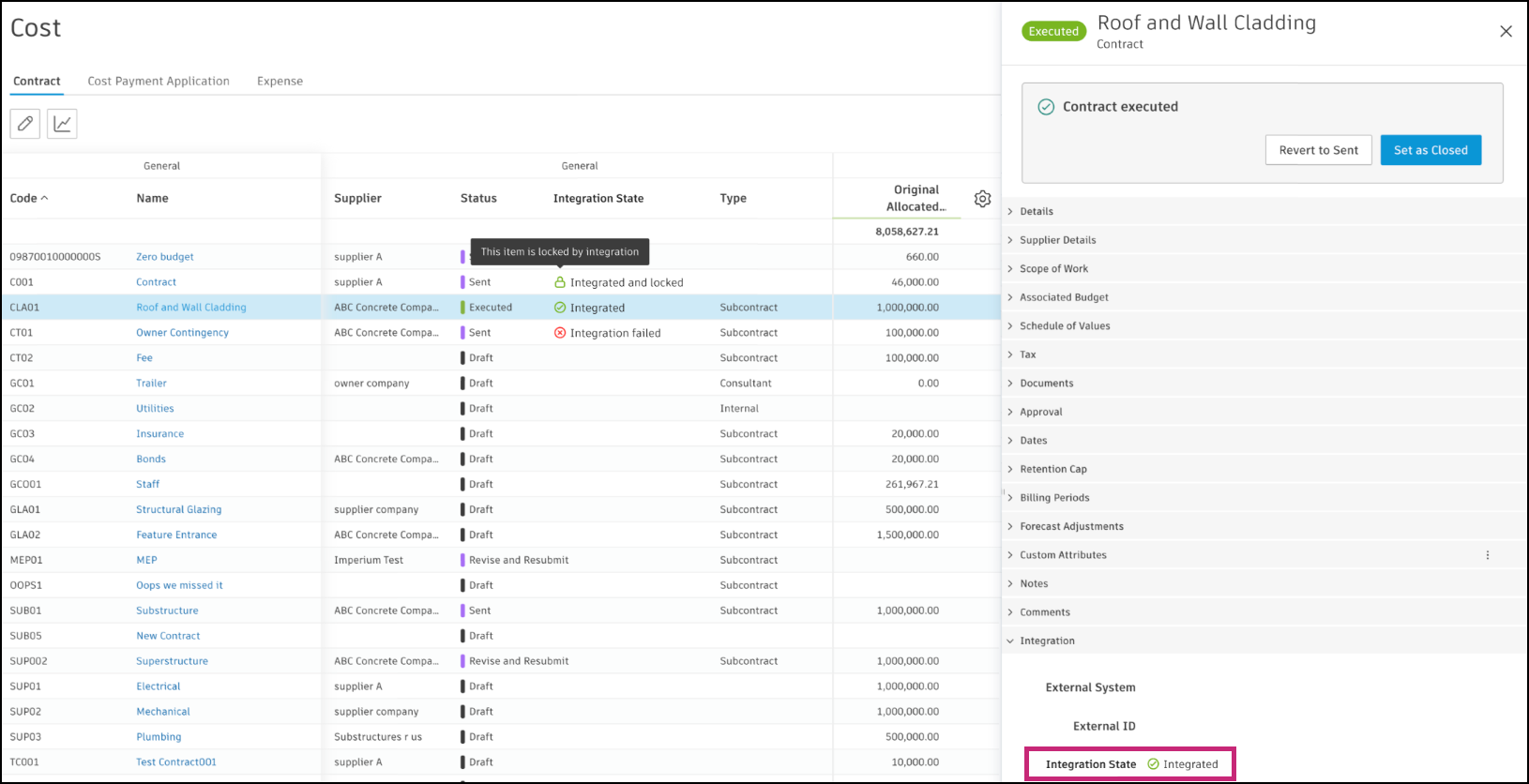
フィールドとアクションをロックする
フィールドとアクションを変更して、統合された項目とロックされた項目に対して読み取り専用モードにすることができます。ロックできる内容を確認するには、テーブルを確認します。テーブルの上部にある検索を使用して、結果を絞り込みます。
| 統合される内容とロックされる内容 | フライアウト パネル内のロックされたセクションとフィールド | テーブル ビューのロックされたフィールド | ロックされるアクション |
| 予算 |
|
これらのフィールドは[予算]テーブルでロックされます。
|
予算の[その他]メニューでは、次のアクションがロックされます。
|
| メイン契約 |
|
カスタム属性を除くすべてのフィールドがロックされます。 | メイン契約の[その他]メニューでは、次のアクションがロックされます。
|
| メイン契約サブ項目 |
|
カスタム属性を除くすべてのフィールドがロックされます。 | メイン契約サブ項目の[その他]メニューでは、次のアクションがロックされます。
|
| 予算支払い請求 |
|
カスタム属性を除くすべてのフィールドがロックされます。 | 予算支払い請求がロックされている場合、そのワークフローを続行できません。以前の請求を承認済みとして設定することはできません。
[マスター スケジュールを管理]ダイアログボックスでは、請求または請求期間を削除することはできません。 [契約]タブの詳細パネルからの請求期間の管理は、ロックされます。 |
| 予算支払い請求サブ項目 |
|
カスタム属性を除くすべてのフィールドがロックされます。 | [完了としてマーク] は、予算支払い請求サブ項目の[その他]メニューでロックされます。 |
| 契約 - 実行済みステータス、または統合時およびロック時 |
|
これらのフィールドは、契約テーブルでロックされます。
|
契約が統合され、ロックされている場合は、契約を削除できません。[予算]タブで、契約に予算を割り当てることはできません。 |
| 費用支払い請求 |
|
カスタム属性を除くすべてのフィールドがロックされます。 | 費用支払い請求がロックされている場合、そのワークフローを続行できません。請求または請求期間を削除するオプションはありません。以前の請求を OK、承認済み、または支払い済みとして設定することはできません。 |
| 費用支払い請求サブ項目 |
|
カスタム属性を除くすべてのフィールドがロックされます。 | [完了としてマーク] は、費用支払い請求のサブ項目の[その他]メニューでロックされます。 |
| 経費 |
|
カスタム属性を除くすべてのフィールドがロックされます。 | 経費項目の[その他]メニューでは、次のアクションがロックされます。
|
| 経費サブ項目 |
|
[削除] は、経費サブ項目の[その他]メニューでロックされます。 | |
| 支払関連項目 |
|
カスタム属性を除くすべてのフィールドがロックされます。 | 支払関連項目の[その他]メニューでは、次のアクションがロックされます。
|
| 増減管理項目一覧(PCO) |
|
カスタム属性を除くすべてのフィールドがロックされます。 | PCO がロックされている場合、PCO を削除したり、そのステータスを変更したり、そのワークフローを続行したりすることはできません。
[その他]メニューでは、次のアクションがロックされます。
|
| 見積依頼書/見積要求書(RFQ) |
|
カスタム属性を除くすべてのフィールドがロックされます。 | RFQ がロックされている場合、PCO を削除したり、そのステータスを変更したり、そのワークフローを続行したりすることはできません。 |
| 仕様変更(orVE/CD)(COR) |
|
カスタム属性を除くすべてのフィールドがロックされます。 | COR がロックされている場合、PCO を削除したり、そのステータスを変更したり、そのワークフローを続行したりすることはできません。PCO をロックされた COR に割り当てることはできません。 |
| 発注者要望による変更(OCO) |
|
カスタム属性を除くすべてのフィールドがロックされます。 | OCO がロックされている場合、PCO を削除したり、そのステータスを変更したり、そのワークフローを続行したりすることはできません。PCO または COR をロックされた OCO に割り当てることはできません。[マークアップを追加] は使用できません。 |
| 外注費変更(SCO) |
|
カスタム属性を除くすべてのフィールドがロックされます。 | SCO がロックされている場合、SCO を削除したり、そのステータスを変更したり、そのワークフローを続行したりすることはできません。 |
| 予測調整 |
|
- | ロックした後に、予測調整を削除することはできません。 |
例: 契約をロック
契約に対する予定外の変更を回避するには、ERP システム ベンダーを通じてロックを有効にします。これは、ERP 統合で行うことができます。ERP システム ベンダーにロックを有効にするよう依頼します。
ロックされているフィールドとアクションを確認するには、テーブルをレビューします。次に詳細を説明します。
- テーブルの最初の列に、ロックできる内容が表示されます。この場合、契約がロックされます。
- 2 番目の列では、この契約のフライアウト パネルの多くのセクションとフィールドがロックされていることがわかります。これ以降、変更できるのは、契約のタイプ、サプライヤー連絡先、税、ドキュメント、留保上限などのいくつかのフィールドのみです。
- 3 番目の列では、[契約]テーブル ビューでロックされているフィールドを確認できます。これ以降、変更できるのは、名前、単位、入力数量、位置などのいくつかのフィールドのみです。
- [ロックされたアクション](Locked Actions)列では、統合後に使用できないアクションを確認できます。一度契約をロックすると目、サブ項を追加したり、契約を削除したりすることはできません。
[統合状態]列を追加、管理、およびその列でフィルタする
[予算]、[費用]、および[増減管理]の各ツールのテーブル ビューに[統合状態]列を追加して、ロックおよび統合されている項目、セクション、およびアクションを確認できます。
この列をビューに追加するには:
左側のナビゲーションからツールを選択します。
[統合状態]列を追加するタブに切り替えます。
 アイコンをクリックします。
[統合状態]オプションをオンにします。
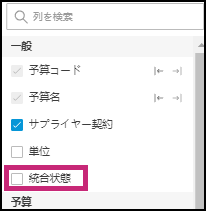
選択後、テーブル ビューに列が表示されます。次の方法で位置を変更します。
- スナップ アイコン
 を使用する
を使用する  を使用してその列をドラッグする
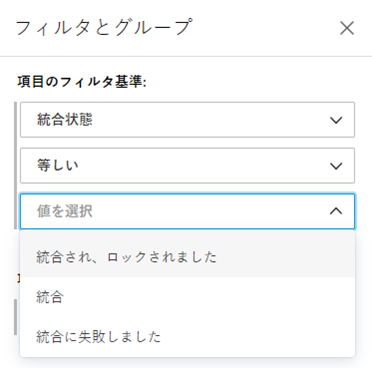
統合状態でテーブル ビューをフィルタすることもできます。