Cost Management のドキュメント テンプレート
Cost Management のドキュメント テンプレート機能を使用して、配布用の標準ドキュメント フォーマットを作成することができます。テンプレートでは、ドキュメントの生成時にシステムからデータが自動的に入力される変数(括弧内のフィールド)が使用されます。
プロジェクト管理者は次のテンプレートを作成できます。
- 契約
- 予算支払い請求
- 費用支払い請求
- PCO、RFQ、COR、OCO、および SCO
この記事の内容:
- ハブ管理者の権限を持つメンバーは、アカウント レベルでドキュメント テンプレートを管理できます。テンプレートを一度作成すると、ライブラリに追加してすべてのプロジェクトで使用できます。詳細については、「ライブラリの支払設定」を参照してください。
- 効果的なドキュメント テンプレートを作成するための変数の説明をご覧ください。
ドキュメント テンプレートを作成する
ドキュメント テンプレートを作成するには:
左側のナビゲーションで [設定] ツールをクリックします。
[予算] 、 [費用] 、または [増減管理] タブに切り替えます。
[ドキュメント テンプレート] セクションまでスクロールダウンします。
テンプレートを追加するセクションで [追加] をクリックします。
![設定の[ドキュメント テンプレート]セクション](../../../images/document-templates.png#border-2px-black) 注: 既存のテンプレートを含むセクションの場合は、 [編集] をクリックしてテンプレートを追加または修正します。
注: 既存のテンプレートを含むセクションの場合は、 [編集] をクリックしてテンプレートを追加または修正します。![[サンプル]アイコン](../../../images/sample-icon.png) をクリックして、カスタマイズ可能な Word および Excel テンプレートをダウンロードします。
をクリックして、カスタマイズ可能な Word および Excel テンプレートをダウンロードします。 必要に応じてコンテンツをカスタマイズします。ガイダンスについては、「テンプレートをカスタマイズする」を参照してください。
カスタマイズしたら、テンプレート名を更新して [保存] をクリックします。
作成したドキュメントをドラッグするか、参照して、テンプレートとしてアップロードします。
[完了] を選択して保存し、終了します。
テンプレートをカスタマイズする
テンプレートをカスタマイズするときは、括弧内の内容を編集しないでください。これらは、ドキュメントの生成時にシステムがデータを自動入力するするために使用する変数です。詳細については、「変数」を参照してください。
ドキュメント変数を検索する
テンプレートの作成中または編集中に使用できる変数を検索するには:
ドキュメント テンプレートのダイアログで [ドキュメント変数を検索] をクリックします。
カテゴリ別に変数を参照または検索します。詳細については、「変数ファインダー」を参照してください。
変数の構文をコピーして、Word または Excel テンプレートに貼り付けます。
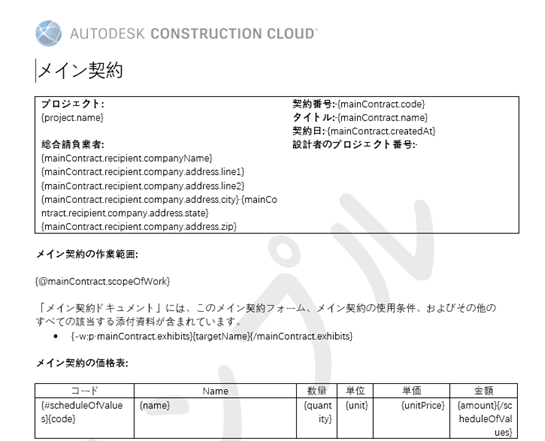
この機能では、テンプレート作成ワークフローを終了することなく、使用可能なすべての変数を検出できます。
支払い請求テンプレート
支払い請求テンプレートには、階層レベル、親ノードの背景色、フォントを定義できるように、支払い詳細テーブルに追加の行が含まれています。
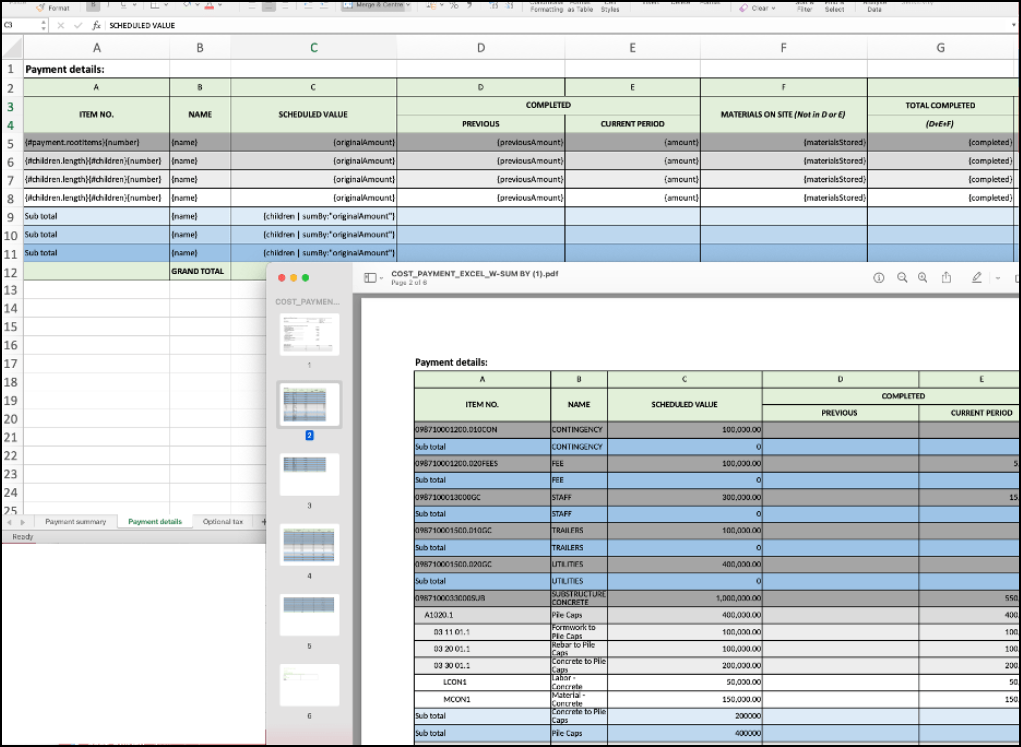
テンプレートでパーセンテージを使用する
ドキュメント テンプレートにパーセンテージ形式の値を組み込むには 2 つの方法があります。
オプション 1: 自動解釈
Excel のセルの形式を [一般] に設定します。読み込み中、Cost Management は値をパーセンテージとして自動的に解釈します(たとえば、12.39 は 12.39% になります)。
![Excel のセルの形式を[一般]に設定](../../../images/excel-format-cells-general.png)
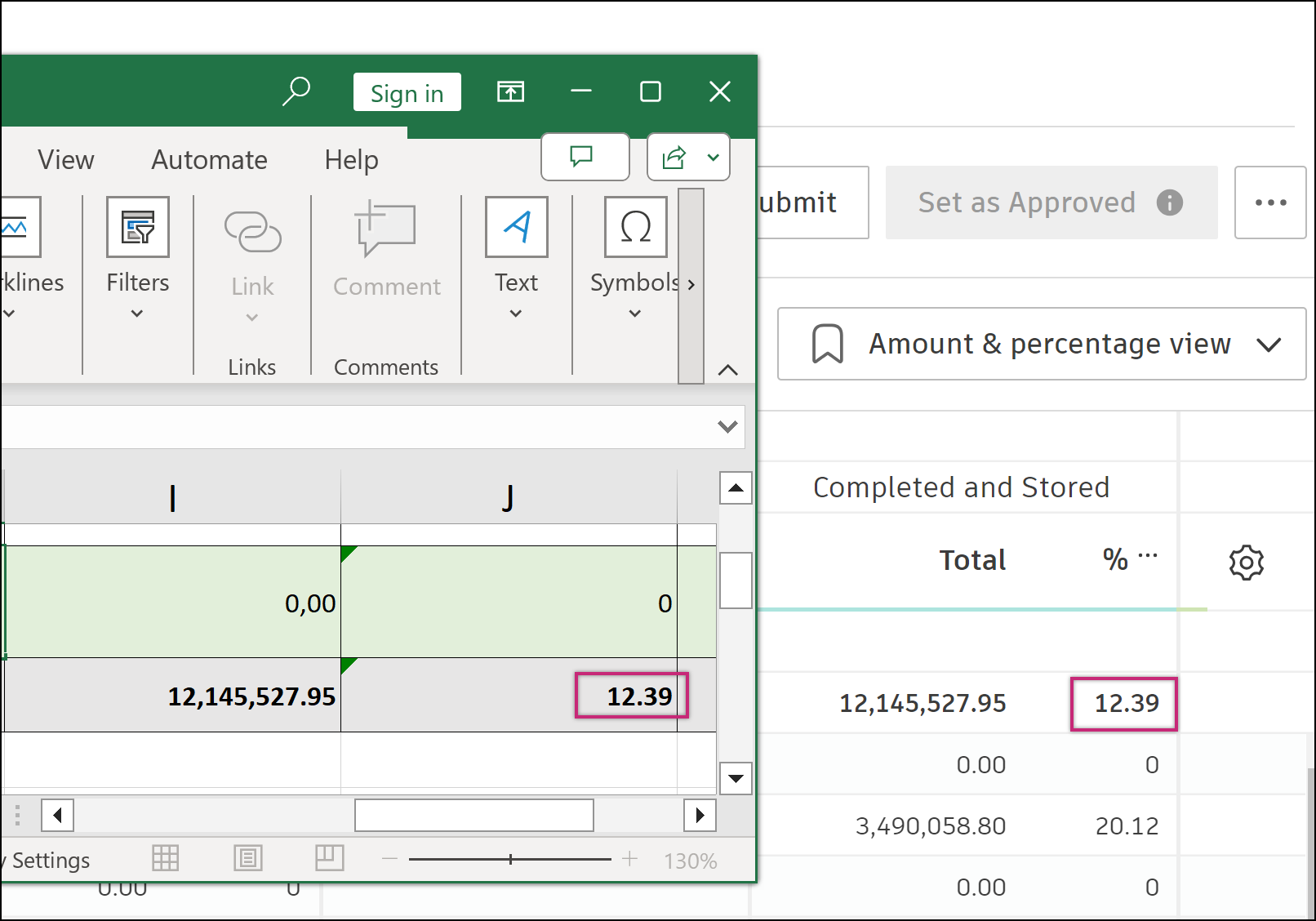
% 文字を追加するには、セルの形式を[一般]に設定し、変数に手動で % を追加します(例: {payment.columnView.percentTotalCompleted}%)。オプション 2: Excel ネイティブのパーセンテージ形式
パーセンテージの式を定義することで、Excel ネイティブのパーセンテージ形式のセルを使用することができます。たとえば、費用支払い請求の合計完了率列の場合:
{completed | divide: revisedValue}
詳細は、「変数の書式設定」を参照してください。
テンプレートを既定として設定する
ドキュメント テンプレートを既定として設定すると、ドキュメントの生成時に使用可能なテンプレートのリストの最初に表示されます。
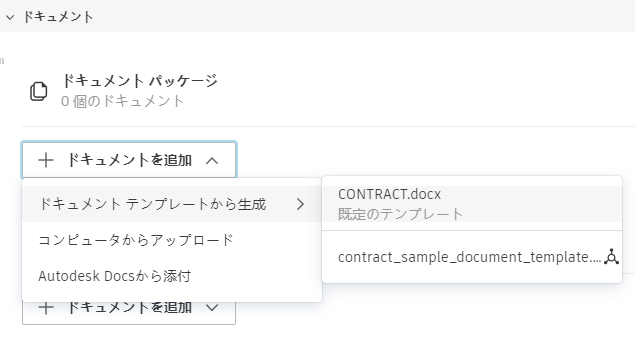
テンプレートを既定として設定するには:
左側のナビゲーションから [設定] ツールを選択します。
[予算] 、 [費用] 、または [増減管理] タブに切り替えます。
[ドキュメント テンプレート] セクションまでスクロールダウンします。
セクションの左上隅にある [編集] をクリックします。
テンプレートの横にある[その他]メニュー
 をクリックします。
[既定として設定] をクリックします。
![メニューの[既定として設定]オプション](../../../images/set-as-default.png)
ベスト プラクティス
テンプレートにフォントを埋め込む
生成されたドキュメントで書式設定の問題(フォントの表示が予想と異なるなど)が発生する場合は、Word テンプレート ファイルにフォントを埋め込みます。これにより、受信者のシステムにインストールされているフォントに関係なく、ドキュメントが正しく表示されます。
Mac の場合:
- Microsoft Word でテンプレートを開きます。
- [Word] > [Preferences] に移動します。
- [Output and Sharing] > [Save] を選択します。
- [Embed fonts in the file] を有効にします。
Windows の場合:
- Microsoft Word でテンプレートを開きます。
- [File] > [Options] に移動します。
- [保存] を選択します。
- [Embed fonts in the file] を有効にします。
テンプレート設計のヒント
- 変数名は入力されたとおりに保持します。括弧
{ }内の内容は変更しないでください。 - テンプレートをチームに配置する前に、サンプル ドキュメントを生成してテストします。
- テンプレート全体で一貫した書式設定を使用して、プロフェッショナルな外観を実現します。
- 異なる使用例(内部配布と外部配布など)用に個別のテンプレートを作成することを検討してください。
- 「SAMPLE」の文字を削除するには、ドキュメントのヘッダをクリックします。
- 概要をドキュメントの上部または下部に配置して、概要項目を見やすくすることができます。
- テンプレートは、[数値]、[一般]、[通貨]などのネイティブの Excel 形式のセルをサポートしています。
トラブルシューティング
無効な変数をレビューする
システムの更新やエラーによりテンプレート内の変数が無効になると、影響を受けるテンプレートの横に  アイコンが表示されます。解決方法:
無効なドキュメント テンプレートの横にある[その他]メニュー
をクリックします。[指摘事項をレビュー] を選択します。
![メニューの[指摘事項をレビュー]オプション](../../../images/review-issues.jpeg)
テンプレートは自動的にダウンロードされます。開くと、無効な変数の横にコメントが表示されます。

ドキュメント内の問題を解決します。
修正したテンプレートをアップロードします。
生成されたドキュメントのレイアウトの問題
生成されたドキュメントや電子署名用に送信された PDF にレイアウトの問題 (テキストや表が圧縮される、あるいは歪んでいる) がある場合は、LibreOffice でドキュメント テンプレートを調整してください。LibreOffice をテンプレート オーサリング ツールとして使用すると、ドキュメント変換またはドキュメントの結合で発生する可能性のある間隔や位置合わせの問題を解決できます。
一般的な問題
| 指摘事項 | 解決方法 |
|---|---|
| 生成されたドキュメントのフォントの外観が異なる | テンプレート ファイルにフォントを埋め込みます。 |
| 生成または結合された PDF でレイアウトが歪んだり圧縮されたりしている | LibreOffice でテンプレートを調整します。 |
| 変数が入力されない | 括弧 { } が変更されていないこと、および変数名が正しく入力されていることを確認します。 |
| パーセンテージ値が間違っている | セルの書式設定を確認します。[一般]形式を使用するか、式を定義します。「テンプレートでパーセンテージを使用する」を参照してください。 |
| テンプレートに警告アイコンが表示される | [指摘事項をレビュー] を使用して無効な変数を特定し、修正します。 |