Cost Management の一般設定
プロジェクト管理者は、左のナビゲーションにある [設定] ツールから、Cost Management の設定にアクセスできます。この記事では、[一般設定]に焦点を当てます。
- 増減管理項目一覧のコラボレーション ワークフロー、簡素化された増減管理プロセス、および所有者の役割の説明についての詳細を含むプロジェクト プロセス
- 計測単位
- 会社の設定
- 通貨
- 予算と契約の割り当て
- 丸めの設定
- 支払い請求の資材
- 留保
- 税算式と税金の適用の詳細
- Cost Management のドキュメントと添付ファイル
- 作業スケジュール
- タブの名前と順序
- 追加条件
プロジェクト プロセス
このオプションのプロジェクト プロセス設定は、さまざまなメンバーに対して分かりやすいセットアップ プロセスをサポートします。選択した役割とプロジェクトの基本設定に基づいて、Cost Management で表示するコンポーネントを設定し、適切な権限を適用することができます。
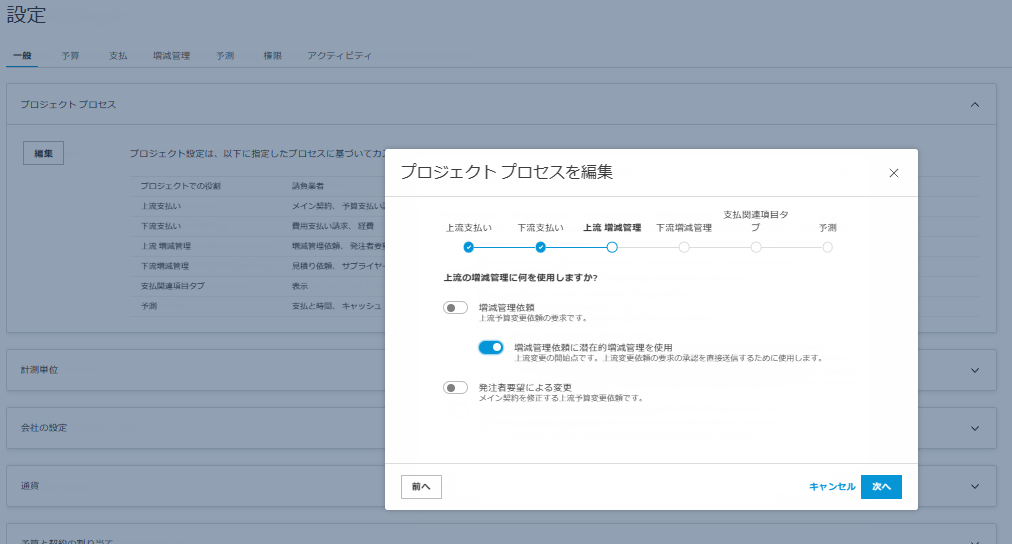
プロジェクトのプロセス設定を使用すると、コラボレーション可能な増減管理項目一覧ワークフローを有効にするオプションを使用できます。コラボレーション ワークフローの詳細および PCO への影響については、「増減管理項目一覧のコラボレーション ワークフロー」の記事を参照してください。
費用変更ワークフローにおける所有者役割の動作
プロジェクト プロセス設定でプライマリ ユーザに [所有者] の役割が割り当てられると、システムは費用変更ワークフローの最適化のため、特定の動作変更を自動的に適用します。
- OCO (発注者要望による変更)が自動的に非表示になります - 所有者は通常、自分自身に対して増減管理を作成しないため、OCO 機能はインタフェース簡素化のために無効化されます。
- マークアップ設定が[費用側]に切り替わります - [マークアップを使用]設定は、費用変更ワークフローに合わせて、予算側ではなく費用側にマークアップを適用するように自動設定されます。
- 契約リンクの要件 - 同一の PCO (増減管理項目一覧)に含まれる支払関連項目は、同じ契約とリンクされている必要があります。これにより、適切なコスト管理と割り当てが保証されます。
この自動設定により、所有者視点でプロジェクトを管理する際にも、コスト管理とワークフローの整合性が維持されます。所有者向けワークフローの詳細については、「Cost Management で他のユーザとコラボレーションする」の記事を参照してください。
増減管理項目一覧(PCO)のコラボレーション ワークフロー
任意の PCO のコラボレーション ワークフローでは、次の操作を実行できます。
- 潜在的変更に関する提案された価格を受け入れるために PCO で下流の共有メンバーと連携します。サプライヤーは PCO を生成し、提案された変更をレビュー、承認、または拒否することができます。
- 増減管理の価格設定を要求するために、RFQ を使用する代わりに PCO を送信します。
- 予算変更要求のために、COR ではなく PCO で上流行程の共同作業者と作業します。提出済みの値は、COR が使用されていない場合でも、保留中の所有者変更として表示されます。
詳細については、「増減管理項目一覧のコラボレーション ワークフロー」の記事を参照してください。
簡素化された増減管理プロセス
簡素化された増減管理プロセスでは、中間ステータスや承認ワークフローをバイパスして、OCO と SCO を最終ステータス(OCO の場合は[承認済み]、SCO の場合は[送信済み])で直接生成できます。これにより、複数ステップのレビュー プロセスを必要としないチームのワークフローが効率化されます。
使用可能なオプションと既定値は、プロジェクトにおける会社の役割によって異なります。
- メインの請負業者: 両方の簡素化されたプロセスが使用可能で、既定ではオフになっています。
- 所有者: 簡素化されたサプライヤー増減管理プロセスが利用可能で、既定でオンになっています。
- サプライヤー: 簡素化された発注者要望による増減管理プロセスが利用可能で、既定でオンになっています。
詳細については、「簡素化された増減管理プロセス」の記事を参照してください。
計測単位
Cost Management で使用する単位系を決定します。計測単位を調整するには、次の手順を実行します。
- 左側のナビゲーションから [設定] ツール
 をクリックします。
 - [一般]タブで、 [計測単位] をクリックします。
- ドロップダウン リストを使用して、インチ/フィート単位またはメートル単位を選択します。
単位
支払関連項目のカスタム単位を作成します。カスタム単位を作成するには:
- [計測単位] セクションの左上隅にある [追加] をクリックします。
- 支払関連項目の単位のドロップダウン リストに表示される表示名を入力します。ドロップダウン リストを使用して説明や単位の次元を入力することもできます。
会社の設定
[会社の設定]では、主要なプロジェクトの役割の既定の連絡先を定義します。これらの連絡先は、ドキュメント生成テンプレートに使用され、増減管理または支払い請求を送信する際の既定の受信者として使用されます。
会社の役割を設定するには:
- [設定] ツールに移動し、 [一般] タブに切り替えます。
- [会社の設定] セクションを展開します。
- 各役割に適切な会社と連絡先を選択します。
- 担当者: 請負業者から増減管理依頼を受け取ります。
- メインの請負業者: 担当者から増減管理を受け取ります。
- 建築設計者: 増減管理および支払い請求のワークフローに含めることができます。
- 公証人: 公証人情報を必要とするドキュメント テンプレートに使用されます。
連絡先の継承階層
連絡先は複数のレベルで指定できます。COR、OCO、または予算支払い請求明細の連絡先情報を表示する場合、次のレベルが順番にチェックされます。
- 項目フライアウト(最高優先度): 項目のフライアウト パネルで連絡先が指定されている場合は、この値が使用されます。
- メイン契約: 項目フライアウトに連絡先がない場合、関連するメイン契約から継承されます。
- 会社の設定 (最低優先度): フライアウトにもメイン契約にも連絡先がない場合、会社の設定にフォールバックします。
これにより、会社の設定でプロジェクト全体の既定を設定し、メイン契約ごとに上書きし、さらに個々の項目で上書きすることができます。
- 増減管理を送信する: [会社の設定]の連絡先を既定の受信者として使用する方法
- Cost Management でコラボレーションする: 担当者、建築設計者、外部の共同作業者との共同作業
- Cost Management の権限: 会社の役割に権限を割り当てる
通貨
プロジェクトでは、さまざまな基本通貨や外貨を設定できます。すべてのプロジェクトの既定の基本通貨は USD (米ドル)です。この設定を変更するには、次の手順を実行します。
- [設定] ツールに移動します。
- [一般] タブに切り替えます。
- [通貨] セクションにスクロールします。
- [基本通貨] の横にある使用可能な通貨を 1 つ選択します。
外貨
多通貨機能により、海外サプライヤー管理が合理化されます。チームはサプライヤー契約、増減管理、支払い請求、経費をさまざまな通貨で簡単に管理できます。その後、システムは自動的にすべての外貨をプロジェクトの基準通貨に換算し、為替レートの損益を表示することで、より優れたコスト管理を実現します。
多通貨機能の概要については、こちらのビデオをご覧ください。
外貨を設定するには、次の操作を実行します。
[外貨] で [オン] をクリックし、 [追加] をクリックします。
通貨の省略形を検索します。
ヒント: 使用可能な通貨の完全なリストについては、こちらを参照してください。1 米ドルの為替レートを入力します。数値のみを使用し、小数点以下 8 桁まで使用します。為替レートは丸められません。
為替レートの有効期限を選択します。これらのフィールドはオプションで、空のままにしておくことができます。
外貨はいつでも削除でき、その外貨を使用する既存のインスタンスは影響を受けません。
プロジェクトで外貨を有効にすると、設定した通貨での海外サプライヤーとの契約、増減管理、支払い請求、経費を簡単に作成および管理できるようになります。
予算と契約の割り当て
メンバーは、既定で 1 つの契約に複数の予算を追加することができます。次の図は、このオプションを選択した場合の予算と契約の割り当てについての関係を示しています。
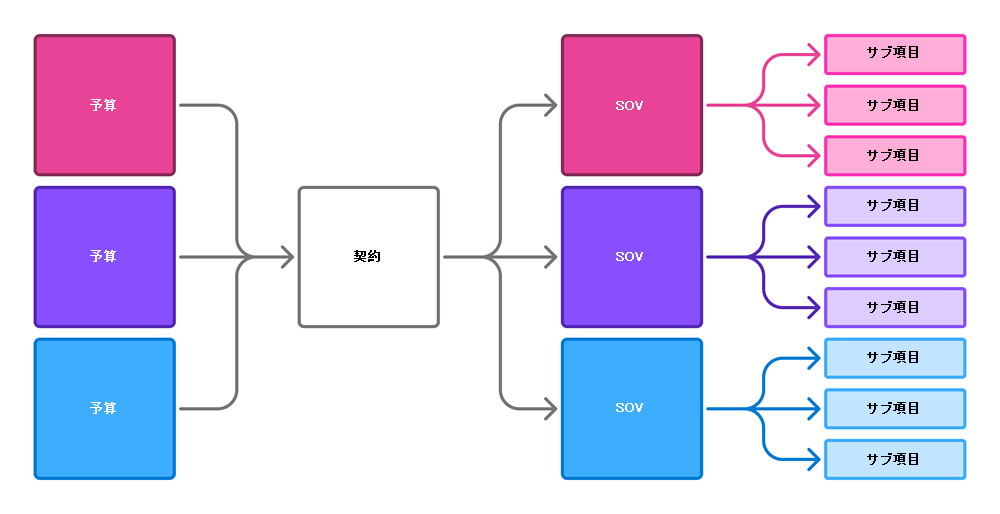
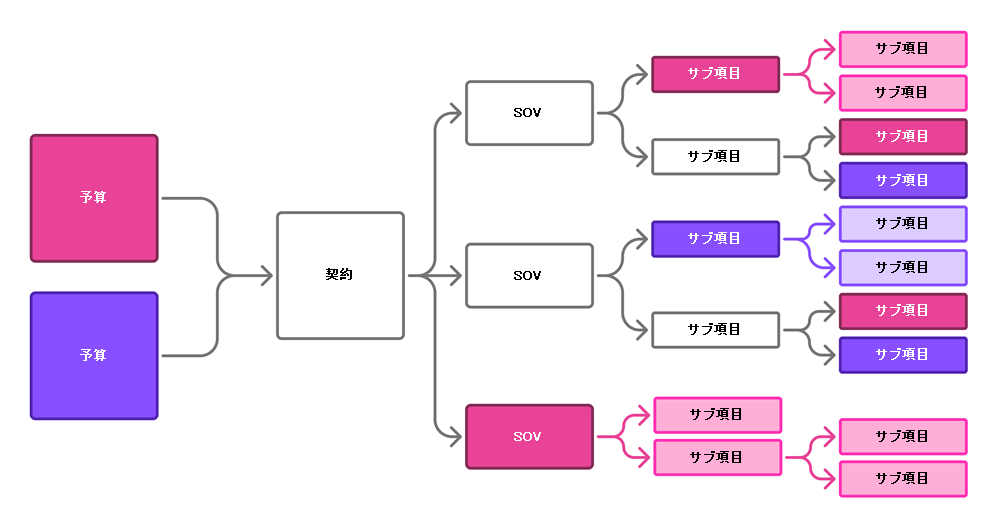
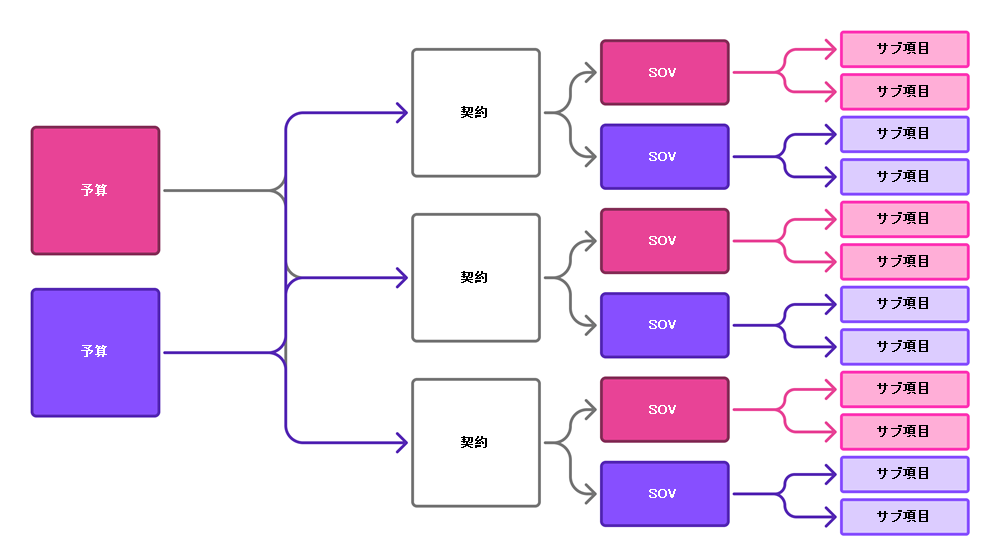
この記事の当セクションに記載されているすべての図については、次のとおりです。
- 濃い色は、予算に直接リンクされている項目を示します。
- 薄い色は、予算に直接リンクされている項目のサブ項目を表します。
- 背景色なしは、予算と直接的な関係がないことを意味します。
[1 つの契約に対して複数の予算] のオプションがオンになっている場合に [同じ予算を複数の SOV 項目に割り当てる] をクリックすると、予算項目と契約項目を異なる形で整理しつつ、相互に関連付けた状態を維持できます。これにより、複数の契約項目を同じ予算項目にリンクさせることができます。
これを制限するには、 [1 つの予算に 1 つの契約] オプションを選択します。このオプションを選択すると、各契約が 1 つの予算コードに制限されます。

または、1 つの予算を複数の契約に割り当てられるようにすることもできます。このオプションを有効にすると、プロジェクト メンバーは、次の場合に予算を選択するたびに、契約を指定するよう求められます。
- 支払関連項目
- 経費
- 実際費用
- 予測調整
- 内部予算移転
丸めの設定
丸め設定を使用して、Cost Management での数値の表示方法をコントロールします。プロジェクトのニーズに合わせて、通貨、数値、パーセンテージの形式ごとに丸め方法を個別にカスタマイズできます。
| 形式 | 適用対象 |
| 通貨 |
|
| 数値 |
|
| パーセンテージ |
|
丸め設定には、次の 3 つのコントロールがあります。
ルール: 数値の丸め方法。
- 四捨五入: 一般的な四捨五入の方法により、5 以上で数値を切り上げ、4 以下で切り下げます。
- 切り上げ: すべての値が切り上げられます。
- 切り下げ: すべての値が切り下げられます。
精度: 表示する小数点以下の桁数(例: 0.01 は小数点以下 2 桁、0.001 は 3 桁を表示)。
- [通貨] および [数値] 形式の場合: 小数点以下 8 桁(0.00000001)まで精度を設定できます。
- [パーセンテージ] 形式の場合: 小数点以下 8 桁(0.00000001)まで精度を設定できます。
合計 (通貨および数値の場合のみ): 合計の計算方法。
- 実際の値で計算してから丸める: まず正確な値を合計し、その後に合計値へ丸めを適用します。
- 丸めた値で計算: 各行項目を先に丸め、その丸めた値を合計します。
[通貨]または[数値]で [丸めた値で計算] を選択した場合、次のようになります。
- 各行項目が先に丸められ、その後合計が計算されます。
- 概要レベルで合計を入力すると、合計に合わせてサブ項目が調整されます。

設定を変更しても、既存のプロジェクト データは再計算されません。
既定の設定では、[通貨]、[数値]、[パーセンテージ]形式に同じ丸めルールが適用されます。必要に応じて、各形式を個別にカスタマイズできます。
支払い請求の資材
現在、Cost Management は AIA G703 標準に準拠しており、バイナリの資材追跡アプローチを提供しています。この規格に従って、資材は完成した作業または現在保管されているものとみなされます。資材が所定の位置に固定されている場合、その資材は完成した作業として分類され、 [この期間 - 作業完了] 列に配置されます。方、資材が現場に搬入され、保管されている場合は、 [この申請 - 合計終了作業] 列に残ります。この期間カテゴリは、複数月にわたって搬入された資材が蓄積されるため、完了して所定の場所に配置された場合にのみ [作業完了] に移動する必要があります。
しかし、前期間の資材を、以前に終了したものではなく、以前に請求されたものとして表示することを求める所有者もいるでしょう。これは、支払請求金額が [前回の請求額] セクションに反映されることを期待してのものです。この要件に対応するため、作業完了と資材を組み合わせて、次の期間の統一された作業完了値として扱うことができるオプションを導入しました。
[支払い請求の資材]設定では、予算および費用支払い請求において [この申請] で資材を計算する方法を選択できます。
これを行うには、次の手順を実行します。
左側のナビゲーションで [設定] ツールに移動します。
[一般] タブで、 [支払い請求の資材] まで下にスクロールします。
資材の計算方法を選択します。
- 調達資材 - 現在の期間で新しく調達された資材と、以前に調達されたが、プロジェクトにまだ組み込まれていない資材を含みます。
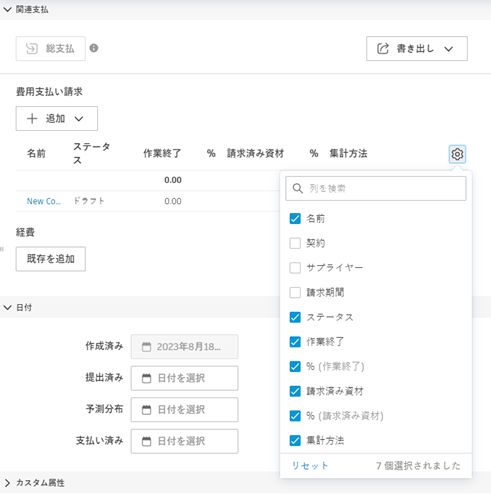
- 請求済み資材 - 現在の期間に請求される資材と、以前に請求された資材の両方を含みます。[請求済み資材]を選択すると、元の [調達資材] 列の代わりに、まったく新しい一連の列が予算と費用支払い請求の両方に追加されます。
[支払い請求]列の違いを確認するには、それぞれのオプションを切り替えます。

設定の変更は、予算支払い請求のフライアウト パネルの [関連支払] セクションにも表示されます。[調達資材] 列が [請求済み資材] 列に変わり、新しい % 列が追加されます。変更は、[関連支払] の[経費]カテゴリで確認することもできます。表示されていない場合は、新しい列を表示するために、 アイコンをクリックして必要な列を選択します。
留保額
この設定では、完了した作業の留保率と、調達資材を、予算と費用の両方について指定できます。すべての支払い請求の行項目には、自動的に追加される留保用の行が表示されますが、削除することができます。既定の留保上限は、各メイン契約または各契約に自動的に適用され、調整することもできます。
詳細は、「留保」の記事を参照してください。
税算式
カスタム税金計算機能を使用して、すべてのコスト処理で税金を計算し、生成された費用ドキュメントに税金を表示して政府の要件に準拠します。プロジェクト管理者は、複数の税算式を追加して、各契約、支払い請求および増減管理に対する税金の適用方法をコントロールできます。既存の税算式はすべてリストで使用できます。
税算式を作成する
税算式を作成するには、次の手順を実行します。
- Cost Management の左側のナビゲーションから [設定] をクリックします。
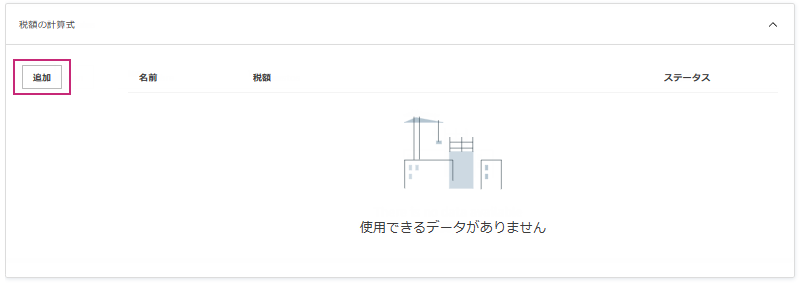
[一般]タブで、 [税算式] 、 [追加] の順にクリックします。
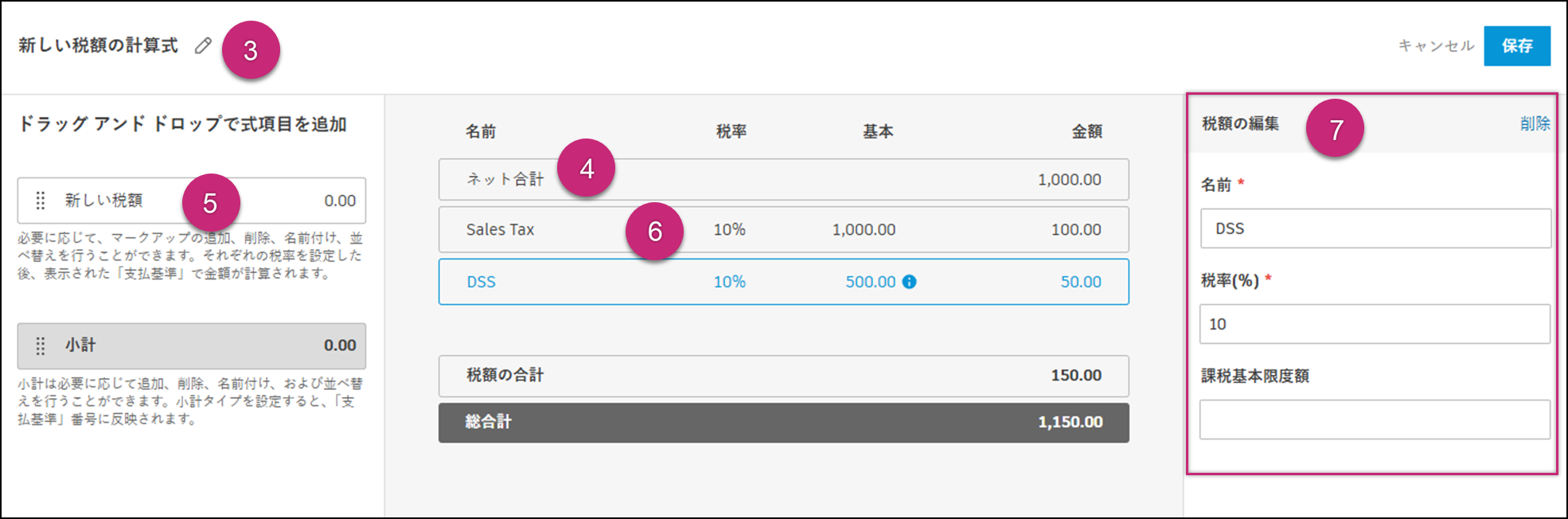
計算式の名前を編集するには、[鉛筆]アイコンを選択します。
中央のプレビュー パネルで正味合計の既定値(1,000.00)を更新するには、[正味合計] をクリックします。
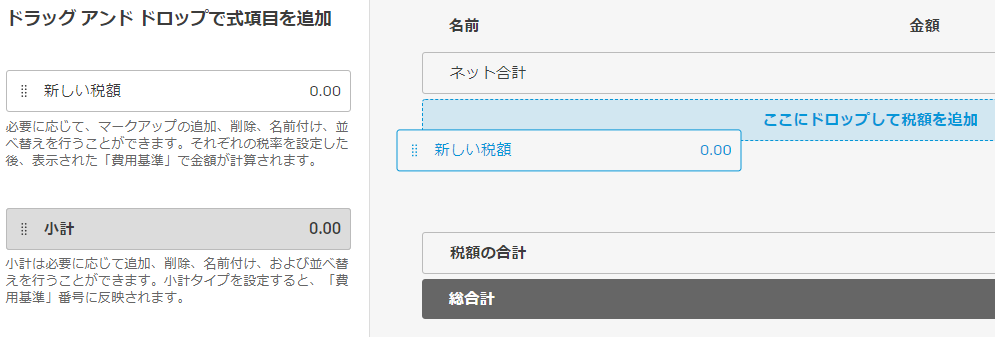
新しい税を中央の列にドラッグして、式に追加します。
新しく追加された [新しい税額] をクリックして、[税率] をパーセンテージで指定します。税率には正または負の値を入力することができます。税率が負の場合、CIS 控除の計算に有用です。
 重要: 異なる税算式の税金の名前が同じ場合、税率に関係なく、税金が税金概要の中の単一の税金に結合されます。
必要に応じて税金を追加し、式を作成します。税金を追加すると、税率と正味合計に基づいて総税額が計算されます。これらの値を組み合わせると、総合計が生成されます。必要に応じて、税金を追加、削除、名前変更、並べ替えが可能です。それぞれの税率を設定すると、 [費用基準] 列に金額が計算されます。
注: 課税対象となる基本限度額を追加することができます。この限度額は、特定の期間内に課税対象となる所得の最大額を決定します。新しい小計を中央の列にドラッグして、式に追加します。小計は、税用途に対する税金をサポートするために使用されます。
右側のパネルでは、次の 2 つのオプションから選択できます。
- [費用基準の修正] により、後続の税金の費用基準を再計算します。
- [情報のみ] により、後続の税金の費用基準を再計算せずに、情報目的で小計を表示します。
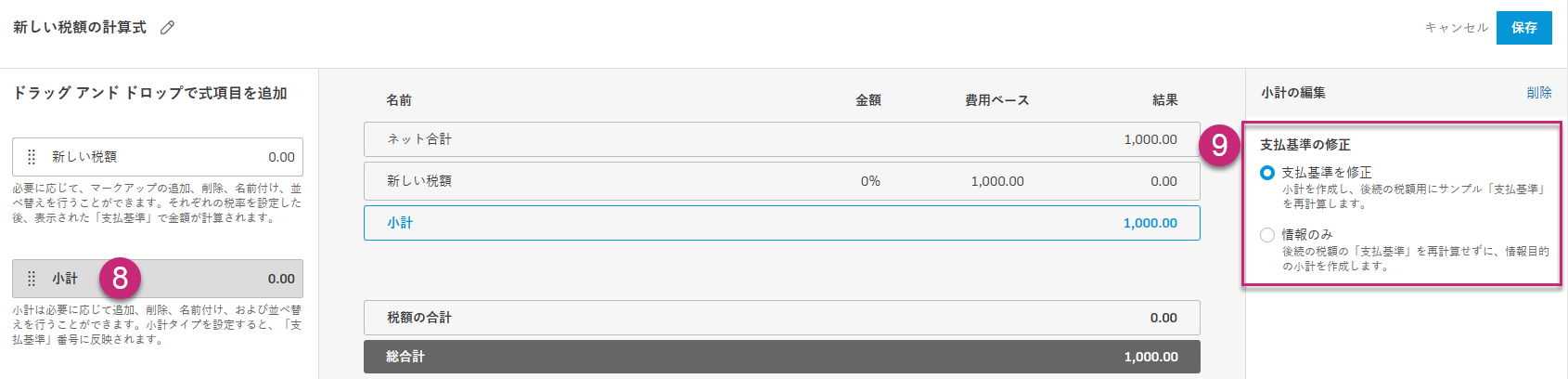 注: 小計より上に複数の税金がある場合、小計には税金の小計と小計の両方が表示されます。
[保存] をクリックして、税算式を保存します。
生成された費用ドキュメントに税金を表示するには、設定で使用可能な新しいテンプレートでドキュメント テンプレートを更新する必要があります。
税算式を編集および管理する
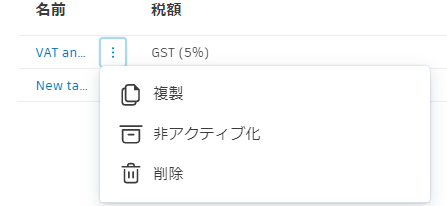
税算式を作成した後、[その他]メニュー  を使用して、次の方法で算式を変更できます。
- 複製これにより、新しい税計算式の基礎として使用できる計算式のコピーが作成されます。
- 無効化。税算式を適用する際に、算式を選択できないようにします。現在使用している式は無効にすることができますが、その税を再計算するよう求められます。
- 計算式を削除します。税算式は未適用の場合にのみ削除できます。
税を適用する
プロジェクト管理者は、すべての原価計算プロセスで簡単に計算できるよう、税算式や税金概要を追加したり、税金をドキュメントに適用したりできます。生成された費用ドキュメントに税金を表示することは、政府の要件への準拠にも役立ちます。
税を適用するには:
税金を適用する場所に応じて、左側から関連する [費用] 、 [予算] 、または [増減管理] ツールをクリックします。
注: 税算式が事前に追加されていることを確認します。税算式の追加についての詳細は、「税算式を作成する」セクションを参照してください。関連するタブをクリックします。使用可能なオプションは次のとおりです。
- 契約
- 費用支払い請求
- メイン契約
- 予算支払い請求
- 発注者要望による変更(OCO)
- SCO
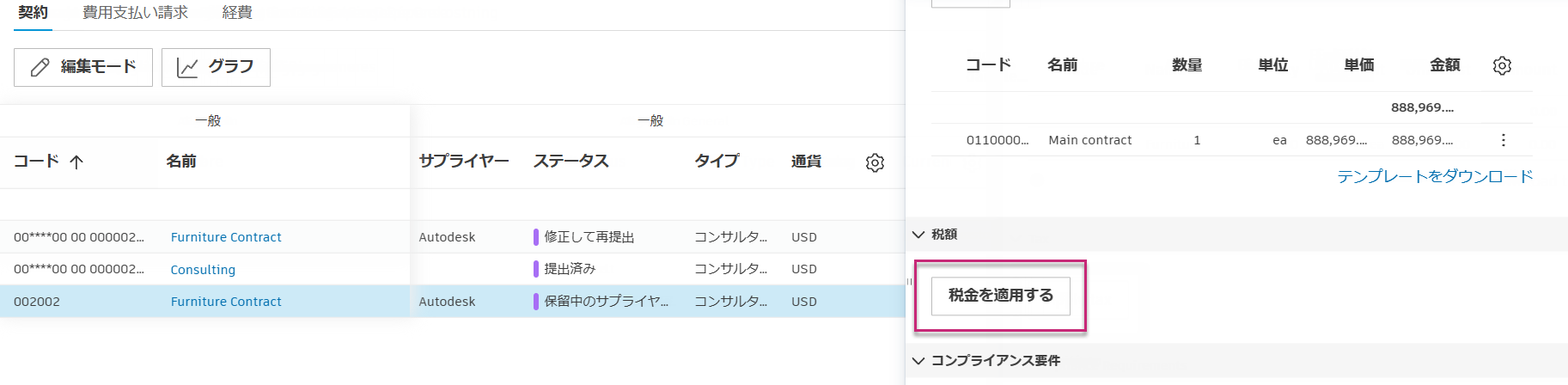
行項目の名前をクリックして詳細パネルを開きます。
右側の詳細パネルで、[税金] セクションにスクロールし、[税金を適用] をクリックします。使用可能な税算式が 1 つしかない場合は、その算式が経費に適用されます。複数の税算式がある場合は、適用する算式を選択します。
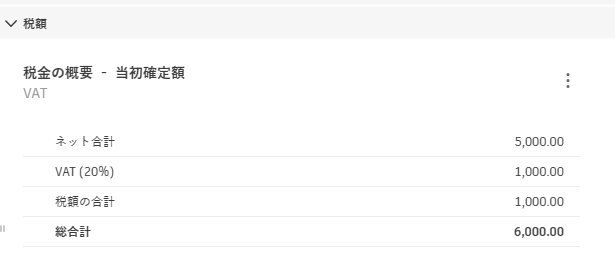
適用された税金は、行項目の税金概要に表示されます。
 注: 基本データが変更されたことを示すメッセージが表示される場合があります。その場合、適用された税金を再計算するよう求められます。税金の追加場所によっては、次のような場合に、再計算のプロンプトが表示されることがあります。
契約 費用支払い請求 メイン契約 予算支払い請求 OCO SCO 予算が追加されました 期間作業の完了金額が変更されました テーブルに追加されたサブ項目 期間作業の完了金額が変更されました 支払関連項目の確定値が変更されました 支払関連項目の承認済み値が変更されました 予算が削除されました 調達資材の値が変更されました テーブルに読み込まれたサブ項目 調達資材の値が変更されました 支払関連項目のアタッチ/アタッチ解除 支払関連項目のアタッチ/アタッチ解除 テーブルの SOV の金額が変更されました 留保設定が変更されました テーブルの SOV の金額が変更されました 留保設定が変更されました 支払関連項目の階層が変更されました 支払関連項目の階層が変更されました SOV テーブルに追加されたサブ項目 留保金額が変更されました リンクされた予算が変更されました 留保金額が変更されました 支払関連項目の階層が変更されました 支払関連項目の階層が変更されました SOV テーブルに読み込まれたサブ項目 金額が前の期間から変更されました サブ項目が削除されました 金額が前の期間から変更されました OCO マークアップが変更されました 費用支払い請求に対して SCO が追加/削除されました 予算支払い請求の OCO が追加/削除されました 送信または実行された SCO に課税する場合、その税は契約税の下に表示されます。契約に関連するすべての増減管理税の正味合計と総税額を表示できるようになります。展開すると、契約税に影響を与える特定の増減管理税など、詳細情報を表示できます。
必要に応じて、[その他]メニュー
を使用して、 [税金の詳細を編集] または [税金を削除] を選択します。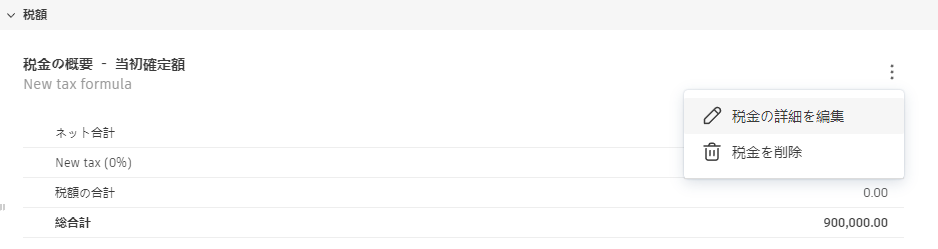
税金の詳細の編集では、必要に応じて特定の税金をオンまたはオフにできます。変更は自動的に[税金]概要テーブルに反映されます。
Cost Management のドキュメントと添付ファイル
Cost Management と Forma Data Management の指定した場所の両方に、ドキュメントおよび添付ファイルを保存することを選択できます。
Forma Data Management オプションを選択すると、ドキュメントと添付ファイルは各会社用に作成されたサブフォルダに保存されます。Forma Data Management にファイルを保存することを選択すると、各企業に固有の生成されたすべてのドキュメントが単一のリポジトリに保存され、将来の監査に備えることができます。必要に応じて、そのフォルダを他のプロジェクト メンバーと共有して、情報にアクセスすることもできます。これを行うには、メンバーが関連するフォルダに権限をアップロードして、Cost Management でドキュメントを生成したり添付ファイルをアップロードします。
プロジェクト管理者は、割り当てられた会社に対して [作成] 権限を自動的に付与することができます。会社ごとにフォルダの権限を管理する方法については、「フォルダの権限」の記事を参照してください。
[ドキュメント]セクションでは、契約、メイン契約、支払い請求、および増減管理のフライアウト パネルにアクセスして、会社のフォルダ権限を管理できます。この会社のフォルダに関連する権限を開くには、 [フォルダの権限を管理] をクリックします。
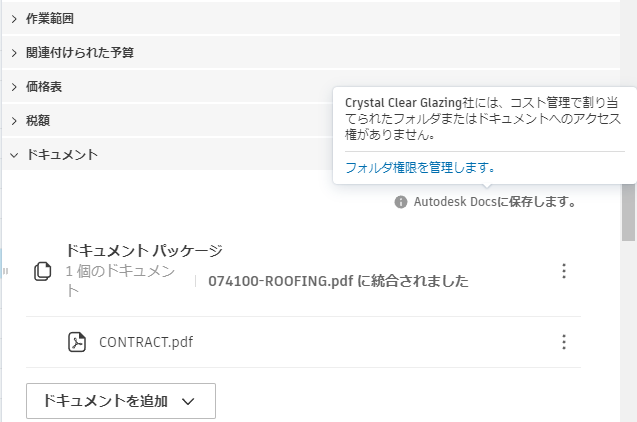
フォルダ名やファイル名に項目名を含めるか、それとも除外するかも選択できます。
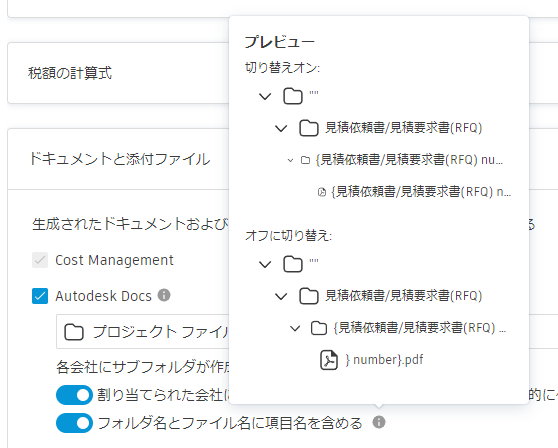
詳細情報:
- ドキュメント テンプレートを作成する
- ドキュメント パッケージを作成する
- ドキュメントにマークアップを追加する
作業スケジュール
稼働日の時間数と、稼働日の構成日数を設定できます。
タブの名前と順序
タブの名前と順序は、カスタマイズすることができます。「Cost Management の表をカスタマイズする」の記事を参照してください。また、不要なタブを無効にすることもできます。方法については、この記事の「プロジェクト プロセス」セクションを参照してください。
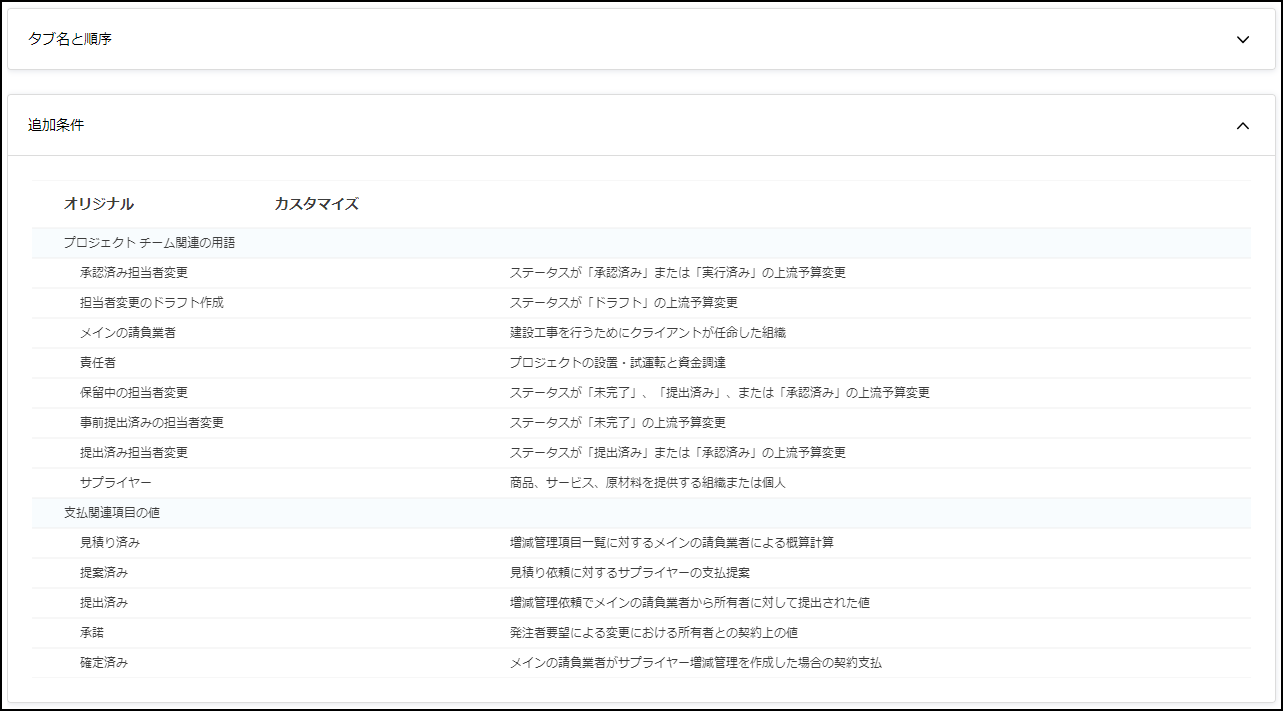
追加条件
所有者または総合請負業者として、次のものをカスタマイズできます。
- プロジェクト チーム関連の用語
- 支払関連項目の値
- 予算変更ステータス
- 費用変更のステータスとアクション
- 費用支払い請求のステータスとアクション
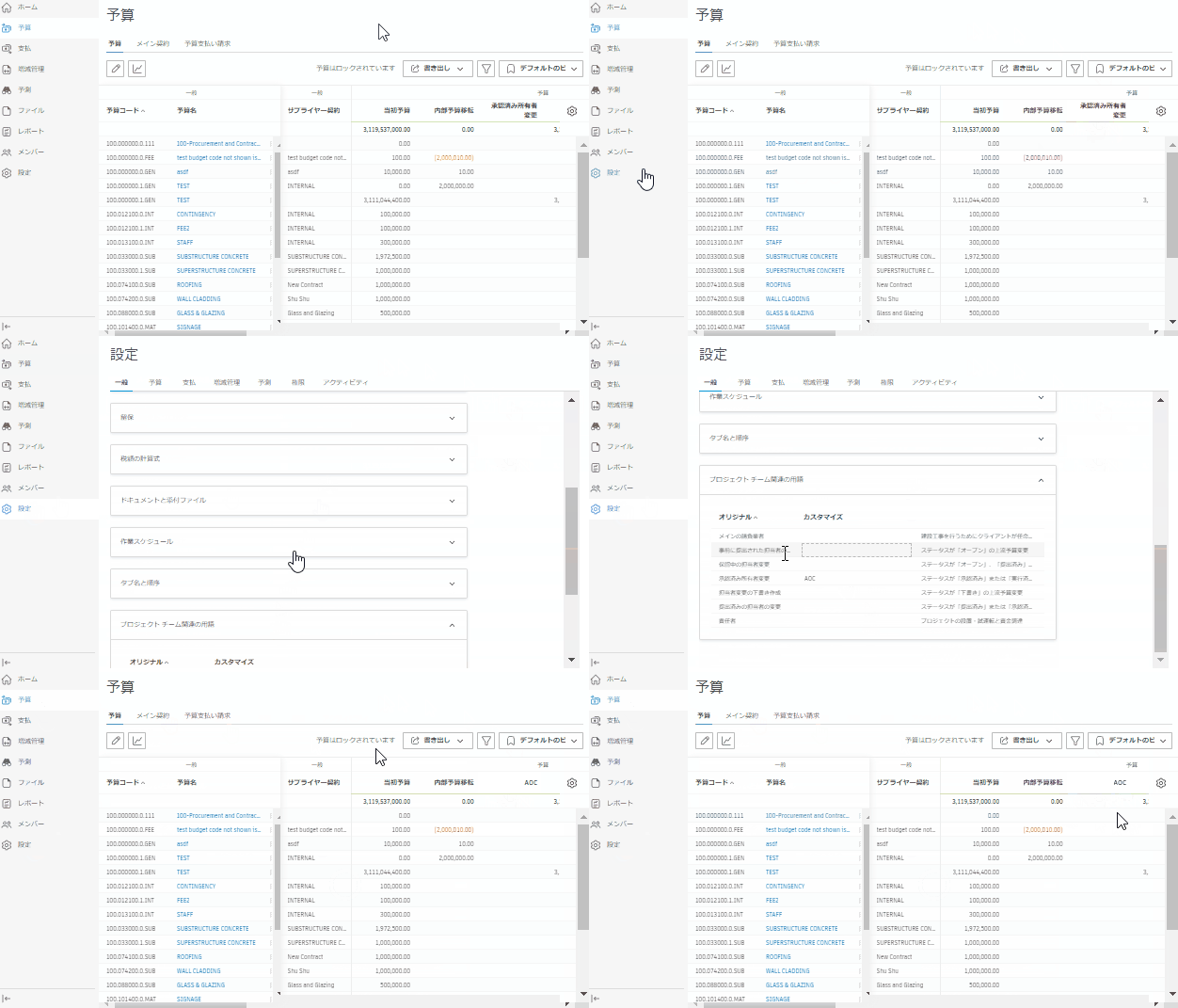
[カスタマイズ]列に任意の条件を入力します。これらの条件は自動的に統合され、Cost Management 全体の関連領域に表示されます。
その他のリソース
次の内容についてはビデオ コースを参照してください。
- Web ブラウザやモバイル デバイスを使用してプロジェクト ファイルを管理、アクセス、レビューする方法。
- Cost Management のワークフローと機能を通じて、レポートされたすべてのデータにアクセスする方法。