Cost Management の権限
Cost Management には、機密性の高い財務データへのアクセスをコントロールできるさまざまな権限レベルが用意されています。これらの権限レベルを理解することは、組織の財務状況を安全に管理し、外部関係者とのコラボレーションを実現するために重要です。
この記事の内容:
権限レベルの概要
Cost Management には 5 つの権限レベルがあります。使用可能なレベルは、下の表に示すようにモジュールによって異なります。
| レベル | プロジェクト設定 | 予算、支払関連項目、および PCO | メイン契約、予算支払い請求、契約 | 経費 | 費用支払い請求、RFQ、COR、OCO、SCO |
| アクセスなし | - | サプライヤーまたは社内で作業する必要があるが、プロジェクトに関する財務情報の詳細をすべて表示する必要のないサプライヤーに使用します。 | |||
| すべて表示 | 設定への表示専用アクセス | [予算]タブと[契約]タブのテーブルやグラフを含むすべての情報を表示できますが、データの追加や読み込みはできません。 | 経費項目とサブ項目の表示 | すべての情報への読み取り専用アクセス | |
| すべて表示(サブ項目なし) | - | - | - | 経費項目のみ(サブ項目なし)を表示 | - |
| コラボレート | - | - | 割り当てられた項目の表示、応答 | - | 割り当てられた項目の表示、応答 |
| フル コントロール | 設定の編集 | [予算]および[契約]タブの項目の追加、読み込み、編集 | 経費と経費項目の作成 | 支払関連項目、増減管理、RFQ の作成および管理 | |
各レベルを理解する
- アクセスなし: 財務データの表示を制限します。プロジェクトの財務情報を表示すべきではない外部関係者に使用します。
- すべて表示: 読み取り専用アクセス。メンバーはデータを表示できますが、変更することはできません。
- すべて表示(サブ項目なし): 経費モジュールのみ。経費項目を表示できますが、詳細な内訳は表示されません。
- コラボレーション: 割り当てられた項目に外部関係者が応答するためのアクセスが制限されます。詳細については、「コラボレーション権限」を参照してください。
- フル コントロール: モジュール内の項目を作成、編集、管理するための完全なアクセス権。
権限を割り当てる
Cost Management の権限は、プロジェクト管理者が設定および変更することができます。
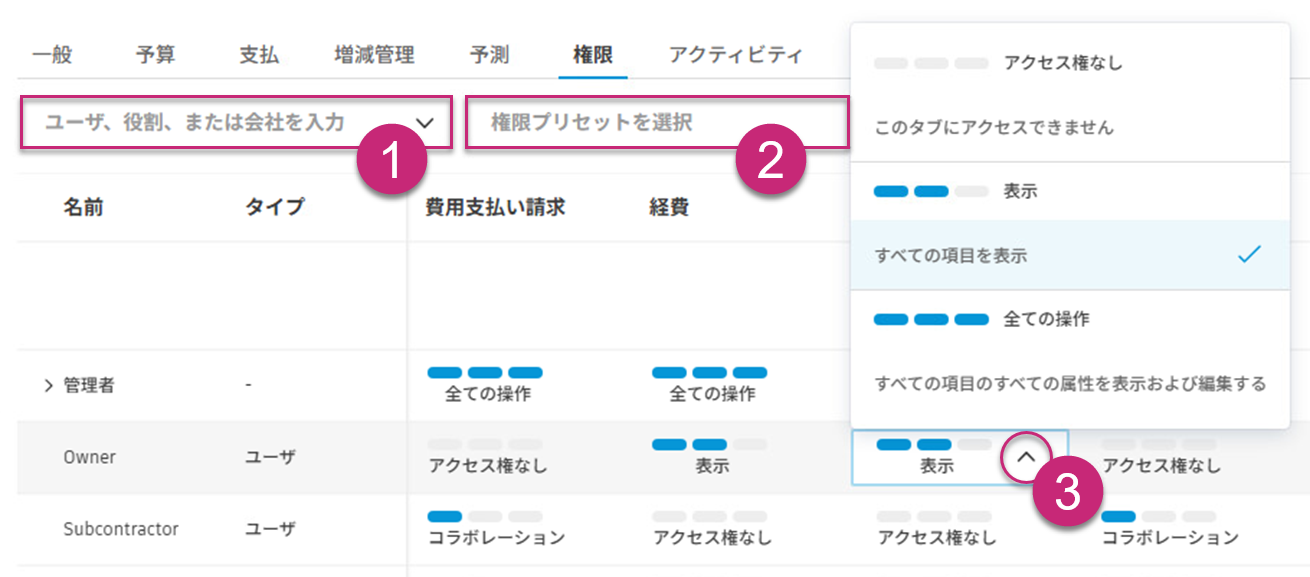
- 左側のナビゲーションから[設定]ツールを選択します。
- [権限]タブを選択します。
- ドロップダウン リストを使用して、関連するメンバー、会社、または役割を検索します。
- [追加]をクリックします。
- 各列のドロップダウン リストを使用して、権限レベルを選択します。
コラボレーション権限
コラボレーション権限により、外部関係者(所有者、建築設計者、サプライヤー、コンサルタント)は、複数の関係者間の合意を必要とするワークフローに参加できます。Forma Build ライセンスが必要です。
コラボレーションが使用可能な対象
コラボレーションは、関係者が契約、増減管理、支払い請求などの項目について共同で作業する必要がある合意ベースのワークフロー向けに設計されています。内部トラッキング モジュールでは利用できません。
| [有効] | 利用不可 |
|---|---|
| メイン契約 | 予算 |
| 予算支払い請求 | 支払関連項目 |
| 契約 | 現場変更依頼(PCO) |
| 費用支払い請求 | 経費 |
| 見積依頼書/見積要求書(RFQ) | |
| COR、OCO、SCO |
コラボレーションで可能なこと
コラボレーション権限を持つユーザは、次のことができます。
- 割り当てられた項目(増減管理、支払い請求、契約)の表示
- 編集機能が制限された項目への応答
- ドキュメントと添付ファイルのアップロードおよびダウンロード
- 増減管理テーブルからのレポートの書き出し
レビュー担当者としての共有メンバー
OCO (発注者要望による変更)および予算支払い請求ワークフローでは、コラボレーション権限を持つユーザをレビュー担当者として追加できます。これにより、建築設計者、コンサルタント、およびその他の外部関係者が承認ワークフローに参加できるようになります。レビュー担当者として、共有メンバー次のことができます。
- レビュー タスクに応答する: [続行]、[改訂]、または[却下]を選択します([却下]は OCO でのみ使用できます。予算支払い請求には[却下]ステータスはありません)
- ドキュメントを追加する: レビュー プロセス中に添付ファイルをアップロードします
- 項目の詳細を表示する: レビュー中の項目に関連するすべての情報とドキュメントにアクセスします
詳細情報: Cost Management でコラボレーションする | 承認ワークフロー
プロジェクト設定のコントロール
プロジェクト設定権限は、プロジェクト管理者が Cost Management の設定を表示または編集できるかどうかをコントロールします。これにより、定義された支払設定が誤って変更されるのを防ぐことができます。
| Level | Access |
|---|---|
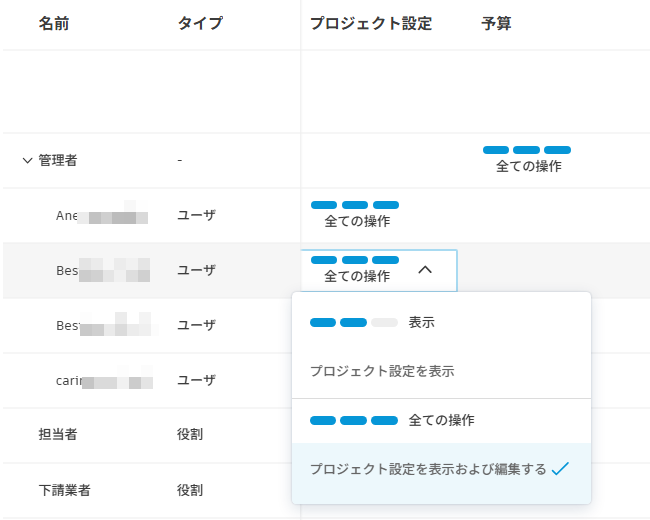
| すべて表示 | 設定の表示のみ。[編集]オプションはグレー表示されます。 |
| フル コントロール | Cost Management のすべての設定を表示および編集します。 |
設定方法:
- [権限] タブでメンバーを見つけます。
- [プロジェクト設定] 列で、 [すべて表示] または [フル コントロール] を選択します。

詳細情報: プロジェクト プロセス