増減管理の設定
プロジェクト管理者は、左のナビゲーションにある[設定]から、Cost Management の設定ツールにアクセスできます。この記事では、増減管理の設定について説明します。
- 数値形式
- 市場価格上昇調整
- 増減管理の必須フィールド
- 増減管理のタイプ
- 支払関連項目タイプ
- PCO と支払関連項目の範囲
- 増減管理のソース タイプ
- COR 承認ワークフロー
- 発注者要望による変更(OCO)承認ワークフロー
- サプライヤー変更依頼(SCO)承認ワークフロー
- コンプライアンス要件
- ドキュメント テンプレート
- RFQ、COR、OCO、SCO の日付
- カスタム属性
- 既定の電子メールメッセージ
数値形式
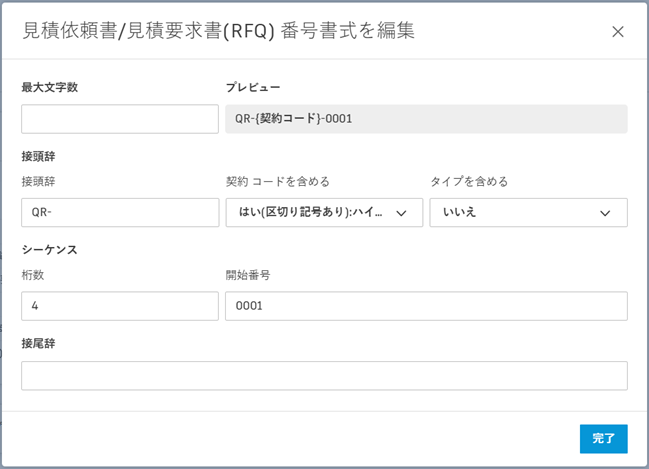
増減管理および支払関連項を作成するときに生成される数値の形式を変更します。
- 左側のナビゲーションで[設定]ツールをクリックします。
- [増減管理]タブをクリックします。
- [数値形式]セクションを展開します。
- 定義する数値形式のメニュー
 を選択します。
次を定義できます。
- 最大文字数
- 接頭辞: 生成された番号の前の任意の接頭語。
- 桁数と開始番号。これにより、番号の自動生成が設定されます。
- 接尾辞: 生成された番号の後の任意の接尾語。
市場価格上昇調整
市場価格上昇調整は、増減管理に追加できます。市場価格上昇調整の例として、保証金、予備費、手数料などのアドオンがあります。これらの市場価格上昇調整は、増減管理に追加して所有者に提出することができます。市場価格上昇調整を適用する方法の例については、「増減管理項目一覧」の記事を参照してください。
市場価格上昇調整を適用できるようにするには、プロジェクト管理者は増減管理の設定タブで市場価格上昇調整を作成する必要があります。
増減管理の市場価格上昇調整を作成する
プロジェクト管理者は、市場価格上昇調整を作成する必要があります。
左側のナビゲーションで[設定]ツールをクリックします。
[増減管理]タブに切り替えます。
[市場価格上昇調整] セクションの[追加]をクリックします。
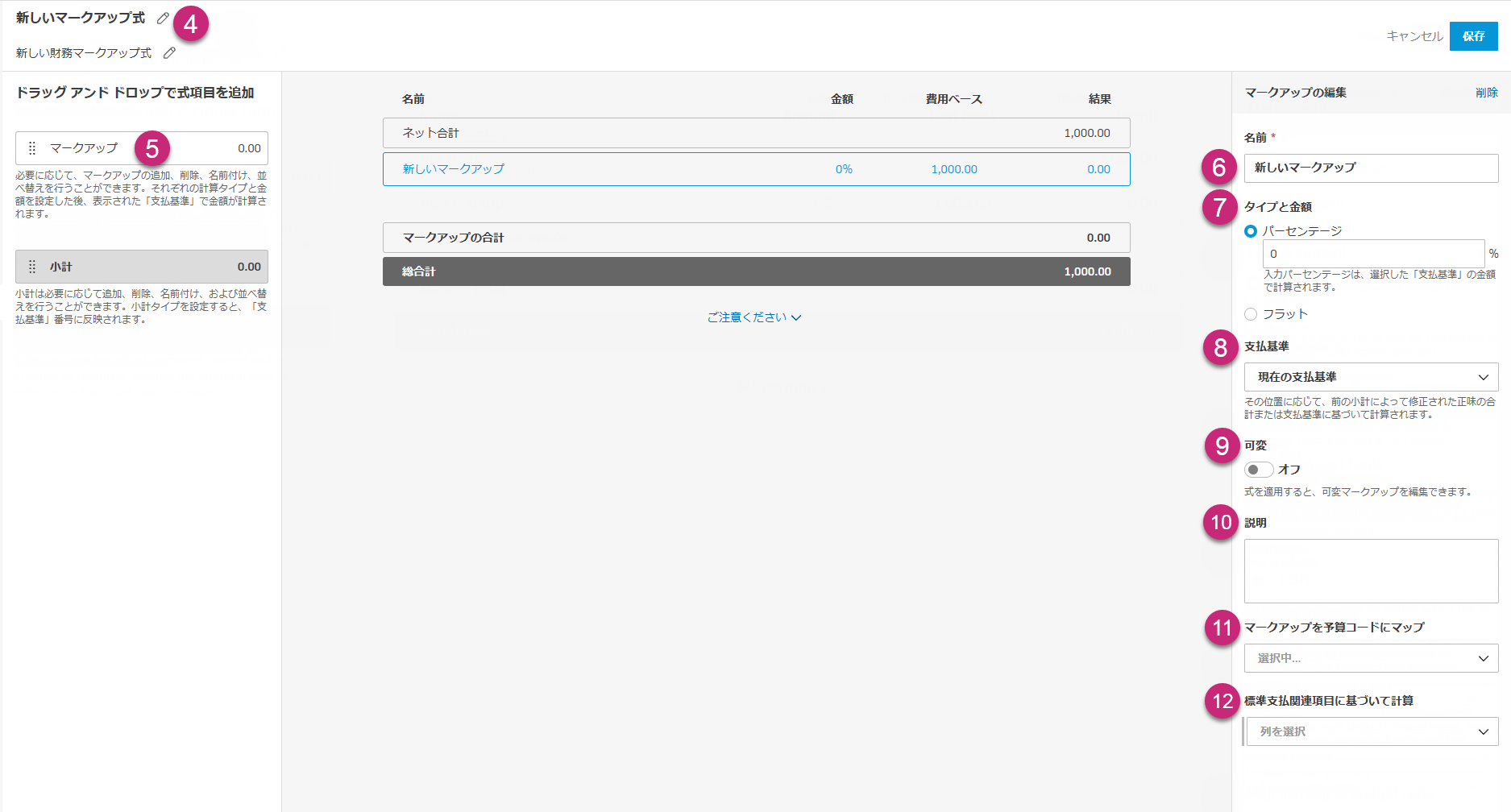
新しい市場価格上昇調整に名前を付けます。[鉛筆]アイコンをクリックして、任意の説明を追加することもできます。
左側のパネルから[マークアップ]をクリックして式に追加します。
右側のエディタで、新しいマークアップの名前を入力します。
マークアップのタイプと金額を選択します。使用可能なオプションは、次のとおりです。
- [パーセンテージ]: 費用基準のパーセンテージとしてマークアップを計算します。
- [フラット]: PCO(増減管理項目一覧)レベルでマークアップの合計として適用される固定金額。
マークアップの費用基準を選択します。パーセンテージ基準のマークアップにのみ使用できます。
- 現在の費用基準: パーセンテージと費用の積。
- 正味合計金額: 正味合計金額を乗算する。
- 修正費用基準: 以下の小計とパーセンテージとの積。
- 先行マークアップ小計: 正味合計を除く、選択したマークアップを超える先行マークアップの合計。
- 総合計: 計算された総合計とパーセンテージとの積。
- 編集可能性と表示設定を先行合計: 正味合計およびすべての先行マークアップの合計に基づいて計算される。
式の適用時に変数を編集できるかどうかを切り替えます。
マークアップの説明を任意で記述します。
既定では、マークアップはすべての予算項目に対して計算されます。マークアップを特定の予算コードにのみ適用するには、[マークアップを予算コードにマップ]ドロップダウン リストをクリックします。
[標準支払関連項目の計算]をクリックして、マークアップを適用する列、演算子、および値の組み合わせを選択します。既定では、マークアップはすべての予算項目に対して計算されます。
市場価格上昇調整に小計を追加するには、次の操作を実行します。
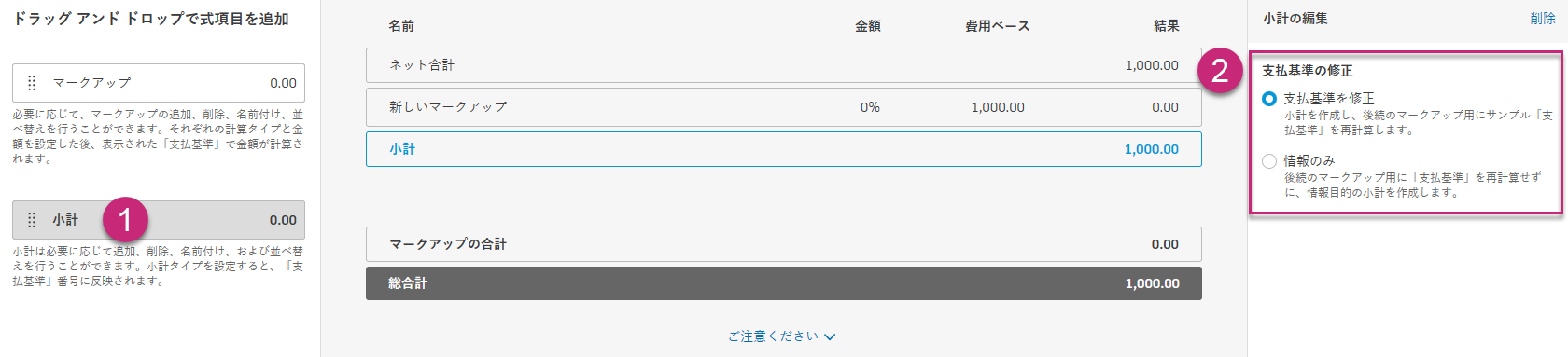
左側のパネルで[小計]をクリックします。
適切な費用基準の履歴を選択します。使用可能なオプションには、[費用基準を修正]または[情報のみ]があります。
- [費用基準を修正]は、小計を作成し、後続のマークアップのサンプル費用基準を再計算します。
- [情報のみ]は、後続のマークアップの費用基準を再計算せずに、情報目的で小計を作成します。
必要に応じて、マークアップまたは小計を追加することができます。準備が整ったら、[保存]をクリックします。
市場価格上昇調整を作成した後、Cost Management で使用する場所を決定できます。次の 2 つのオプションのいずれかを選択します。
予算変更: PCO、COR(増減管理依頼)、OCO(発注者要望による変更)の各テーブルで所有者のマークアップを計算します。これは既定のオプションです。
費用変更: このワークフローは、PCO、RFQ(見積り依頼)、SCO の各テーブルでサプライヤーのマークアップを計算する所有者を対象としています。このオプションを選択すると、PCO、RFQ、および SCO に 1 対 1 の関係が設定され、同じ契約に関連付けられます。このオプションが既定で設定されるのは、プロジェクト プロセスで次のように設定されている場合です。
- 所有者に主な役割がある
- 増減管理依頼オプションがオフである
- [増減管理依頼に対して増減管理項目一覧を使用]オプションがオフである
- [発注者要望による変更]オプションがオフである
市場価格上昇調整を削除または非アクティブにする
市場価格上昇調整を削除または非アクティブにするには:
- 左側のナビゲーションで [設定] ツールをクリックします。
- [増減管理]タブに切り替えます。
- [市場価格上昇調整] セクションの [非アクティブ化] または [削除] をクリックします。
[非アクティブ化] をクリックすると、以降は増減管理で使用しないように一時的にオフにすることができます。[削除] をクリックすると、作成した市場価格上昇調整が永久に削除されます。
増減管理の必須フィールド
プロジェクト管理者は、必要に応じて一連のフィールドを定義することができます。この設定は、増減管理ワークフローで作業する際に、重要な情報の見落としを防ぐために役立ちます。これを行うには、次の手順を実行します。
- 左側のナビゲーションで[設定]ツールをクリックします。
- [増減管理]タブに切り替えます。
- [必須フィールド]まで下にスクロールします。
- 増減管理の横にあるドロップダウン リストを選択します。
- 増減管理の必須フィールドを選択します。カスタム属性もリストに表示されます。
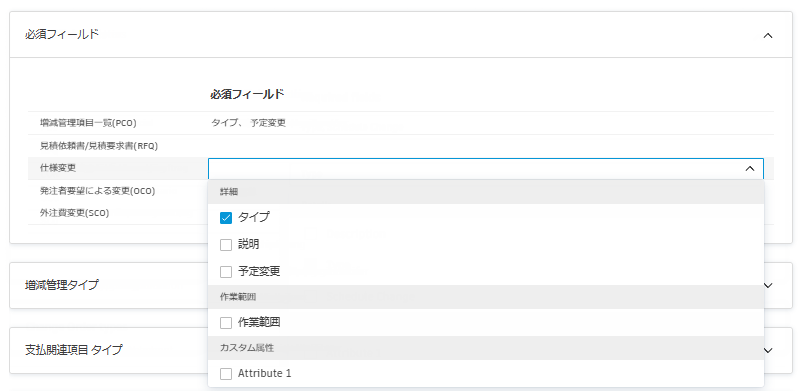
必須フィールドは、既存のすべてのインスタンスと、今後作成されるインスタンスに適用されます。
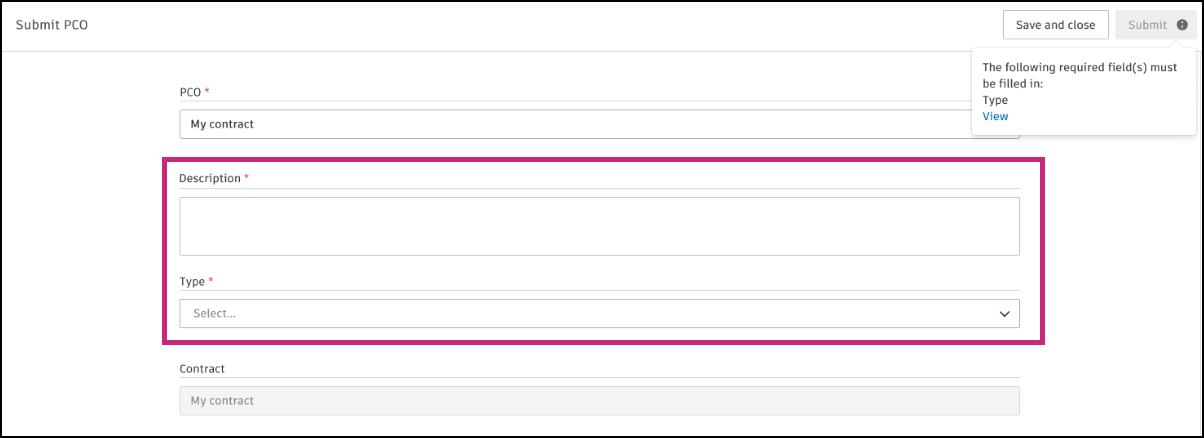
設定後、増減管理のステータスを変更する場合にこれらのフィールドは必須としてマークされ、増減管理ワークフローを続行する際に入力する必要があります。[表示]をクリックすると、欠落しているデータにリダイレクトされます。
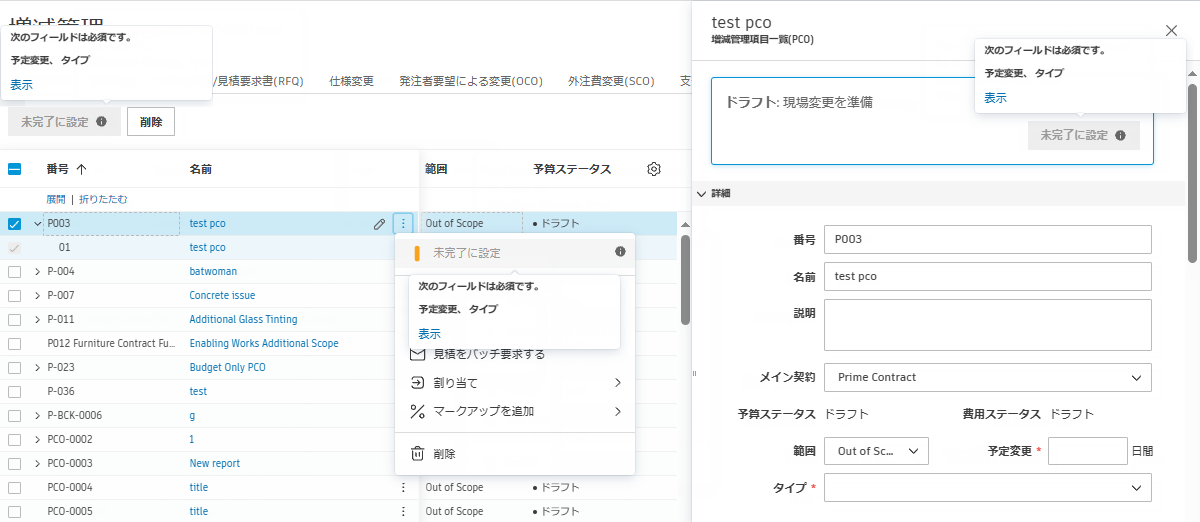
コラボレーション アクセスの権限を持つメンバーには、RFQ (見積の要求)の送信時にも必須フィールドが表示されます。Cost Management でサプライヤーとコラボレーションする方法については、「増減管理項目一覧のコラボレーション ワークフロー」の記事を参照してください。
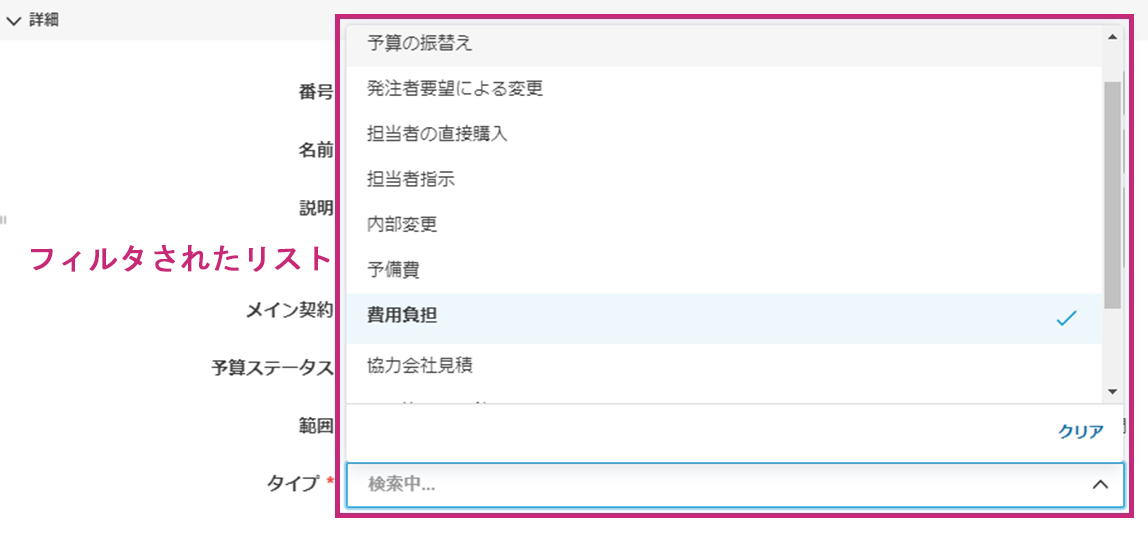
増減管理のタイプ
増減管理のタイプを使用して、予算テーブルと契約テーブルをフィルタし、増減管理コードの一部にすることができます。既定のタイプを非アクティブにしたり、独自のタイプを追加することができます。
増減管理のタイプを追加するには:
[設定]ツールから[増減管理]タブを選択します。
[増減管理のタイプ]セクションを展開します。
[追加]をクリックします。
タイプ名を入力します。
説明を入力してください。
タイプを適用する増減管理モジュールを選択します。増減管理のフライアウト パネルを開くと、特定の増減管理に対して選択するオプションとして、この情報が [タイプ] フィールドに表示されます。
特定の増減管理タイプを指定した増減管理の既定のオプションとして設定するかどうかを選択します。タイプが増減管理の既定として指定されている場合は、 [適用先] セクションで選択されたままになります。
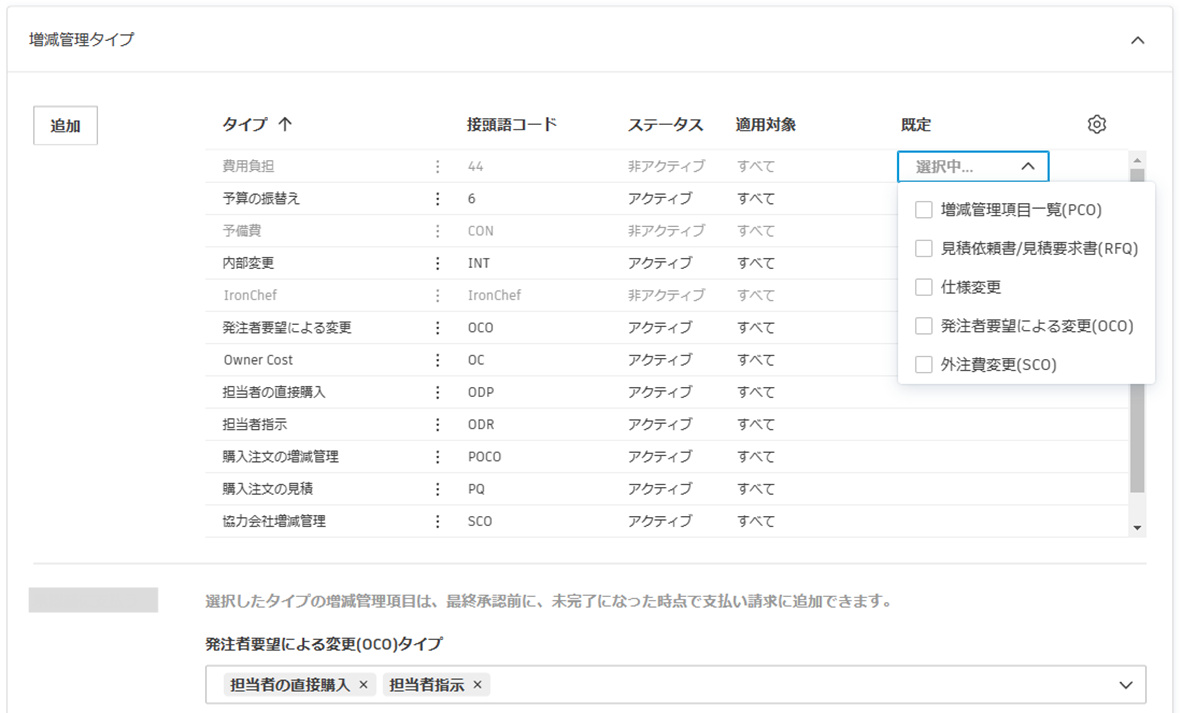
不要な既定のタイプを非アクティブにするには、[その他]メニュー を選択します。
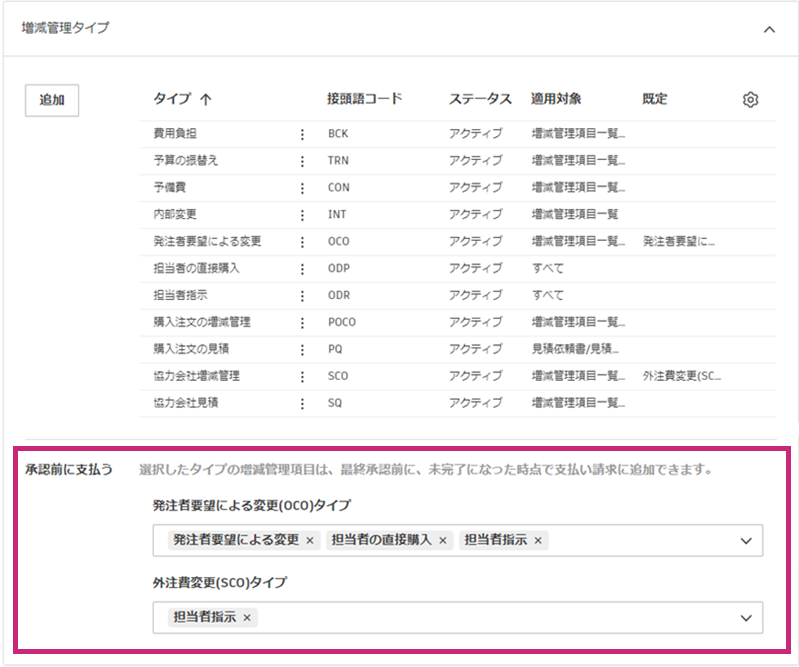
承認前の変更管理支払
管理者は、OCO/SCO 変更管理タイプを選択し、これらの変更管理が承認される前に、予算および費用支払い請求に手動で追加することができます。これにより、支払い請求間で変更管理の値を編集できるようになります。
最終承認前に、少なくともステータスが「オープン」の場合に、支払い請求に含めることができる変更管理タイプを追加するには、次の手順を実行します。
[設定]ツールから[増減管理]タブを選択します。
[増減管理のタイプ]セクションを展開します。
承認前に支払うに移動します。
ドロップダウン メニューから目的の OCO および SCO タイプを選択します。
支払関連項目タイプ
支払関連項目タイプは、増減管理で使用されるさまざまなタイプの支払関連項目を分類および整理するのに役立ちます。これらのタイプにより、費用負担、予算移転、所有者指示など、プロジェクト チームは支払関連項目を目的や性質に基づいて分類できます。プロジェクト固有のニーズを満たすために新しい支払関連項目タイプを追加したり、ワークフローに関連しない既存の既定タイプを非アクティブ化することもできます。
支払関連項目タイプは、増減管理内の個々の行項目である支払関連項目と連動し、PCO から最終実行に至る増減管理のワークフローを通じて、見積り、提案、提出、承認、確定の各段階における値を追跡します。
PCO と支払関連項目の範囲
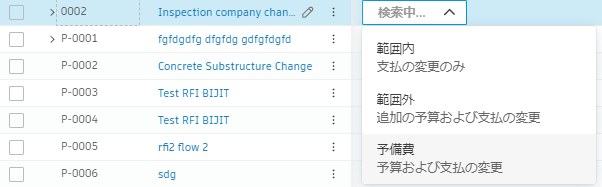
社内のニーズに合うように増減管理範囲の名前をカスタマイズします。
名前を変更するには:
- [設定]ツールから[増減管理]タブを選択します。
- [PCO と支払関連項目の範囲] セクションを展開します。
- 元の範囲にカスタマイズした名前を追加するか、説明を変更することができます。
この例では、 [予備費] が [転送] に変更されています。
増減管理のソース タイプ
増減管理のソース タイプを使用して、予算テーブルと契約テーブルをフィルタし、増減管理コードの一部にすることができます。既定のタイプを非アクティブにしたり、独自のタイプを追加することができます。
増減管理のソース タイプを追加するには、次の操作を実行します。
- [設定]ツールから[増減管理]タブを選択します。
- [増減管理のソース タイプ] セクションを展開します。
- [追加]をクリックします。
- タイプ名を入力します。
- タイプの説明を入力します。
不要な既定のタイプを非アクティブにするには、[その他]メニュー を選択します。
COR 承認ワークフロー
提出前に関連するワークフローを自動化することで、増減管理依頼(COR)プロセスを合理化します。COR が正式に提出される前に、総合請負業者(GC)や所有者を含むすべての関係者による徹底的なレビューと承認を確保するために、複数のワークフローを作成します。
[提出]または[提出済みに設定]をクリックすると、COR は[レビュー中]ステータスに切り替わります。この段階で、レビュー担当者は COR のレビュー プロセスに参加し、回答内容([続行]、[修正]、または[却下])を選択できます。
レビュー プロセスが完了したら、COR を内部レビューの場合は [提出済み] として、所有者が関与している場合は [承認済み] としてマークします。承認ワークフローの詳細をご覧ください。
発注者要望による変更(OCO)承認ワークフロー
所有者への提出の前に実行される、発注者要望による変更(OCO)のワークフローを自動化します。複数のワークフローを作成して、所有者がプロセスに関与する前に、適切なユーザに OCO を確実に表示させることができます。たとえば、OCO の値が特定のしきい値を超える場合、管理者の承認が必要になることがあります。承認ワークフローの詳細をご覧ください。
サプライヤー変更依頼(SCO)承認ワークフロー
サプライヤー変更依頼(SCO)がサプライヤーに提出する前に実行するワークフローを自動化します。複数のワークフローを作成して、サプライヤーがプロセスに関与する前に、適切なユーザに SCO を確実に表示させることができます。たとえば、SCO の値が特定のしきい値を超える場合、管理者の承認が必要になることがあります。承認ワークフローの詳細をご覧ください。
コンプライアンス要件
コンプライアンス要件により、増減管理を提出または処理する前に、特定のドキュメントまたは条件が満たされていることを確認できます。RFQ (見積り依頼)や SCO (サプライヤー変更依頼)に対して、異なるコンプライアンス要件を設定することで、プロジェクト標準および規制順守を維持できます。
増減管理のコンプライアンス要件を定義するには、次の操作を実行します。
- 左側のナビゲーションで [設定] ツールを選択します。
- [増減管理]タブに切り替えます。
- [コンプライアンス要件] ドロップダウン リストをクリックします。
- コンプライアンス要件を追加するには、対象の増減管理タイプ(RFQ または SCO)の横にある [追加] をクリックします。[追加] をクリックすると、それぞれの要件ウィンドウが開きます。
- 要件の名前と説明を追加します(これらは増減管理詳細パネルの [コンプライアンス要件] セクションに表示されます)。
- [RFQ の提出要件] または [SCO の送信要件] では、 [ドキュメントが必要です] が既定のオプションとして設定されています。[ドキュメントの有効期限が必要です] オプションを追加で選択することができます。詳細については、「コンプライアンス要件」の記事の「コンプライアンス要件の有効期限を設定する」セクションを参照してください。
RFQ に対しては、次の設定が適用可能です。
- どの契約タイプに対してこのコンプライアンス要件を適用するかを選択できます。
- コンプライアンス要件が保留中の場合、プロジェクト管理者は RFQ の操作をブロックできます。このオプションは、ワークフローで RFQ または [RFQ としての PCO] の送信前に、ドキュメントの提出が必須となっている場合に便利です。コンプライアンス条件をオーバーライドできるのは、総合請負業者または完全なコントロール権限を持つメンバーのみです。一度 [RFQ の操作を許可] に設定すると、そのコンプライアンスは任意になります。
SCO に対しては、次の設定が適用可能です。
- コンプライアンスの基準となる条件を設定できます。たとえば、契約が [実行済み] ステータスでない限り、サプライヤー増減管理(SCO)を作成できないという条件を設定することができます。
- どの契約タイプに対してこのコンプライアンス要件を適用するかを選択できます。
完了したら、 [保存] をクリックします。
[設定] ツールでコンプライアンス要件を追加すると、ワークフロー中にコンプライアンスが満たされていない場合、「次のコンプライアンス要件が満たされていません」という通知が満たされていない要件のリストとともに表示されます。
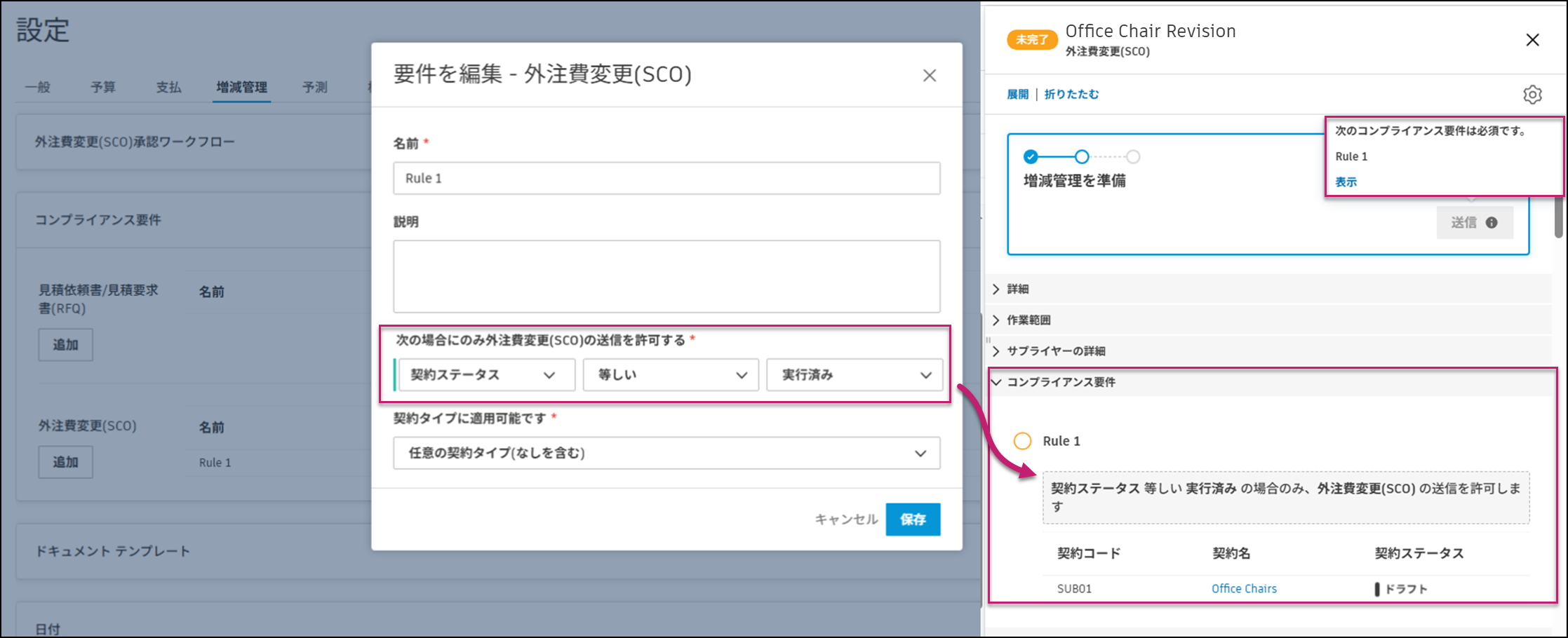
これらのタイプのドキュメントを使用する方法については、「コンプライアンス要件」の記事を参照してください。
コンプライアンス要件を編集する
コンプライアンス要件の横にある[その他]メニュー をクリックすると、次のオプションから選択できます。
- 編集 : [要件を追加] ウィンドウが開き、編集を行うことができます。
- 上へ移動または下へ移動: フライアウト パネル内のリストで項目を上または下に移動します。
- 非アクティブ: 要件インスタンスが存在する場合でも、いつでも項目を非アクティブ化にできます。
- 削除: 項目を削除しますが、要件インスタンスがない場合にのみ有効になります。
ドキュメント テンプレート
さまざまな増減管理のドキュメントを生成するテンプレートを作成します。ドキュメント テンプレートの設定について説明します。ドキュメント テンプレートで使用できる変数について説明します。
RFQ、COR、OCO、SCO の日付
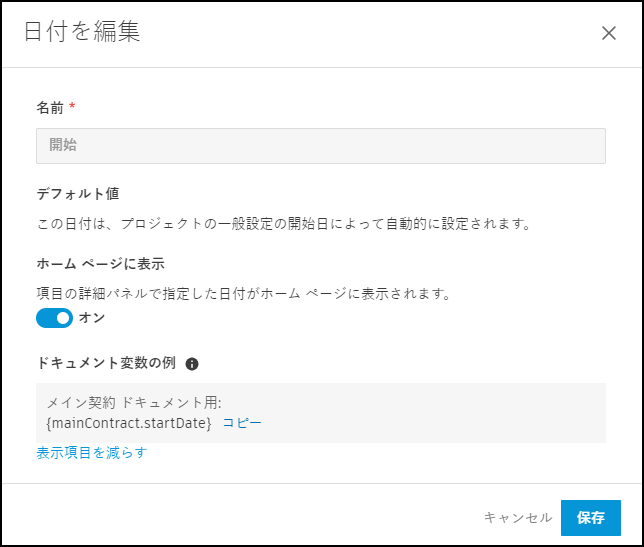
日付の既定値を定義し、ホーム ページに表示するように選択できます。これにより、Cost Management でスケジュールを管理できるようになります。これを行うには、[その他]メニュー を開き、 [編集] をクリックします。
がない項目はホーム ページに表示されず、編集もできません。該当する場合は、日付の既定値を選択できます。アクティビティが別のアクティビティの日付と相対的である場合(調達スケジュールの作成など)は、[相対日付]オプションを使用します。[相対日付]オプションは、編集可能なシステム生成日付とカスタム日付に対してのみ使用できます。例えば、見積依頼書/見積要求書(RFQ)に対して回答が必要な日数を選択できます。
使用可能なドキュメント変数の例は、 [詳細を表示] をクリックして表示します。これらを使用して、ドキュメント テンプレートを作成することができます。
カスタム属性
カスタム属性を複数の増減管理タイプに追加します。「カスタム属性の作成」について説明します。
既定の電子メールメッセージ
複数の増減管理の通信用に既定の電子メール テンプレートを記述します。
- [設定]ツールから[増減管理]タブを選択します。
- [既定の電子メール メッセージ]セクションを展開します。
- 電子メールの各通信に必要なテキストを入力します。