支払設定
プロジェクト管理者は、左のナビゲーションにある[設定]から、Cost Management の設定ツールにアクセスできます。この記事では、支払設定に焦点を当てています。
- 数値形式
- 契約価格表
- 契約の概要列
- 契約の必須フィールド
- 契約タイプ
- 経費タイプ
- 契約、費用支払い請求、費用承認ワークフロー
- コンプライアンス要件
- ドキュメント テンプレート
- 契約、費用支払の請求、経費の日付
- カスタム属性
- 既定の電子メールメッセージ
数値形式
次の数値形式を定義できます。
- 契約:契約の作成時に、番号を自動的に生成するか、手動で入力するかを選択します。詳細については、「コード形式を定義する」セクションを参照してください。
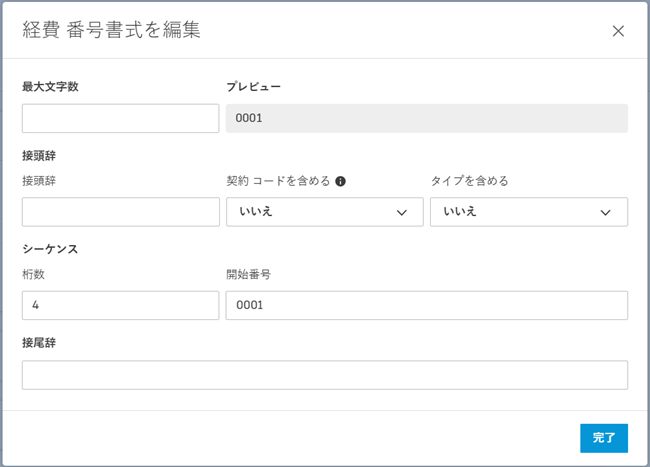
- 経費:経費の接頭語、接尾語、桁数、および開始番号を定義できます。詳細については、「コード形式を定義する」セクションを参照してください。
- 契約価格表:契約価格表で予算関連項目の既定のコードとして、1 つまたは複数の予算セグメント コードを選択します。
コード形式を定義する
プロジェクト管理者は、Cost Management 内のコード形式のデフォルトの表示をコントロールすることができます。
コード形式の設定を定義するには:
左側のナビゲーションで[設定]を選択します。
[費用]タブに切り替えて、経費コードの形式を定義します。
[数値形式] ドロップダウン リストをクリックします。
[契約]または[経費]の横にある[その他]メニュー
 を選択します。
[編集]をクリックします。
契約では、手動入力または自動生成を選択します。
注: 契約コードが自動生成される場合、フォーマット設定は無視されます。ERP から作成したり、Excel から読み込んだりすると、契約コードは手動入力として扱われます。各コード タイプに対して、以下を定義します。
- 最大文字数。
- 接頭辞: 生成された番号の前の任意の接頭語。
- 桁数と開始番号。これにより、番号の自動生成が設定されます。
- 接尾辞: 生成された番号の後の任意の接尾語。
[完了]をクリックします。
契約価格表
プロジェクト管理者は、価格表に対して既定の動作を設定することができます。次の 2 つのオプションのいずれかを選択します。
- ロックされた金額: これにより、予算にリンクされた各項目の金額がロックされ、さらに内訳を確認できます。
- 完全ロック済み: これにより、金額の階層がロックされます。
価格表の金額と階層をロックする方法についての詳細を参照してください。
契約の概要列
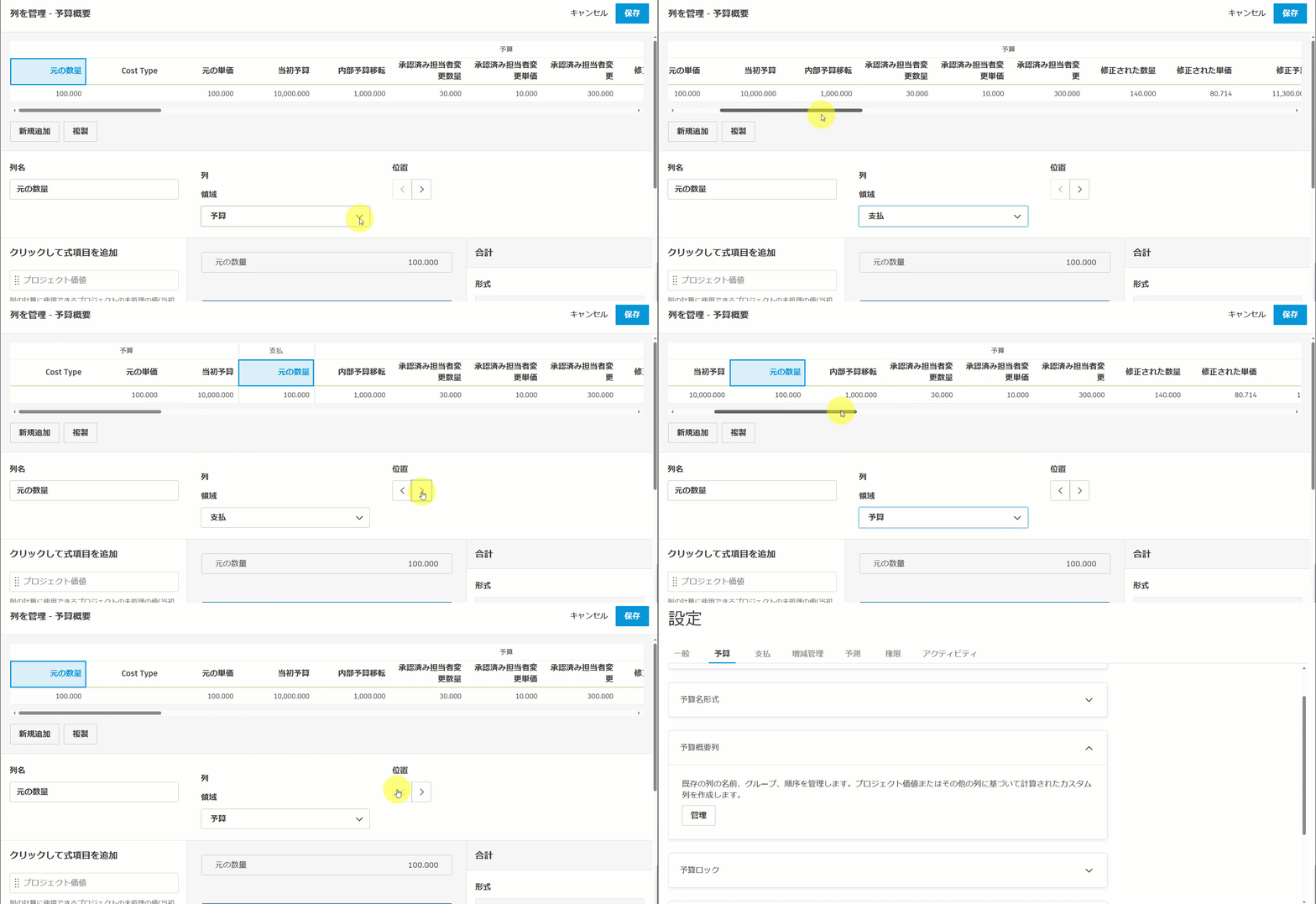
プロジェクト管理者は、既存の列の名前、グループ、順序を管理することができます。また、プロジェクトの値やその他の列に基づいて計算されたカスタム列を作成することもできます。
既存の列を管理し、カスタム計算された契約列を作成するには、 [管理] をクリックします。
既存の列の表示場所(グループと位置)を変更するには、列の名前を変更し、既定で表示される列をコントロールします。列名を選択し、リスト ビューの下で目的のオプションを選択します。
カスタム列の管理の詳細については、「カスタム列を作成する」の記事を参照してください。
契約の必須フィールド
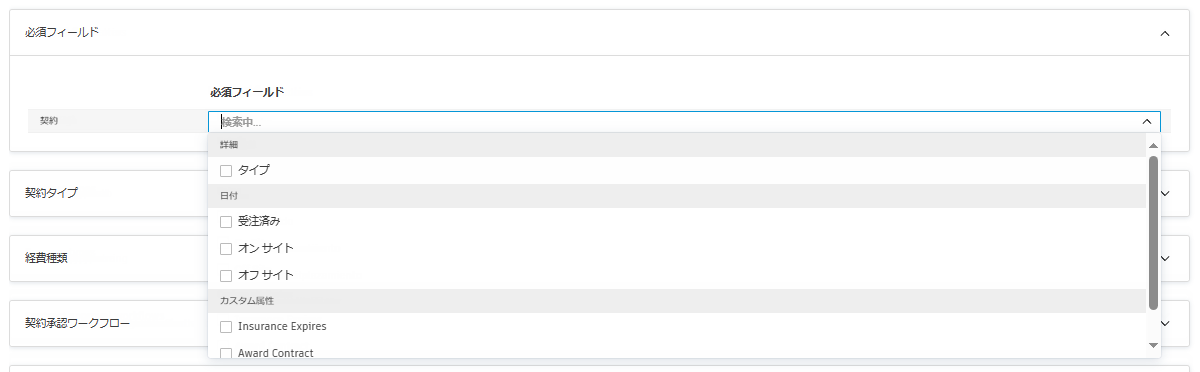
プロジェクト管理者は、契約のデータを入力する際、必要に応じてフィールドのバッチを定義することができます。
これを行うには、次の手順を実行します。
- 左側のナビゲーションで [設定] ツールをクリックします。
- [費用] タブに切り替えます。
- [必須フィールド] まで下にスクロールしてクリックします。
- 必須としてマークするフィールドを選択します。カスタム属性もリストされ、選択することができます。
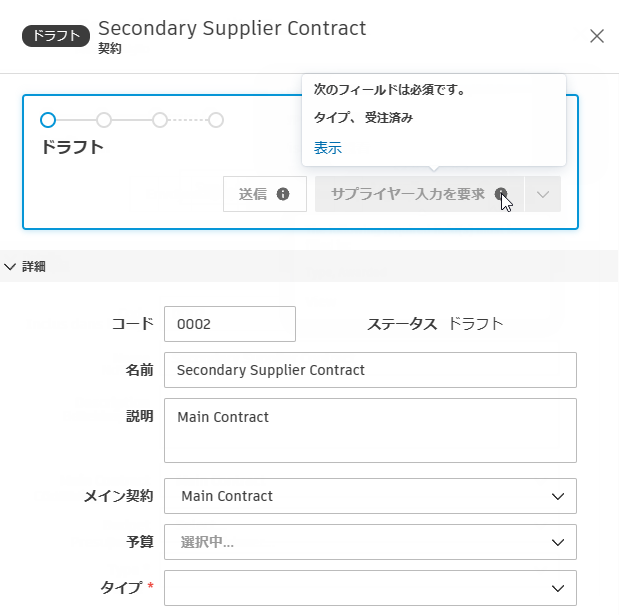
設定後、契約を作成する場合にこれらのフィールドは必須としてマークされ、契約ワークフローを続行する際に入力しておく必要があります。[表示] をクリックすると、欠落しているデータにリダイレクトされます。
契約タイプ
契約タイプは、プロジェクト内の契約を分類および整理するのに役立ちます。カスタム タイプを作成すると、それぞれのタイプにどのカスタム属性を適用するかをコントロールできます。
[追加] をクリックして、選択用のタイプをさらに作成します。[説明] および [接頭辞コード] フィールドをクリックして編集します。[その他]メニュー を使用して既定のタイプを無効にします。
[カスタム属性] 列のドロップダウン リストをクリックして、それぞれの契約タイプに適用するカスタム属性を選択します。新しい契約タイプを追加すると、そのタイプのすべてのカスタム属性が既定で有効になります。
[未指定(タイプなし)] : タイプが割り当てられていない契約は [未指定(タイプなし)] に分類されます。この既定のカテゴリは、契約を作成または編集するときに、[契約タイプ]テーブルに表示されますが、[契約タイプ]ドロップダウン リストには表示されません。[契約] テーブルで、タイプのない契約の [タイプ] 列には空のセルが表示されます。
契約タイプとカスタム属性設定にはどのような相互作用がありますか?
[契約タイプ] と [カスタム属性] の設定は、相互に影響します。一方のセクションを変更すると、もう一方も自動的に更新されます。たとえば、あるタイプのカスタム属性をオフにすると、そのタイプもカスタム属性設定でオフにされます。これらの設定の相互作用の方法、および特定の契約タイプに適用されないカスタム属性を管理する方法の詳細については、「カスタム属性と契約タイプ」を参照してください。
経費タイプ
[追加] をクリックして、選択用のタイプをさらに作成します。[説明] および [接頭辞コード] フィールドをクリックして編集します。[その他]メニュー を使用して既定のタイプを無効にします。
契約、費用支払い請求、費用承認ワークフロー
プロジェクト管理者は、契約、費用支払い請求および経費のカスタム承認ワークフローを作成することができます。これにより、内部レビュー用にドキュメントのルーティングを自動化し、プロジェクト全体で会社定義のプロセスの一貫性と透明性を維持することができます。承認ワークフローの詳細をご覧ください。
[提出後に自動開始]を切り替えると、費用支払い請求の送信後に承認ワークフローが自動的に開始されます。このオプションを切り替えると、新しい請求とステータスが[下書き]、[保留中のサプライヤー入力]、および[修正して再提出]にある請求に影響します。支払い請求ステータスの詳細をご覧ください。
コンプライアンス要件
コンプライアンス要件により、契約や費用支払い請求を提出または処理する前に、特定のドキュメントまたは条件が満たされていることを確認できます。これらの要件は、プロジェクト標準や規制順守を維持し、財務処理を行う前に必要なすべてのドキュメントが整っていることを確実にします。
契約および費用支払い請求のコンプライアンス要件を定義するには、次の操作を実行します。
- 左側のナビゲーションで [設定] ツールを選択します。
- [費用] タブに切り替えます。
- [コンプライアンス要件] ドロップダウン リストをクリックします。
- コンプライアンス要件を追加するには、[契約または費用支払い請求]の横の [追加] をクリックします。[追加] をクリックすると、それぞれの要件ウィンドウが開きます。
- 要件の名前と説明を追加します。これらは、契約の詳細パネルの [コンプライアンス要件] セクションに表示されます。
- 次に、契約のコンプライアンスを設定するか、費用支払い請求を設定するかに応じて、次の手順に従います。
契約の場合:
ドキュメントベースまたは条件ベースの要件を選択します。
ドキュメントベースの場合: [契約の提出要件] では、 [ドキュメントが必要です] が既定のオプションです。[ドキュメントの有効期限が必要です] オプションを追加で選択することができます。詳細については、「コンプライアンス要件」記事の「有効期限の設定」セクションを参照してください。
条件ベースの場合: コンプライアンスの基準となる条件を設定します。たとえば、当初確定額が修正予算未満でない限り契約を送信できないという条件を作成できます。
注: 要件が非準拠の場合は、 [契約アクションをブロック] または [契約アクションを許可] を選択できます。
要件が 1 つ、複数、なし、またはすべての契約タイプに適用されるかを選択できます。
[保存] をクリックします。
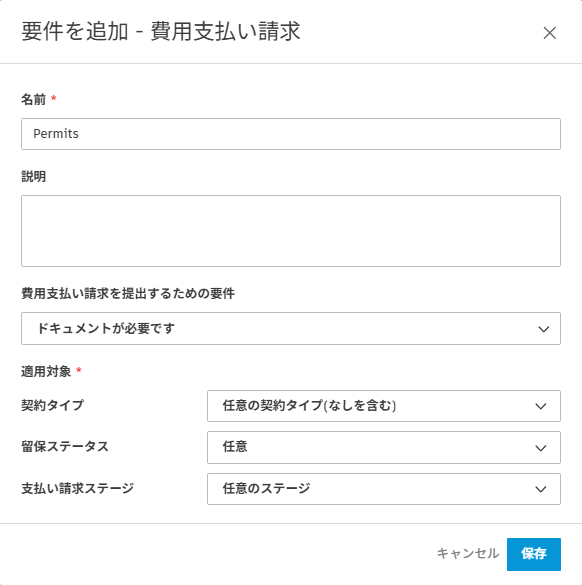
費用支払い請求の場合:
ドキュメントベースの要件を選択します。[ドキュメントの有効期限が必要です] オプションを追加で選択することができます。詳細については、「コンプライアンス要件」記事の「有効期限の設定」セクションを参照してください。
この要件に適用可能かどうかを指定します。
契約タイプ: 要件が 1 つ、複数、なし、またはすべての契約タイプに適用されるかを選択できます。
留保リリース ステータス: [任意] 、 [リリース済み] 、 [未リリース] から選択します。詳細については、「留保リリース」を参照してください。
支払い請求ステータス: 該当するステージ( [初回] 、 [進行中] 、または [最終] )を選択します。詳細については、「支払い請求ステージ」をご覧ください。
選択したオプションに応じて、支払い請求に対してさまざまなコンプライアンスのセットを作成できます。選択した内容が請求にどのように影響するかを説明する参考になる注記が表示されます。例:
[保存] をクリックします。
[設定] ツールでコンプライアンス要件を追加すると、ワークフロー中にコンプライアンスが満たされていない場合、「次のコンプライアンス要件が必要です」という通知が満たされていない要件のリストとともに表示されます。次に例を示します。
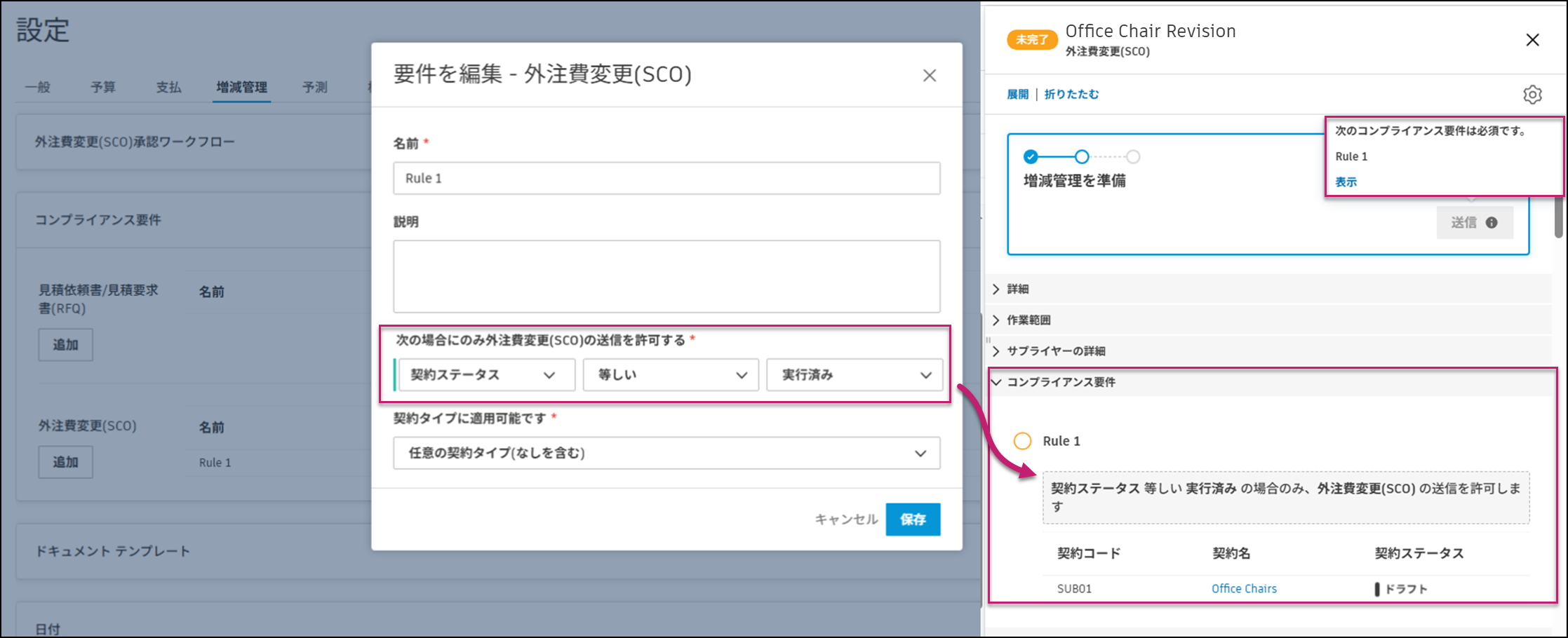
これらのタイプのドキュメントを使用する方法については、「コンプライアンス要件」の記事を参照してください。
コンプライアンス要件を編集する
コンプライアンス要件の横にある[その他]メニュー をクリックすると、次のオプションから選択できます。
- 編集 : [要件を追加] ウィンドウが開き、編集を行うことができます。
- 上へ移動または下へ移動: フライアウト パネル内のリストで項目を上または下に移動します。
- 非アクティブ: 要件インスタンスが存在する場合でも、いつでも項目を非アクティブ化にできます。
- 削除: 項目を削除しますが、要件インスタンスがない場合にのみ有効になります。
ドキュメント テンプレート
標準契約および費用支払い請求のテンプレート書式を作成します。テンプレートは、データが自動的に入力されるフィールドを使用して作成されます。詳細については、「Cost Management のドキュメント テンプレート」の記事を参照してください。
契約、費用支払の請求、経費の日付
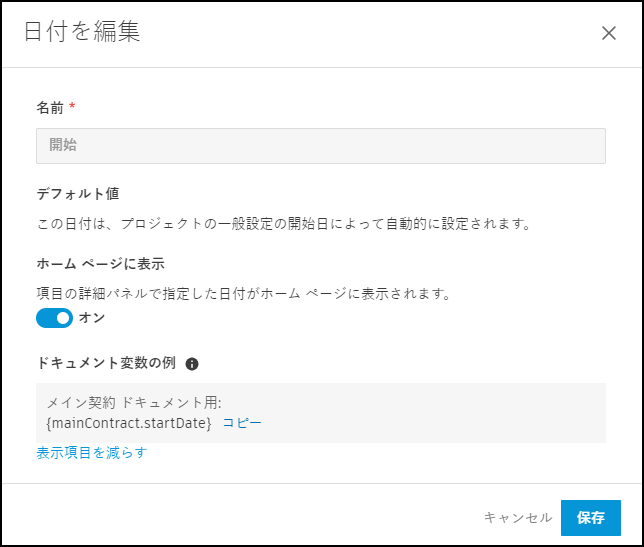
日付の既定値を定義し、ホーム ページに表示するように選択できます。これにより、Cost Management でスケジュールを管理できるようになります。これを行うには、[その他]メニュー を開き、 [編集] をクリックします。
がない項目はホーム ページに表示されず、編集もできません。該当する場合は、日付の既定値を選択できます。アクティビティが別のアクティビティの日付と相対的である場合(調達スケジュールの作成など)は、[相対日付]オプションを使用します。[相対日付]オプションは、編集可能なシステム生成日付とカスタム日付に対してのみ使用できます。
使用可能なドキュメント変数の例は、 [詳細を表示] をクリックして表示します。これらを使用して、ドキュメント テンプレートを作成することができます。
カスタム属性
[詳細]パネルのカスタム属性は次の項目内で作成します。
- 契約
- 契約価格表
- 費用支払い請求
- 経費項目
- 費用サブ項目
詳細については、「カスタム属性を作成する」を参照してください。[契約タイプ] と [カスタム属性] の設定の相互作用の詳細については、「カスタム属性と契約タイプ」を参照してください。
既定の電子メールメッセージ
レビュー用に提出された費用支払い請求用に、既定の電子メール メッセージをカスタマイズします。