予算の設定
プロジェクト管理者は、左のナビゲーションにある[設定]から、Cost Management の設定ツールにアクセスできます。この記事では、予算の設定に焦点を当てています。
- 予算コード形式
- 予算名形式
- 予算概要列
- 予算をロックする
- 内部予算移転を許可する
- 予算のスナップショットをスケジュールする
- 予算予測
- 日付範囲ベースのリソース
- メイン契約価格表
- メイン契約タイプ
- 予算支払い請求の承認ワークフロー
- ドキュメント テンプレート
- メイン契約と予算支払い請求の日付
- カスタム属性
- 既定の電子メールメッセージ
予算コード形式
「予算コードの設定」の記事のガイドラインに従って、予算コード形式を作成します。Cost Management に予算を読み込む前に、予算コード セグメントを定義します。
次の方法については、「予算コードの設定」の記事を参照してください。
- 予算コード セグメントを設定する
- 予算テンプレートをダウンロードして予算を読み込む
- セグメント コードのマスター リストを使用してセグメント値を追加、編集、ロックする
予算名形式
新規予算の既定の名前として、1 つ以上の予算セグメントの説明を選択します。
予算セグメントの名前を変更したり、削除したり、[予算コード セグメント]の設定で順序を変更すると、既定の名前も変更されます。
予算概要列
プロジェクト管理者は、既存の列の名前、グループ、順序を管理することができます。また、プロジェクトの値やその他の列に基づいてカスタム列を作成することもできます。
既存の列を管理し、カスタム計算された予算列を作成するには、 [管理] をクリックします。
既存の列の表示場所(グループと位置)を変更するには、列の名前を変更し、既定で表示される列をコントロールします。列名を選択し、リスト ビューの下で目的のオプションを選択します。
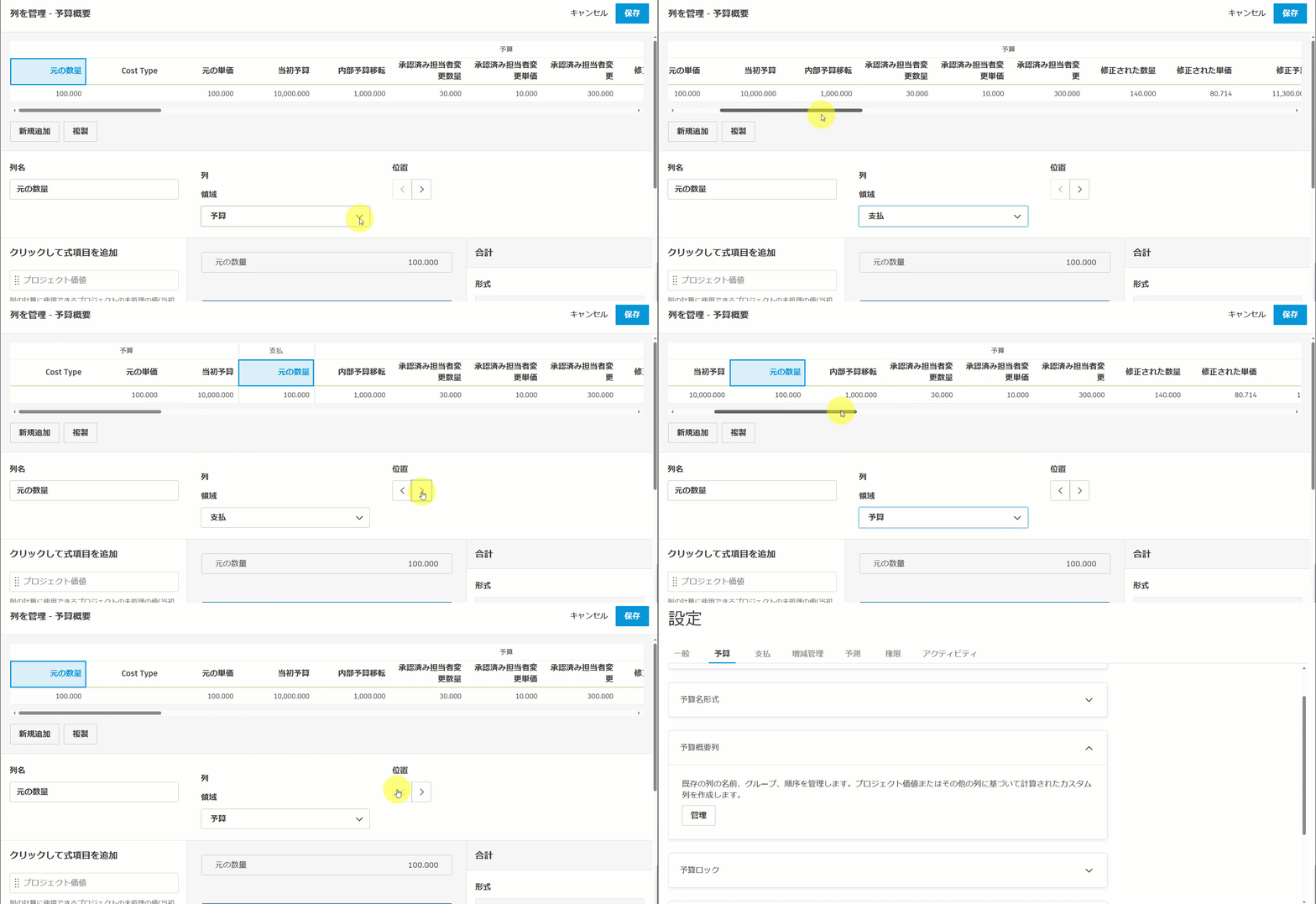
カスタム列の管理の詳細については、「カスタム列を作成する」の記事を参照してください。
予算をロックする
元の予算設定が完了したら、 [予算をロック] ボタンを選択してロックします。
予算がロックされると、数量、単位、単価、予測の比率もロックされます。ただし、 [予測] ツールを使用することで、次の操作は引き続き実行できます。
- 開始日と終了日の編集
- 予測配分の作成または削除
- スケジュール タスクの予算へのリンク
- 比率の計算
内部予算移転を許可する
この設定を有効にすると、チーム メンバーが予算の概要ビューから内部予算移転を実行できるようになります。
[承認ワークフロー] をオンにして、予算振替えのワークフローを作成します。詳細については、「承認ワークフローを設定する」をご覧ください。
[予算] ツール、予算調整、または PCO および SCO の [増減管理] ツールで実行できる内部予算移転について、詳細を参照してください。
予算のスナップショットをスケジュールする
自動スナップショットを設定して、予算データを定期的にキャプチャします。スナップショットを作成する頻度、曜日、時刻、および期間を指定できます。
- 週次スナップショットまたは月次スナップショットを選択します。
- 週次スナップショットの場合は、週の曜日を指定します。月次スケジュールの場合、スナップショットは 1 ヵ月に 1 回しか作成されません。
- 月次スケジュールの場合は、その月の特定の曜日の特定の週を指定します(たとえば、第 1 週、第 2 週、最終週など)。既定値は 第 1 週です。たとえば、第 2 火曜日を選択すると、毎月第 2 火曜日にスナップショットがスケジュールされます。
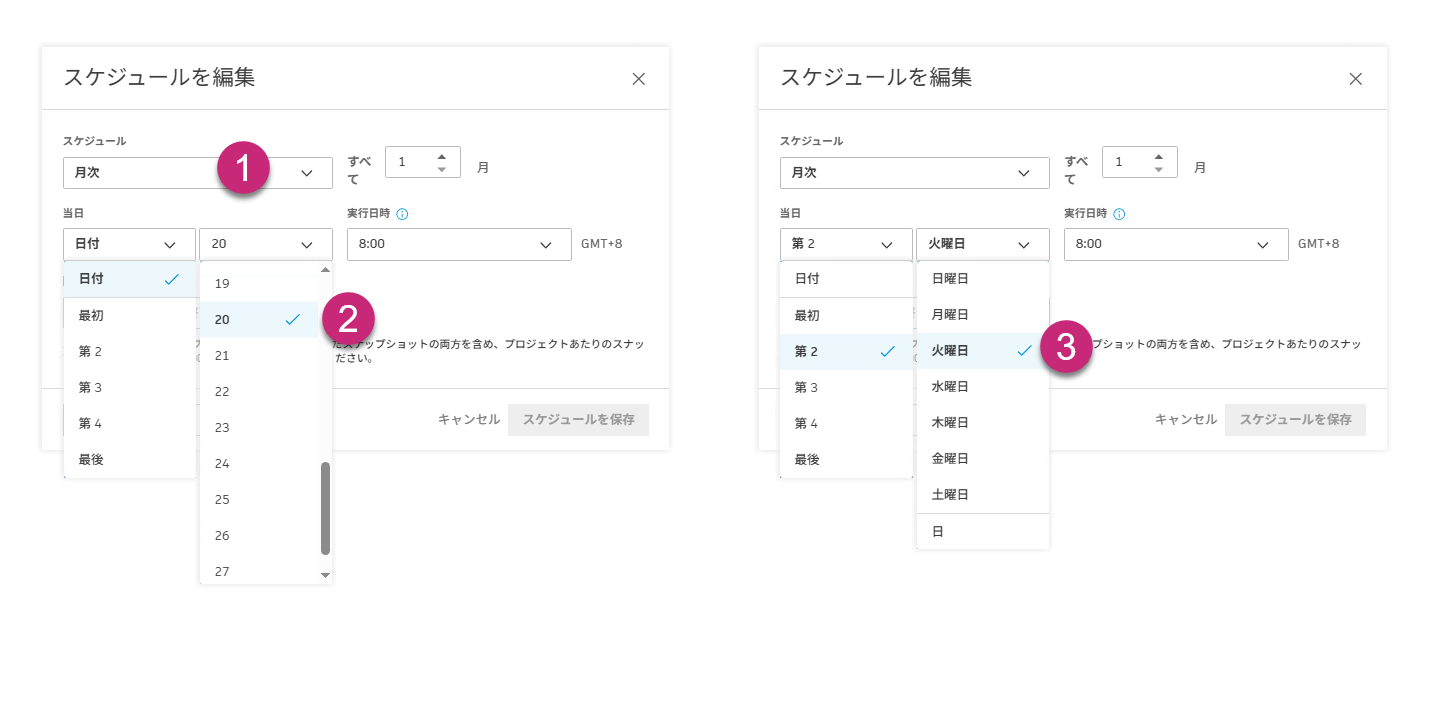
スナップショットを設定すると、指定した期間内に生成されるスナップショット数の見積りが表示されます。
スケジュールを削除するには、 [スケジュールを編集] をクリックし、 [スケジュールを削除] を選択します。
スナップショットは、 [予算] ツールからアクセスでき、手動で作成されたスナップショットまたは自動で作成されたスナップショットでフィルタすることができます。詳細については、「予算のスナップショット」を参照してください。
予算予測
予算予測を使用すると、収益と費用の両方を予測でき、予測予算収益と予測費用の差額を計算することで、予測される料金を可視化できます。これにより、ゼネコンは保証最高価格(GMP)を超えることなく、時間関連リソースが変更される可能性のあるシナリオ(時間の増加など)を管理することができ、増減管理の転送または内部予算移転のいずれかが必要になります。
予算予測列を表示し、予算予測調整を許可する場合にオンにします。追加額メイン契約を使用する場合に推奨されます。
切り替えがオンの場合:
[現在までの請求額] 、 [予算予測調整] 、 [終了までの予測予算] 、および [予測最終予算] 列は、予算概要に既定で表示されます。
予算予測調整の列 [数量] 、 [単位] 、 [単価] 、 [金額] は、予算概要および予測調整の下部のフライアウトに既定で表示されます。
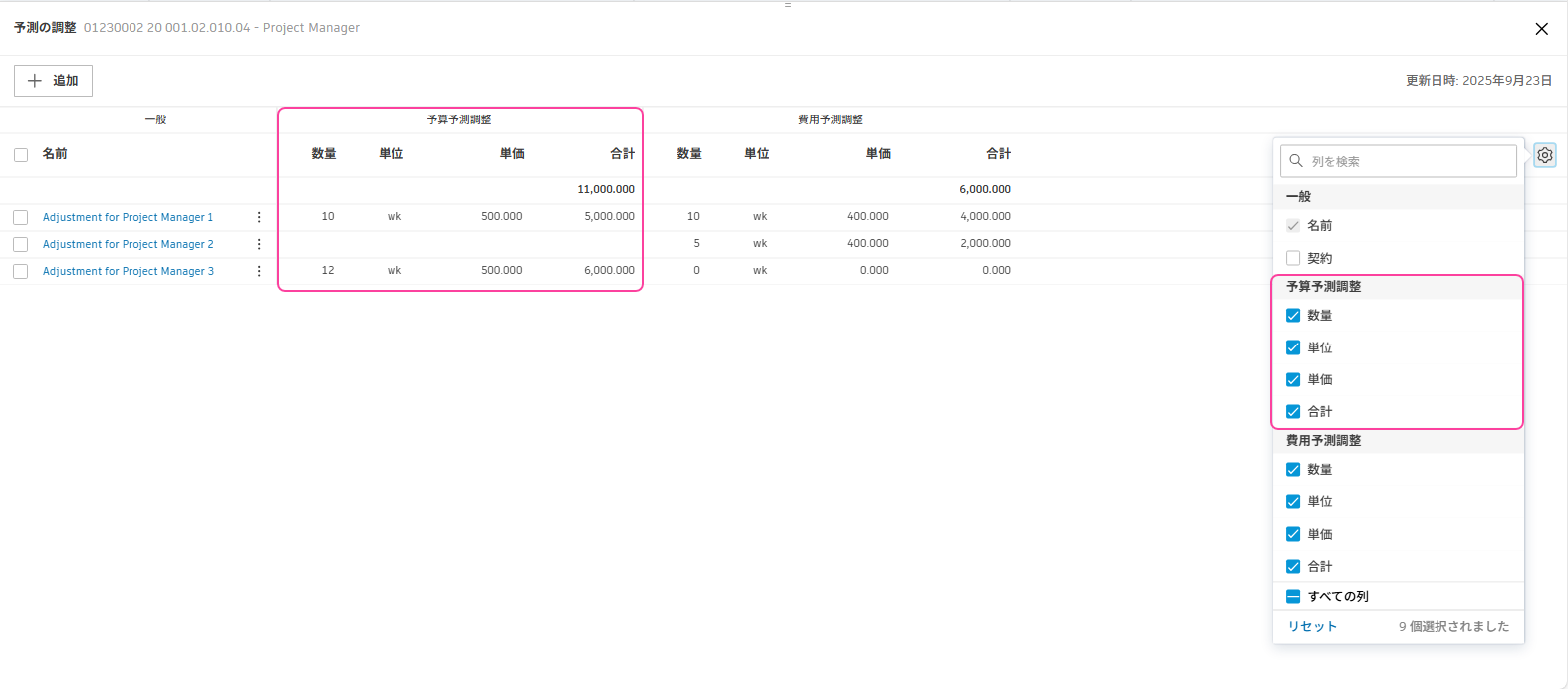
日付範囲リソースの予算予測列は、既定で表示されます。頻度の設定方法については、「日付範囲ベースのリソース」を参照してください。
予算および予測調整から PCO を生成し、予算振替えを行うことができます。
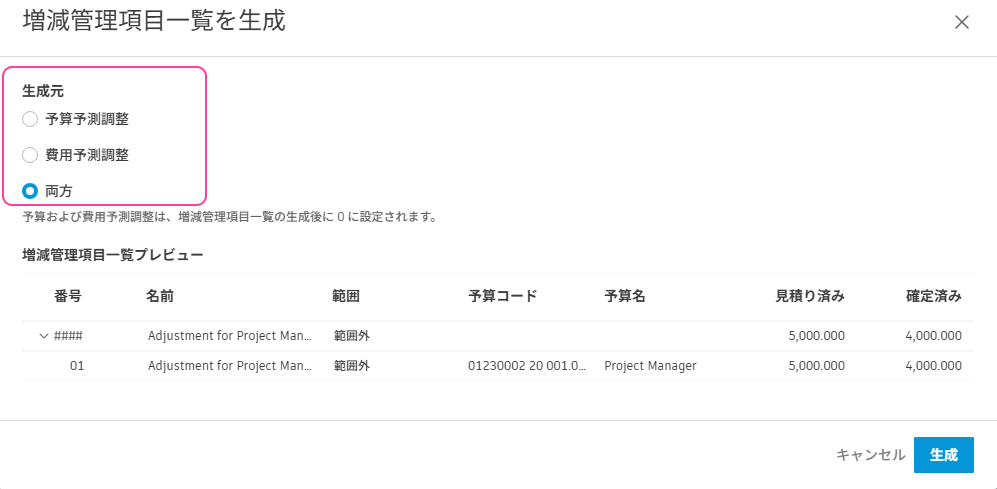
関連記事
日付範囲ベースのリソース
予算予測がオンの場合、請求と実際費用の頻度を設定して、経過数量が同じスケジュールで更新されるようにすることができます。収益予測がオフの場合、実際費用の頻度のみを設定するオプションがあります。どちらのシナリオでも、日付範囲ベースのリソースがキャッシュ フローで配布された後は、この設定を変更できません。
- 頻度を月次または週次に設定します。月次が既定です。
- オフセットを 0 から 99 までの数値に設定します。既定値は 0 です。
経過数量は、頻度設定に基づいて、完了した期間(週または月)の数を表します。これは、次の方法で決定されます。
設定に基づいて各期間の到達日を計算します。
- 月次頻度: 月の最終カレンダー日 + オフセットの営業日
- 週次頻度: 週の最後の営業日 + オフセットの営業日
完了した期間をカウント: 現在の日付がある期間の到達日以降の場合、その期間が経過数量の合計に加算されます。
稼働日の設定を反映: 計算は、プロジェクトで定義されている営業日に従います。
| オフセット = 0 | オフセット > 0 | |
|---|---|---|
| 月次頻度 | 予算または費用予測の経過数量は、毎月、月の最終カレンダー日に更新される | 予算または費用予測の経過数量は、毎月、各月の最終カレンダー日の{Offset}営業日後に更新される |
| 週次頻度 | 予算または費用予測の経過数量は、毎週、週の最終営業日に更新される | 予算または費用予測の経過数量は、毎週、各週の最終営業日の{Offset}営業日後に更新される |
予算の下部のフライアウトの [請求頻度] 列と [実際費用の頻度] 列に頻度設定が表示されます。すべてのリソースで同じ頻度の環境設定を共有します。
これらの設定を使用して日付範囲リソースを作成、管理する方法については、「日付範囲ベースの予測」を参照してください。
メイン契約価格表
メイン契約の増減管理を行項目または列として表示します。このビューは、誰もがメイン契約で切り替えることができますが、この選択によって既定のビューが設定されます。詳細については、「メイン契約」の記事を参照してください。
このビューの次の部分を切り替えることができます。
- [メイン契約]タブ
- [予算支払い請求]タブ
これを行うには、次の手順を実行します。
- [メイン契約価格表] セクションを展開します。
- ラジオ ボタンを使用して、 [行項目として] または [列として] を選択します。
メイン契約タイプ
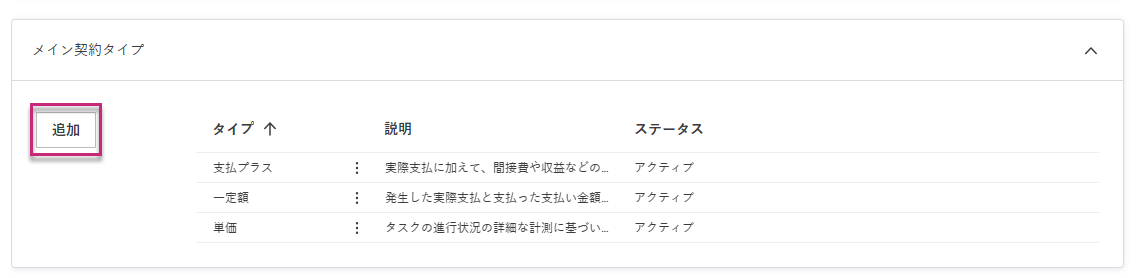
メイン契約は、たとえば所有者とメインの請負業者間で直接締結された主契約です。新しいメイン契約を作成する場合、定義済みのオプションからメイン契約タイプを選択するか、会社のニーズに合わせて設定で追加することができます。
表示されているオプションから選択します。
- 追加額: 実際費用に加え、間接費や利益などの追加額に基づいて実施される作業です。
- 固定価格: 発生した実際費用と支払われた入金額が異なる場合に、固定金額で実施される作業です。このオプションを選択すると、承認済み所有者変更において、通常の支払関連項目にマークアップ支払関連項目の値が分散されます。詳細については、「マークアップ予算値の分散」を参照してください。このオプションがメイン契約タイプとして選択された場合、増減管理に追加される追加支払はクライアント側には表示されなくなります。たとえば、10,000 ドルのコンクリート工事の変更項目に 10% のマークアップが加えられた場合、クライアント側の請求書には 11,000 ドルの最終支払のみが表示されます。
- 単価: タスクの進捗状況の詳細な計測に基づいて計算される、実施された作業です。
メイン契約のタイプを追加するには、 [メイン契約タイプ] の左上隅にある [追加] をクリックします。
ドロップダウン リストで行項目に契約タイプを割り当てるには:
予算ツールに移動します。
[メイン契約] タブに切り替えます。
 をクリックして編集モードに進みます。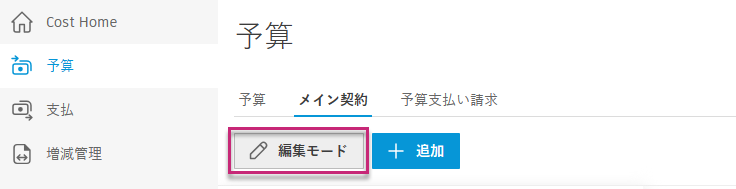
[タイプ] 列で契約タイプを選択します。
契約を作成する方法については、「契約を使用する」の記事を参照してください。
予算支払い請求の承認ワークフロー
プロジェクト管理者は、費用支払い請求のカスタム承認ワークフローを作成することができます。これにより、内部レビュー用にドキュメントのルーティングを自動化し、プロジェクト全体で会社定義のプロセスの一貫性と透明性を維持することができます。承認ワークフローの詳細をご覧ください。
ドキュメント テンプレート
データと共に自動入力されるフィールドにより、標準的なメイン契約および予算支払い請求テンプレートのフォーマットを作成します。詳細については、「Cost Management のドキュメント テンプレート」の記事を参照してください。
メイン契約と予算支払い請求の日付
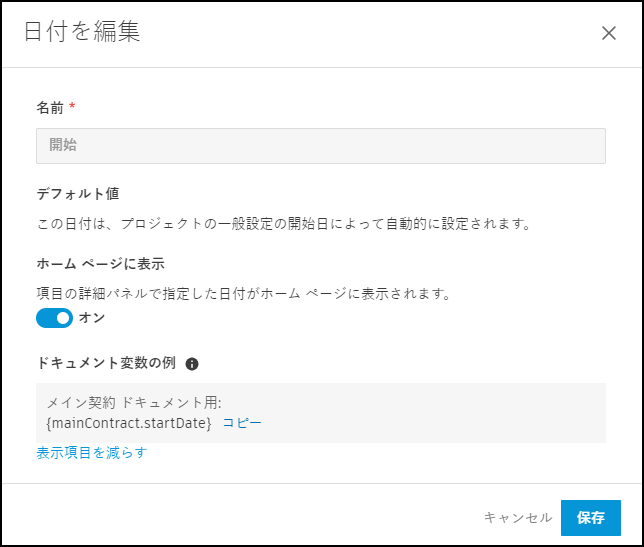
日付の既定値を定義し、ホーム ページに表示するように選択できます。これにより、Cost Management でスケジュールを管理できるようになります。これを行うには、[その他]メニュー  を開き、 [編集] をクリックします。
がない項目はホーム ページに表示されず、編集もできません。該当する場合は、日付の既定値を選択できます。アクティビティが別のアクティビティの日付と相対的である場合(調達スケジュールの作成など)は、[相対日付]オプションを使用します。[相対日付]オプションは、編集可能なシステム生成日付とカスタム日付に対してのみ使用できます。
使用可能なドキュメント変数の例は、 [詳細を表示] をクリックして表示します。これらを使用して、ドキュメント テンプレートを作成することができます。
カスタム属性
Cost Management で、予算項目、メイン契約項目、予算支払い請求の詳細パネルのカスタム属性を作成します。詳細については、「カスタム属性を作成する」を参照してください。
既定の電子メールメッセージ
レビュー用に提出された予算支払い請求用に、既定の電子メール メッセージをカスタマイズします。