Cost Management の権限
Cost Management には、機密性の高い財務データへのアクセスをコントロールできるさまざまな権限レベルが用意されています。これらの権限レベルと作業方法を理解することは、組織の財政状況を安全に管理するために非常に重要です。この記事では、使用可能なさまざまな権限レベルの概要と、それらをメンバーに割り当てる方法について説明します。
Cost Management で権限を割り当てる
Cost Management の権限は、プロジェクト管理者が設定および変更することができます。これを行うには、次の手順を実行します。
- 左側のナビゲーションから[設定]ツールを選択します。
- [権限]タブを選択します。
リストに、ユーザ、役割、会社を追加することができます。プロジェクト管理者には、完全なコントロール権限があります。
- 最初のドロップダウン リストを使用して、関連するメンバー、会社、または役割を検索します。
- [追加]をクリックします。
- ドロップダウン リストを使用して、各列の権限を選択します。
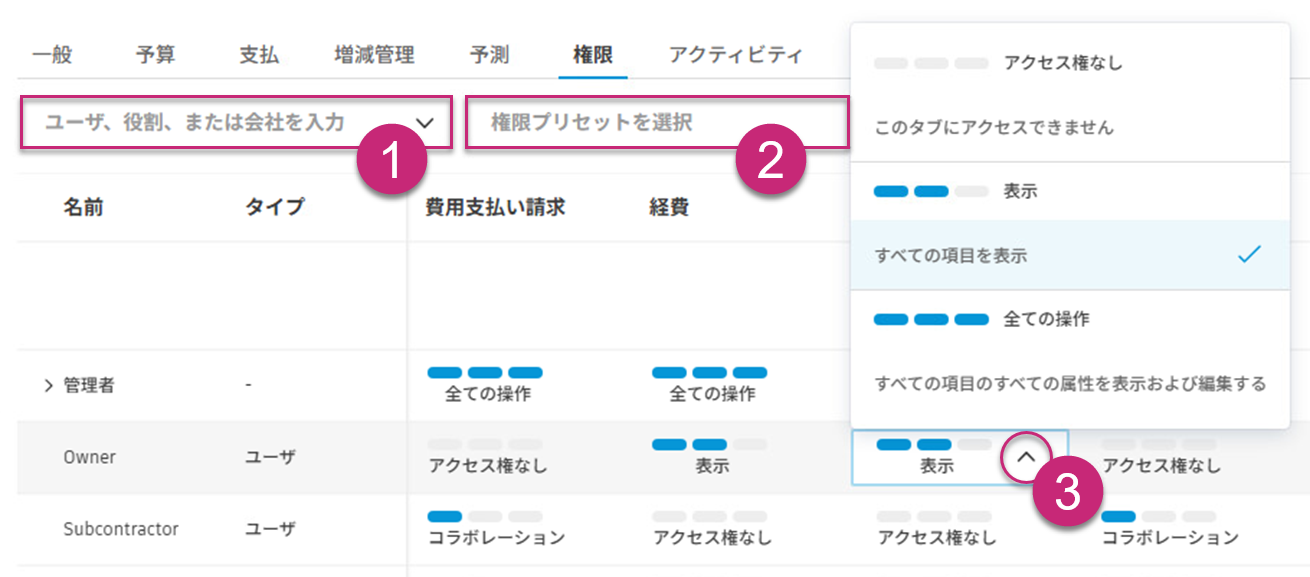
Cost Management の権限レベル
権限レベルには 2 つのセットがあります。これらのレベルにより、他の会社とのコラボレーションが可能になります。所有者とサプライヤーは、システムでコラボレーションを行うために Autodesk Build のサブスクリプションを必要とする場合があります。
| レベル | プロジェクト設定 | 予算、費用項目、およびPCO 権限 | メイン契約、予算支払い請求、契約 | 経費 | 費用支払い請求、RFQ、COR、OCO、SCO の権限 |
| アクセスなし | - | サプライヤーまたは社内で作業する必要があるが、プロジェクトに関する財務情報の詳細をすべて表示する必要のないサプライヤーに使用します。 | |||
| すべて表示 | これを使用すると、個々のプロジェクト管理者が Cost Management の設定に対して表示専用のアクセス権を持つことができます。メンバーによる設定の編集はできません。[編集]オプションはグレー表示されます。これにより、定義された支払設定が誤って変更されないようにすることができます。 |
メンバーは、[予算]タブと[契約]タブのテーブルやグラフを含むすべての情報を表示できますが、予算データの追加や読み込みはできません。 |
メンバーは、経費項目と経費サブ項目を表示できます。 | メンバーは読み込み専用状態ですが、Cost Management ですべての情報を見ることができます。 | |
| すべて表示(サブ項目へのアクセスなし) | - | - | - | メンバーは、経費サブ項目を表示せずに、経費項目のみを表示することができます。 | - |
| コラボレート | - | - | PCO コラボレーション ワークフローの承認など、何かについて作業する必要があるサプライヤーまたは所有者に使用します。 | - | OCO の承認または支払い請求など、何かについて作業する必要があるサプライヤーまたは所有者に使用します。 |
| フル コントロール | これを使用すると、個々のプロジェクト管理者が Cost Management の設定を編集できるようになります。 | メンバーは、[予算]および[契約]タブの項目を追加、読み込み、編集することができます。 | メンバーは、経費および経費項目を作成できます。 | メンバーは、支払関連項目、増減管理、見積依頼書/見積要求書(RFQ)を作成および使用することができます。 | |
プロジェクト設定のコントロール
プロジェクト設定の権限レベルでは、個々のプロジェクト管理者が Cost Management の設定に対して表示または編集のどちらのアクセス権限を持つかを決定することができます。これにより、定義された支払設定が誤って変更されないようにすることができます。
メンバーを選択します。次に、[プロジェクト設定] 列でドロップダウン メニューをクリックし、表示のみの場合は [すべて表示] を、編集アクセスの場合は [フル コントロール] を選択します。
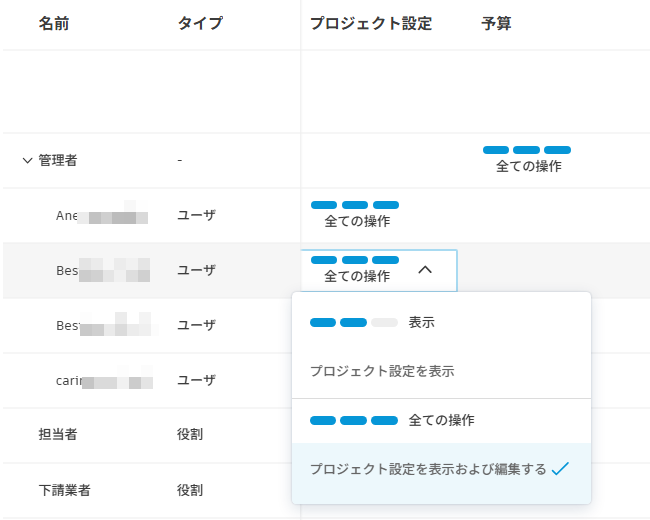
[プロジェクト設定を表示] に該当するメンバーは、Cost Management の設定を編集することはできません。[編集] オプションはグレー表示されます。
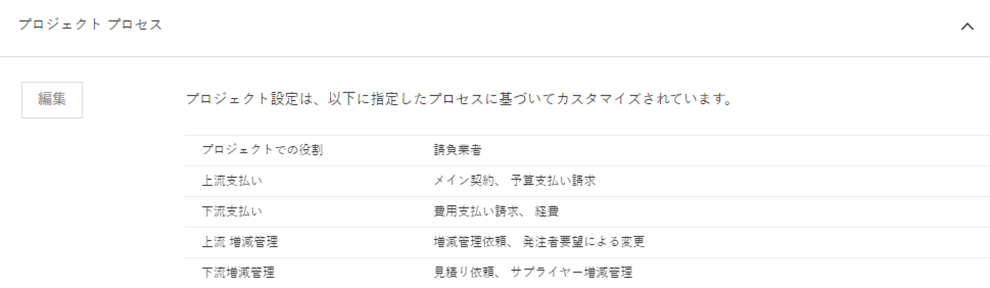
詳細については、「Cost Management の一般設定」の記事の「プロジェクト プロセス」セクションを参照してください。
Cost Management のコラボレーション権限
ワークフローを合理化し、所有者やサプライヤーとのコラボレーションを強化するには、特定の情報を表示および操作するためのコラボレーション アクセスを提供します。コラボレーション権限は、Cost Management 内の特定のコンポーネントに使用可能であり、コンポーネントに割り当てられた項目の制限された属性を表示および編集することができます。Autodesk Build ライセンスが必要です。
サプライヤーや所有者とコラボレーションする方法については、「Cost Management でコラボレーションする」の記事を参照してください。