Web 上で指摘事項に関する GPS 位置情報
指摘事項に GPS 座標を追加することで、チームがプロジェクトに関する指摘事項の場所を把握できるようにすることができます。座標を追加すると、チームはすべての指摘事項のマップを表示することもできます。
この記事では、次の内容について説明します。
- 指摘事項タイプの GPS 位置情報を有効にする方法
- GPS 位置情報を Web 上の指摘事項に追加する方法
- Web 上の指摘事項に関する GPS 位置情報を編集および削除する方法
- Web 上で指摘事項のマップを表示する方法
指摘事項タイプに関する GPS 位置情報を有効にする
GPS 位置情報を指摘事項のフィールドとして表示するには、その指摘事項のタイプに対して GPS 位置情報が表示されている必要があります。プロジェクト管理者は、設定でフィールドを管理できます。詳細については、「指摘事項のタイプのフィールドを管理する」を参照してください。
GPS 位置情報フィールドを有効にするには:
[指摘事項の設定] ページに移動するには、指摘事項ログの [設定] アイコンをクリックし、 [タイプ] を選択します。
タイプをクリックします。
フライアウト パネルの [フィールドを管理する] をクリックします。
GPS 位置情報の横にある[表示]列の目をクリックします。目が青くなります。
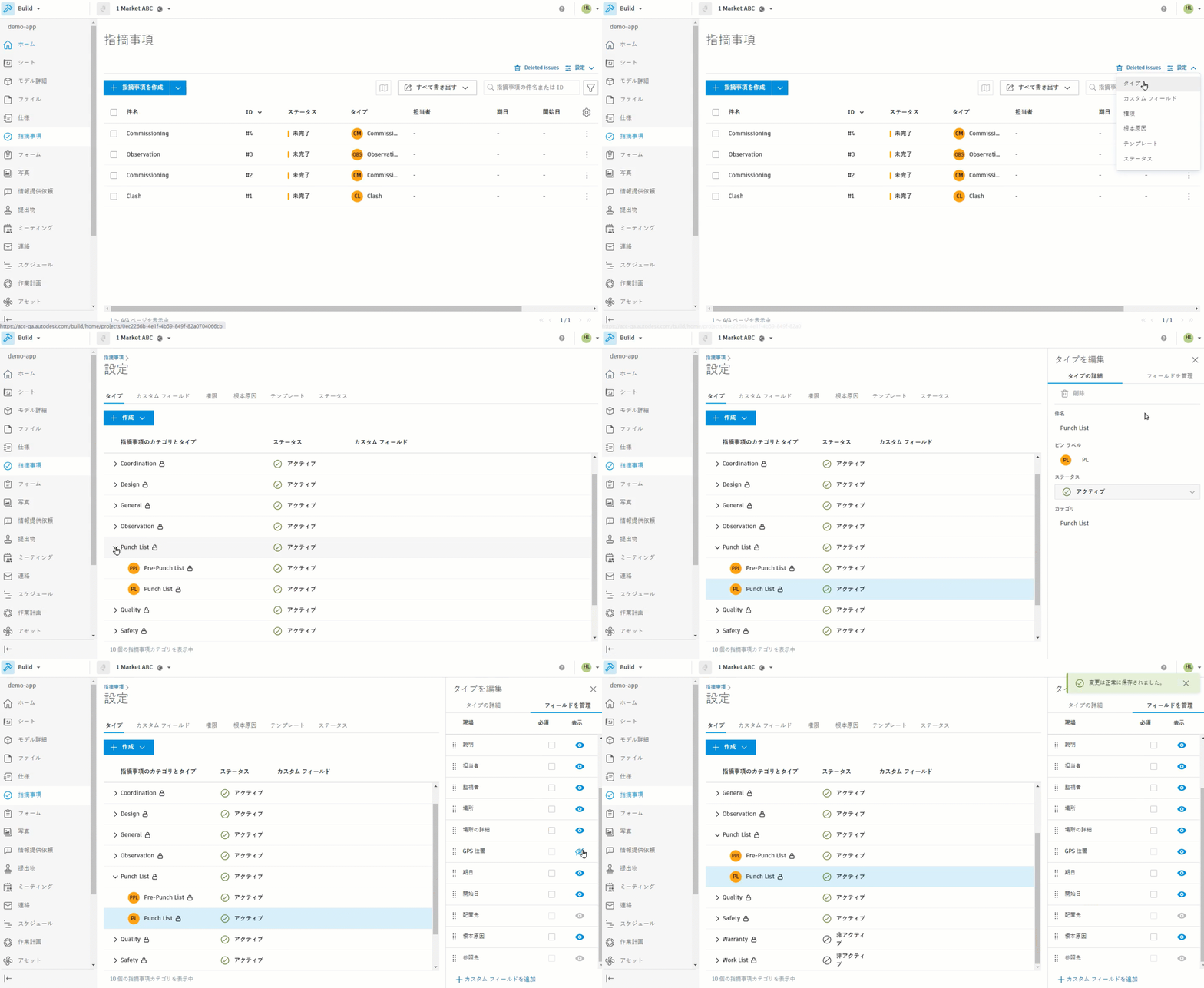
GPS 位置情報は、その指摘事項タイプに関する既存および新規のすべての指摘事項ですぐに表示されます。
GPS 位置情報を Web 上の指摘事項に追加する
指摘事項を作成または編集するときに、GPS 位置情報を追加できます。
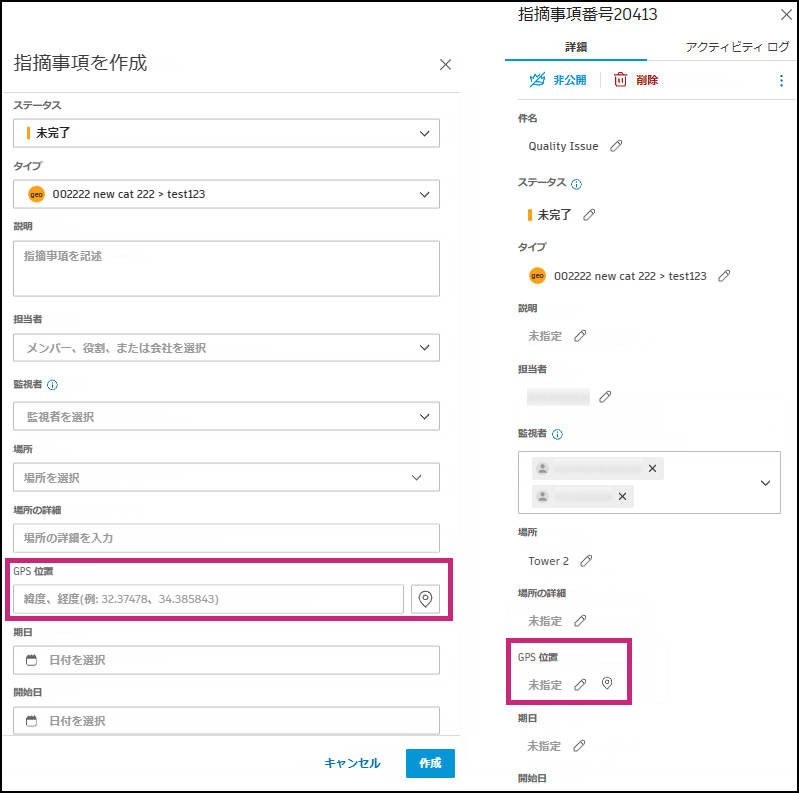
[GPS位置]フィールドで、次のいずれかの方法を使用して位置を指定します。
緯度と経度をカンマとスペースで区切り、十進表記で入力します。たとえば、52.46706、16.92614 などです。
 をクリックして、マップ上に位置を指定します。
a.マップ上で、指摘事項のピンを追加する目的の場所をクリックします。
b.[完了] をクリックします。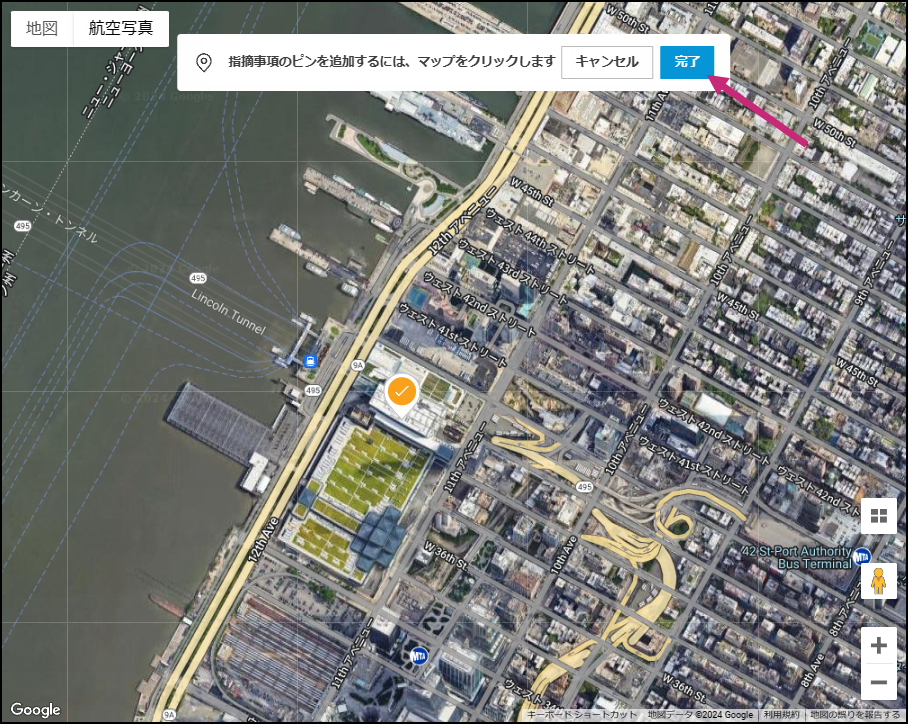
Web 上で指摘事項に関する GPS 位置情報を編集および削除する
指摘事項ログで指摘事項をクリックします。
表示される右側のパネルで、新しい緯度と経度の値がある場合は、[GPS 位置情報]フィールドをクリックし、新しい値を入力して、チェック マーク
 をクリックして保存します。
編集を終了するには、
 をクリックします。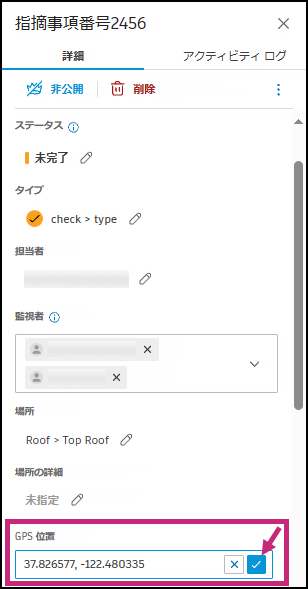
マップを使用して指摘事項の位置を変更することもできます。右側のパネルでマップのサムネイルをクリックします。
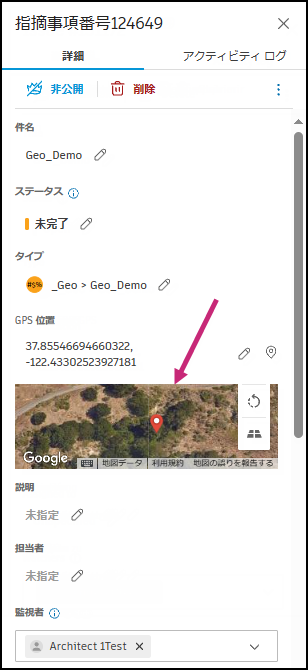
指摘事項のピンを選択した状態で、[移動]または[削除]をクリックします。
a.移動: マウスを長押ししてドラッグし、新しい位置をクリックしてピンをドロップして、マップを移動します。[完了] をクリックします。
b.削除: ポップアップ ウィンドウで、削除をクリックして確定します。
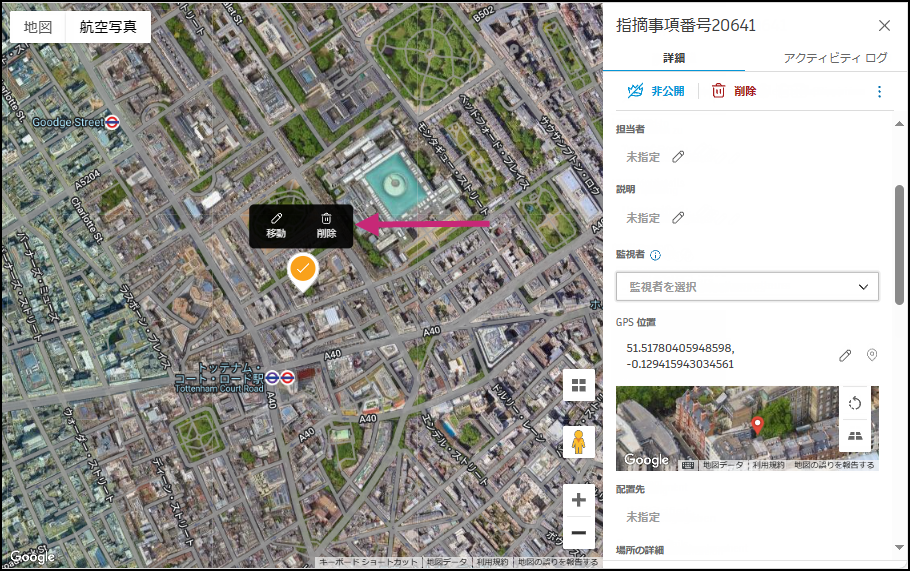
指摘事項のマップを Web で表示する
指摘事項に追加された GPS 位置情報を使用して、プロジェクトのすべての指摘事項のマップを表示することができます。
指摘事項ログで、マップ アイコンをクリックします。
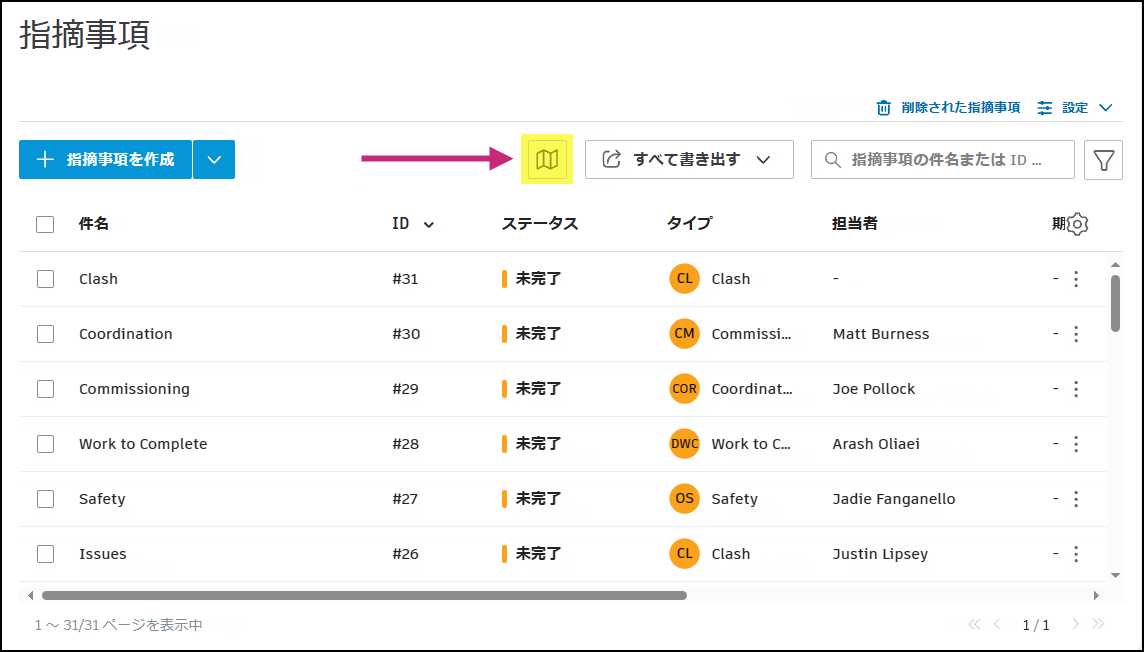
マップ間を移動するには:
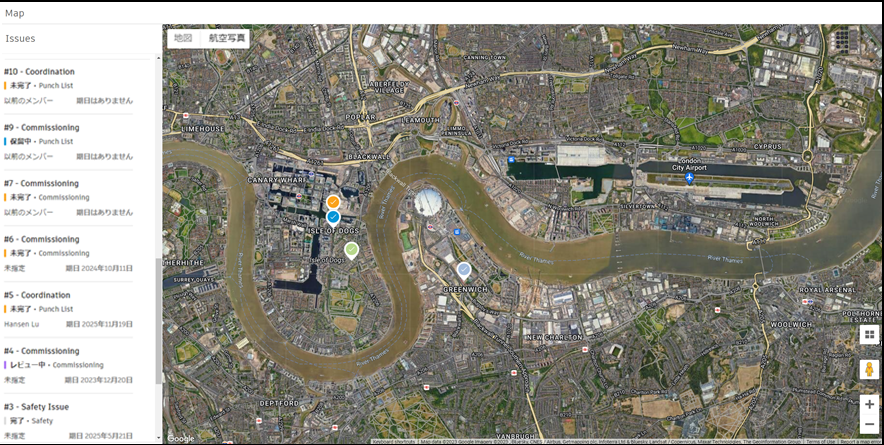
a.左上コーナーで、サテライト ビューと マップ ビューを切り替えます。b.
 および
および  をクリックして拡大および縮小します。
ビューアまたは左側のリストで指摘事項をクリックすると、指摘事項が表示されます。指摘事項のリストをフィルタすることもできます。
指摘事項を選択した状態で、指摘事項の詳細を編集したり、指摘事項のピンを移動したり、指摘事項を削除することができます。