Autodesk Construction Cloud モバイル アプリ上の指摘事項
iOS の Autodesk Construction Cloud モバイル アプリを使用して、指摘事項を作成、表示、編集します。モバイル デバイスのビューアで指摘事項を使用する方法を学習します。
このトピックでは、次の内容について説明します。
同期とダウンロードに関する考慮事項
既定では、iOS デバイスにプロジェクトをダウンロードすると、アクティブな指摘事項のみがダウンロードされます。
Autodesk Construction Cloud モバイル アプリを開き、ご使用のアカウントにサインインします。
アプリは、 [プロジェクト] ページで、[Construction Cloud]タブが開いた状態で開きます。Autodesk Construction Cloud プラットフォーム プロジェクトは、次の場所に一覧表示されます。
- このデバイス上: デバイスにダウンロード済みであり、オフラインで使用することができるプロジェクトです。
- クラウド内: ダウンロード済みでない、オフラインで使用することができないプロジェクトです。
デバイスにダウンロードしたい [クラウド内] の関連プロジェクトの名前をタップします。
次のダウンロード オプションがあります。詳細については、「プロジェクトの同期およびダウンロード」を参照してください。
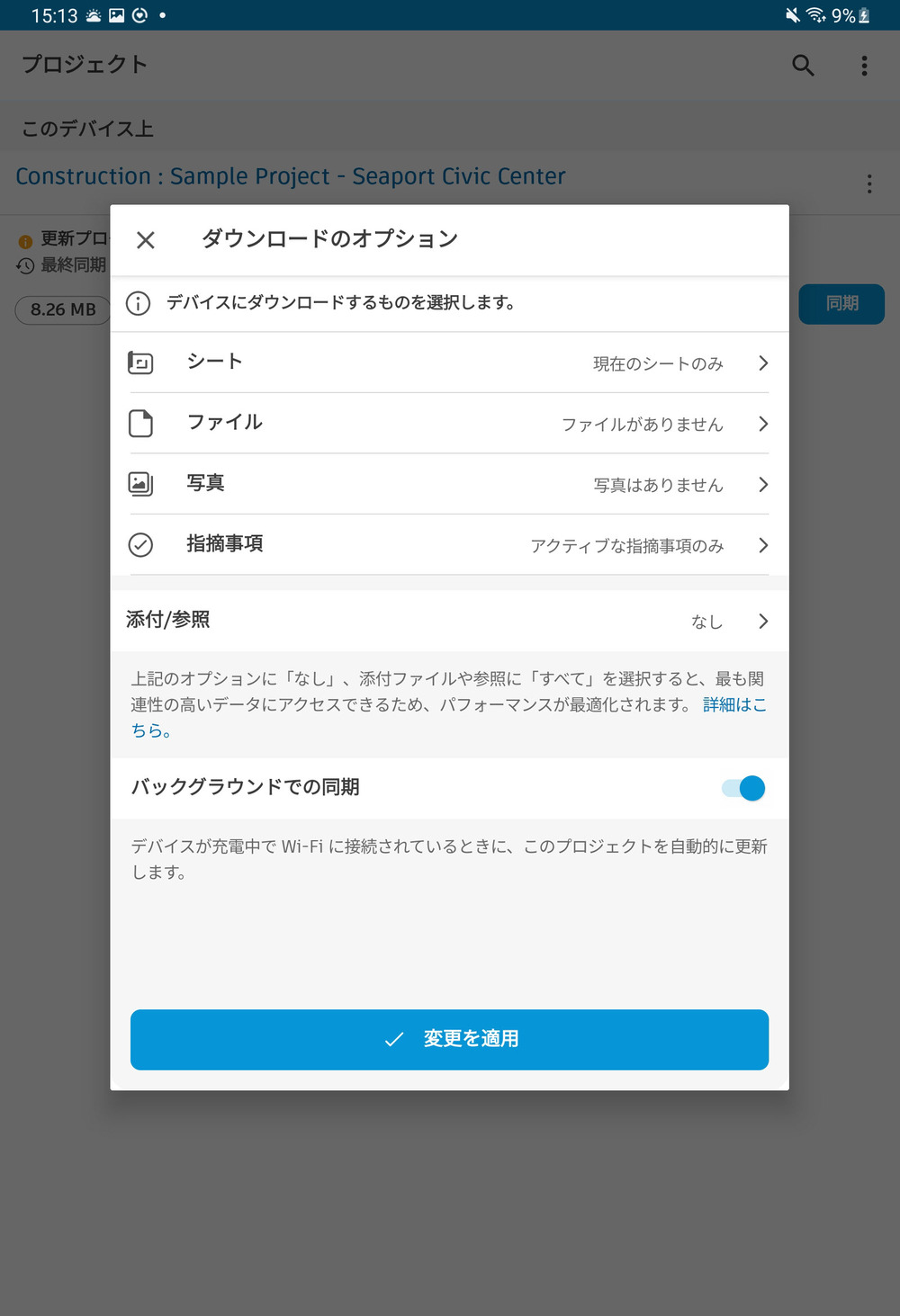
ダウンロード オプションを変更する場合は、 [指摘事項] をタップします。
[すべての指摘事項] オプションをタップすると、デバイスに大量のデータがダウンロードされるため、パフォーマンスが低下したり、ストレージ使用量が増加したりする可能性があります。
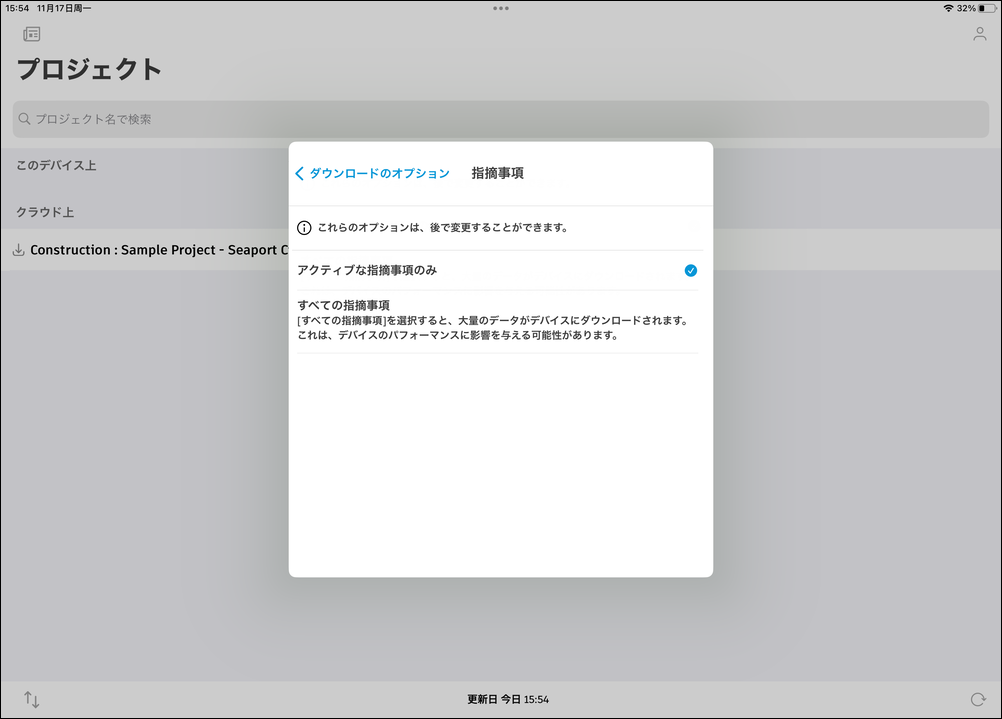
完了した指摘事項には、手動のダウンロード、検索、指摘事項の詳細の表示によって引き続きアクセスできます。
iOS で指摘事項を作成する
Autodesk Construction Cloud モバイル アプリを開きます。
開くプロジェクトをタップします。新しいデータが使用可能なプロジェクトを開くと、最新のプロジェクトデータを表示するために同期するよう求めるプロンプトが表示される場合があります。これは省略可能な手順です。
[指摘事項] アイコンをタップします。下部メニューに[指摘事項]が表示されない場合は、 [詳細] メニュー アイコン
 をタップして、 [指摘事項] を検索します。
 画面左下の [指摘事項を作成] ボタンをタップして、指摘事項を作成します。
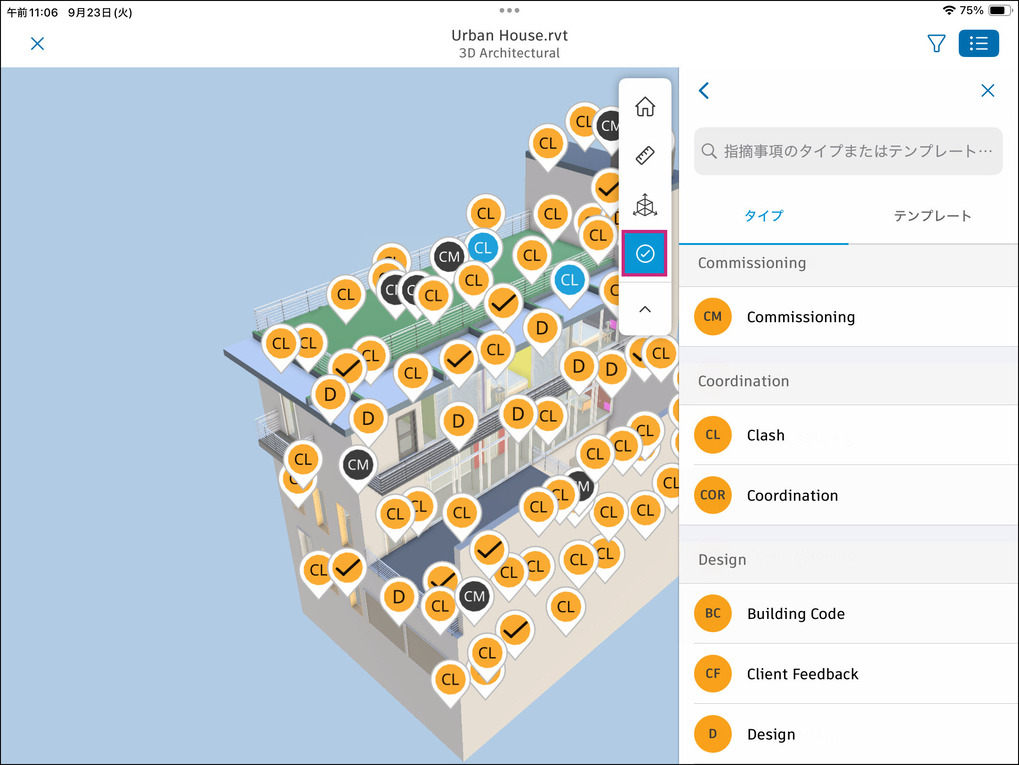
[タイプ] または [テンプレート] から選択します。
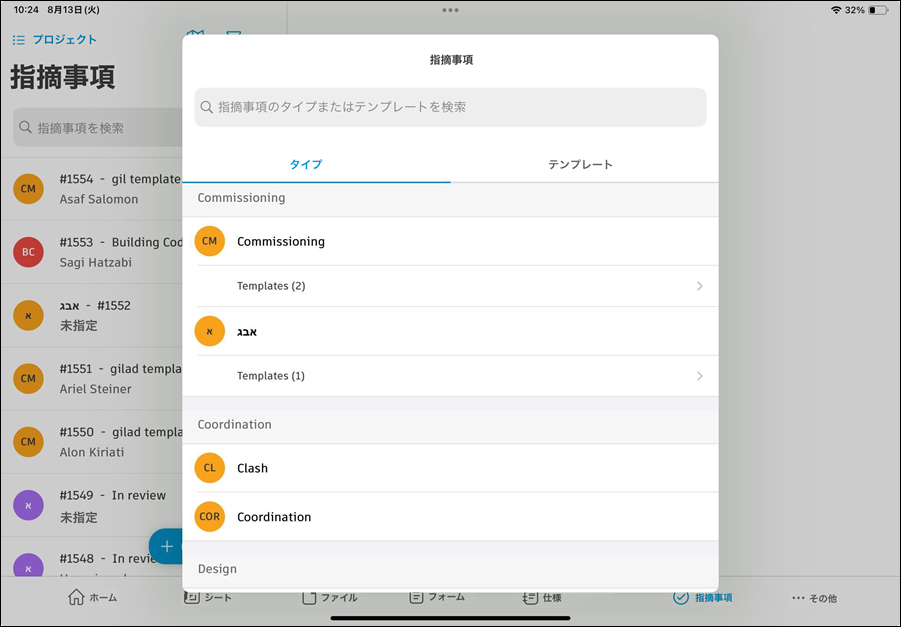
- 指摘事項にはタイプが必要で、タイプはあらかじめ設定されているか、Web 上のタイプ設定で作成されています。
- テンプレートにはタイプが関連付けられており、事前に情報を設定することにより、指摘事項をすばやく作成することができます。テンプレートはWeb 上のテンプレート設定で作成されます。
指摘事項に関する詳細情報を入力します。一部のフィールドは、必須の場合があり、その他のフィールドはプロジェクトで設定されている場合にのみ使用できます。必須フィールドは、赤いアスタリスクで表示されます。
次に関する詳細を入力または選択します。
ステータス
タイプ
修正される問題
割り当て先
監視者: メンバー、役割、または会社から選択します。
ロケーション
場所の詳細
現ステータスの期日
開始日
配置
根本原因
注: 少なくとも 1 つの空の必須フィールドがある場合、指摘事項は下書きステータスで作成されます。すべての必須フィールドが完了するまで、ステータスを変更することはできません。必須フィールドは、赤いアスタリスクで表示されます。プロジェクト管理者は、[タイプ]設定で必要に応じてフィールドを設定します。下書きステータスの指摘事項を終了する場合は、 [戻る] をタップして編集を終了するか、 [下書きとして保存] をタップします。GPS 位置情報: 指摘事項のリストの上部にある [マップ] アイコン
 をタップすると、プロジェクト指摘事項のロケーションをマップ上に表示できます。この指摘事項の詳細を表示および編集するには、目的の指摘事項のピンをタップします。詳細については、「iOS の場合の指摘事項に関する GPS 位置情報」を参照してください。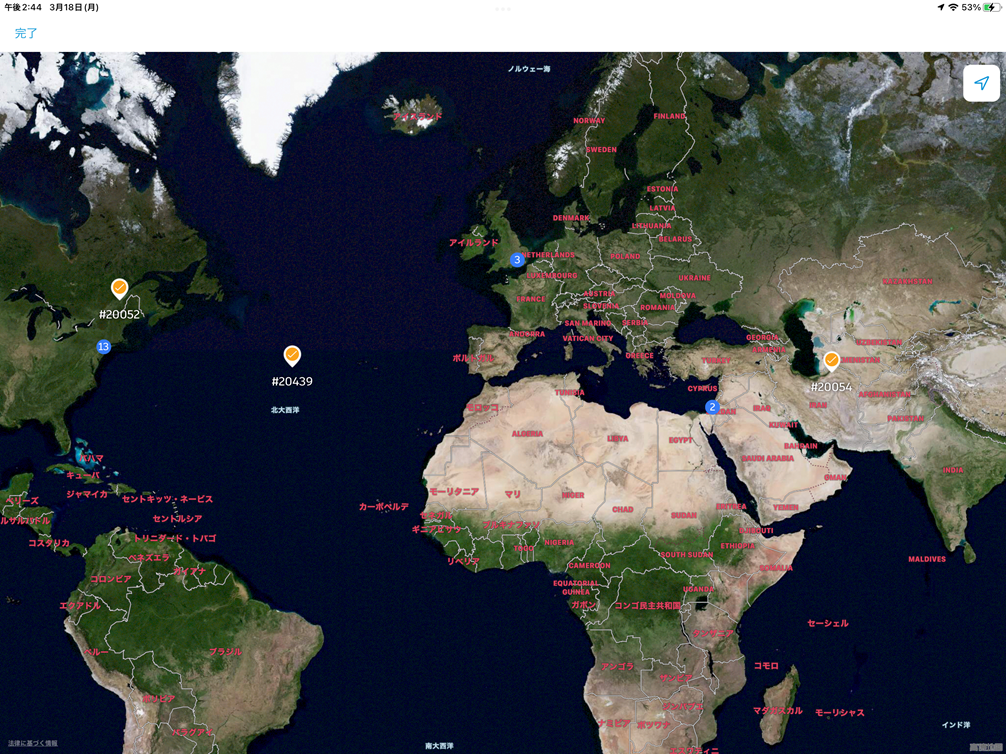
添付ファイル: カメラで写真を撮るか、デバイスからファイルを添付します。
参照先: [参照先] セクションに移動し、目的のツールの横にある [追加] をタップして、参照先を作成するファイルを選択します。参照先とは、アセット、フォーム、写真、情報提供依頼、シート、提出物など、他の ACC ツールに存在するファイルへのリンクのことを指します。
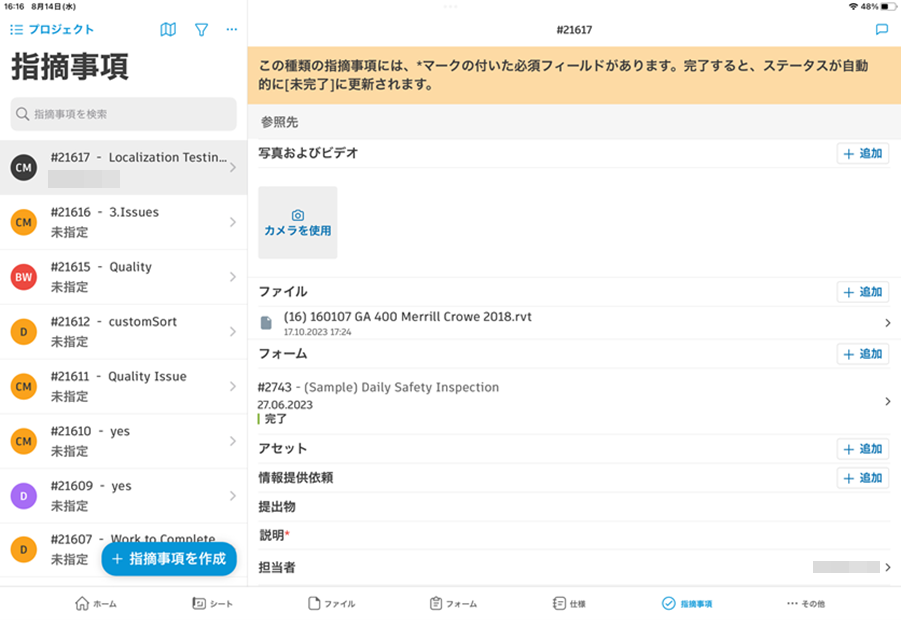
iOS で指摘事項をフィルタする/並べ替える
Autodesk Construction Cloud モバイル アプリの [指摘事項] ツールで、 アイコンをタップして、指摘事項のリストをフィルタおよび並べ替えします。以下がサポートされています。
フィルタ条件
ステータス
注: 既定では、[完了]を除くすべてのステータス フィルタが選択されています。タイプ
カテゴリ
割り当て先
作成者
場所
開始日
期限
作成日
根本原因
カスタム フィールド フィルタ: 指摘事項にカスタム フィールドがある場合、カスタム フィールドの特定の値をフィルタすることができます。
並べ替え
- 指摘事項 ID
- タイトル
- ステータス
- 期限
- ソート順: 昇順 ⬆ または降順 ⬇
iOS で指摘事項を編集する
Autodesk Construction Cloud モバイル アプリの [指摘事項] ツールで、編集または削除する指摘事項をタップします。
公開または非公開にするには、[公開]または[非公開]のアイコンをタップします。
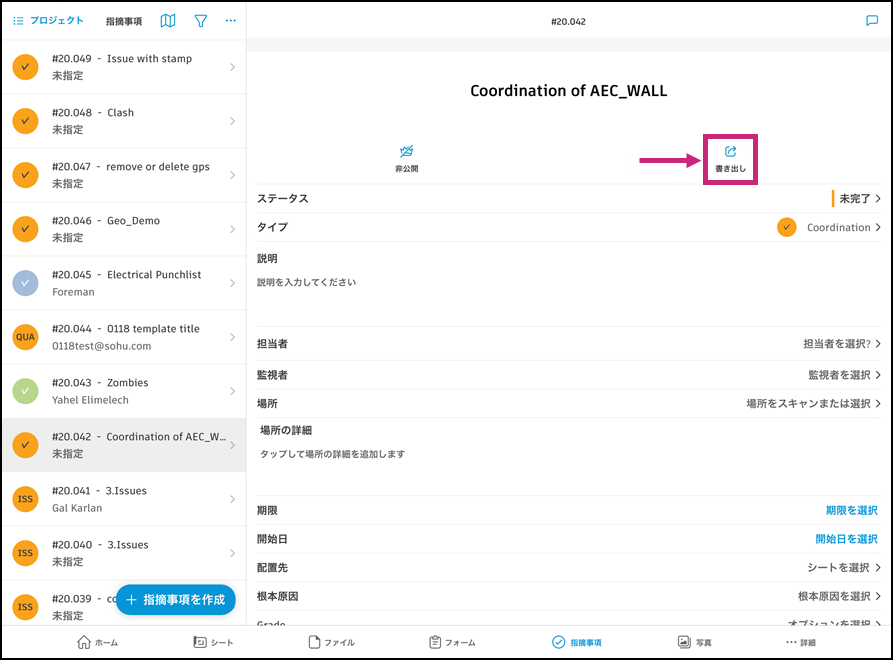
[書き出し] をタップして、この指摘事項の詳細な概要レポートを作成し、電子メールに送信します。
削除するには、指摘事項の一番下までスクロールして、 [削除] をタップします。ポップアップで、 [指摘事項を削除] をタップします。
指摘事項にコメントを追加するには、画面の右上にある [コメント] アイコン
 をタップします。ヒント: 特定のメンバー、役割、または会社について言及するには、@ を使用します。
添付ファイルを追加するには、 [添付ファイル] セクションに移動し、目的の添付ファイルをアップロードします。添付ファイルは、特定の指摘事項にのみ関連付けられ、他の ACC ツールでは表示されません。詳細については、「指摘事項の参照先と添付ファイル」を参照してください。
注: ダウンロード オプションを編集する際に、 [指摘事項] をオンに切り替えると、すべてのアクティブな指摘事項([完了]を除くすべての指摘事項ステータス)の添付ファイルと参照をダウンロードできます。編集するフィールドをタップします。
注: 必須フィールドで指摘事項を編集する場合、考慮すべきステータスがいくつかあります。以前に入力した必須フィールドを空にすることはできません。必須フィールドには、アスタリスク(*)が付いています。
編集の状態:
下書きステータスですか? 必須フィールドはすべて入力済みですか? 結果 

ステータスを変更することはできません。最後の必須フィールドを入力すると、指摘事項のステータスが自動的に[未完了]に更新されます。 指摘事項ステータスを編集することができます。 編集している指摘事項のタイプ
下書きステータスですか? 必須フィールドはすべて入力済みですか? 結果 指摘事項のステータスは自動的に[下書き]に変更されます。ステータスの変更は、すべての必須フィールドが完了している場合のみ可能です。 新しい指摘事項タイプの必須フィールドが不完全なため、指摘事項は下書きステータスのままになります。 指摘事項のステータスは自動的に[未完了]に更新されます。
iOS のビューアで指摘事項を使用する
iOS のビューアで指摘事項を開く
Autodesk Construction Cloud モバイル アプリを開きます。
開くプロジェクトをタップします。
[指摘事項] アイコンをタップします。下部メニューに[指摘事項]が表示されない場合は、 [詳細] メニュー アイコン
をタップして、 [指摘事項] を検索します。 ビューアで開きたい指摘事項に移動します。
[配置] フィールドをタップします。
[PDF に移動] または [シートに移動]または[モデルに移動] をタップします。この操作により、ビューアで指摘事項が開きます。
注: ファイルがまだダウンロードされていない場合は、ダウンロードするように求めるプロンプトが表示されることがあります。
iOS のビューアで 2D ファイルに配置された指摘事項を使用する
Web で指摘事項を作成する場合は、2D ファイルまたはシートに指摘事項を配置することができます。
上記の手順 1~6 に従って、ビューアで指摘事項を開きます。
指摘事項のピンは、シートまたはファイル上の指摘事項が配置された場所を示します。
目的の指摘事項のピンをタップして、指摘事項の詳細を編集します。
 (シートに配置された指摘事項で使用可能)をタップして、アセット マークアップを表示します
 (シートに配置された指摘事項で使用可能)をタップして、最近表示したシートを表示します
 (シートに配置された指摘事項で使用可能)をタップしてシートを比較します
 をタップして、次のいずれかの基準を元に指摘事項をフィルタします。
- 表示: すべてを非表示、参照バッジを非表示、自動ハイパーリンクを非表示
- 指摘事項: [指摘事項のピンのみ表示] オプションをオンに切り替えることができます
- ステータスの共有: 公開マークアップ、公開されていないマークアップ
- マークアップ: マークアップのタイプ、マークアップの参照タイプ
- マークアップの色: 目的の色を選択します
 (シートに配置された指摘事項で使用可能)をタップしてシートの改訂履歴、詳細を表示し、シートをお気に入りに追加します
 (シートに配置された指摘事項で使用可能)をタップして、シートのスナップショットまたはフル サイズのイメージを他のユーザと共有します
ツールバーのツールを使用して、マークアップを作成します。詳細については、「マークアップ ツールバー」を参照してください。
ファイルに配置された指摘事項の例
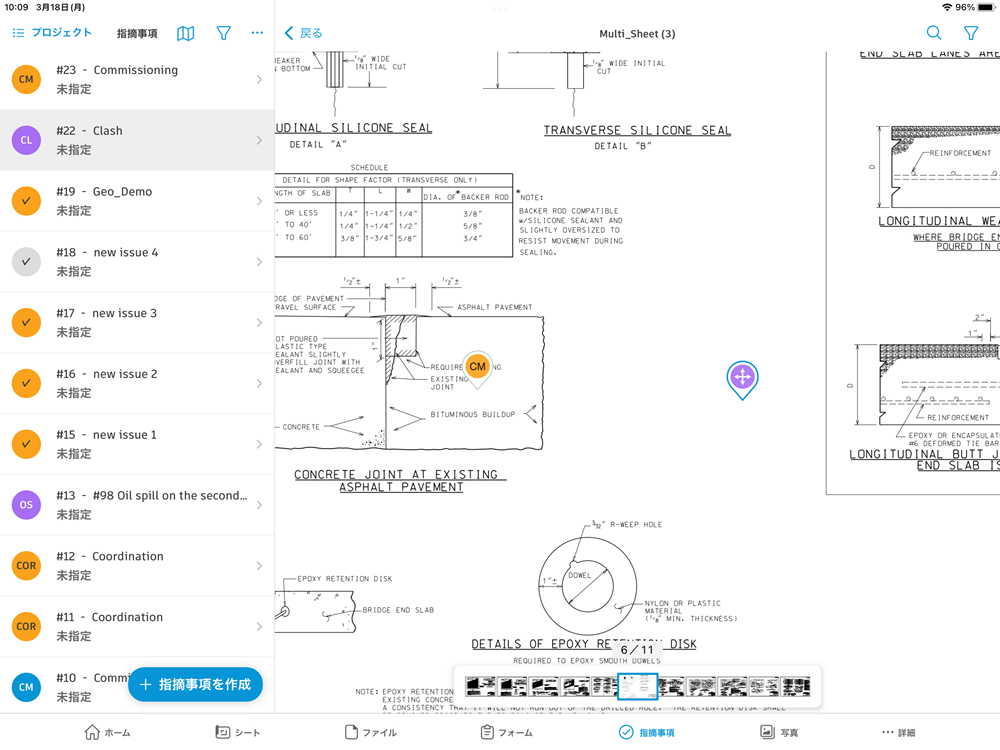
シートに配置された指摘事項の例
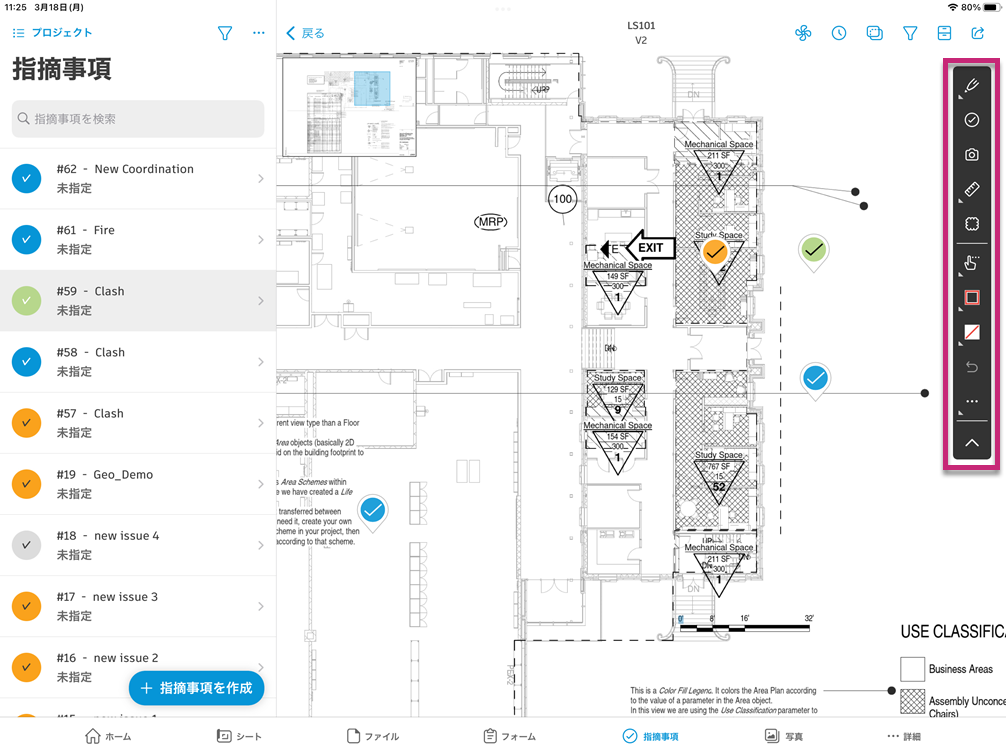
詳細については、「Autodesk Construction Cloud モバイル アプリ上のシート」および「Autodesk Construction Cloud モバイル アプリ上のファイル」を参照してください。
iOS の新しいビューアで 3D モデルに配置された指摘事項を使用する
iOS 用の新しいビューアで 3D モデルの指摘事項を操作することで、指摘事項をプロジェクトの 3D 環境内で直接視覚的に配置、レビュー、管理することができます。この機能を使用することで、チームはコンテキスト内で設計または建設の問題を特定して解決し、コラボレーションと精度を向上させることができます。モデル上で指摘事項のピンを表示したり、指摘事項の詳細にアクセスしたり、ナビゲーション、計測、マークアップ用の専用ツールを使用することができます。
「iOS のビューアで指摘事項を開く」の手順 1 〜 6 に従って、ビューアで指摘事項を開きます。
3D モデルに配置された指摘事項を新しいビューアでビューできるようになります。
ヒント:[次回から表示しない] をタップすると、バナーが非表示になります。画面の右上にある[設定]メニュー
 で、新しい 3D モデルのビューアをオンに戻すことができます。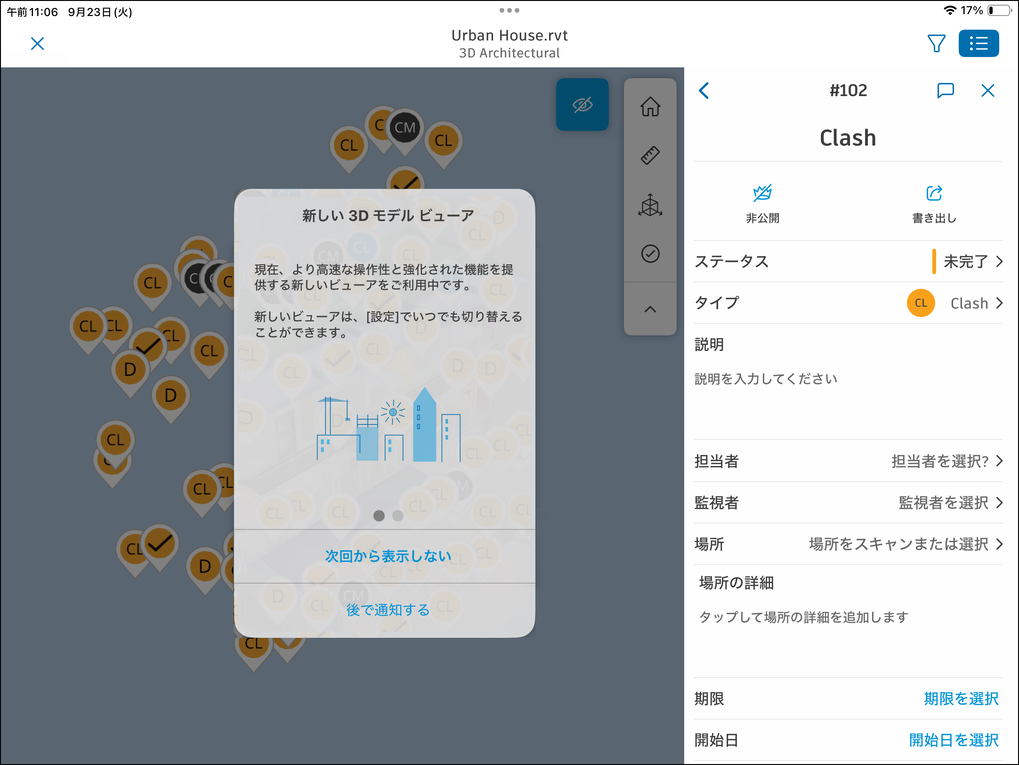
指摘事項のピンは、指摘事項が配置されている 3D モデル上の正確な位置を視覚的にマークし、コンテキスト内で指摘事項の詳細をすばやく特定してアクセスするのに役立ちます。
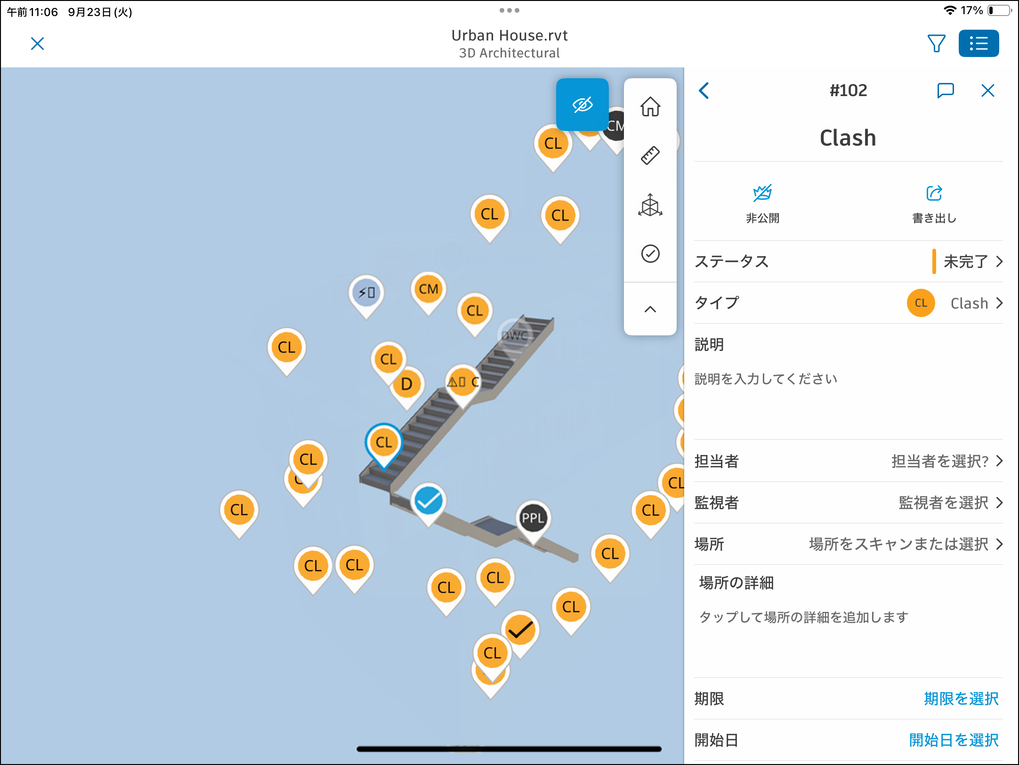
目的の指摘事項のピンをタップして詳細パネルを開き、モデルから指摘事項を直接表示、編集、コメント、書き出し、削除したり、公開、非公開にすることができます。
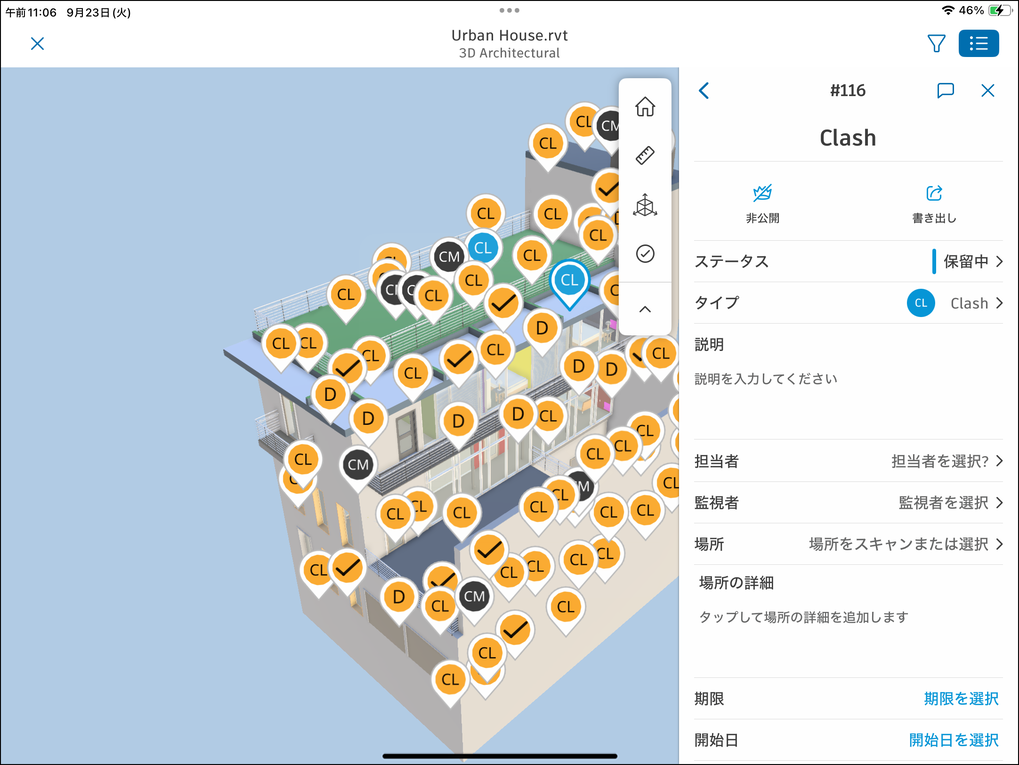
ツールバーでは、次のツールを使用できます。
注: 文字は、このスクリーンショットの文字に対応しています。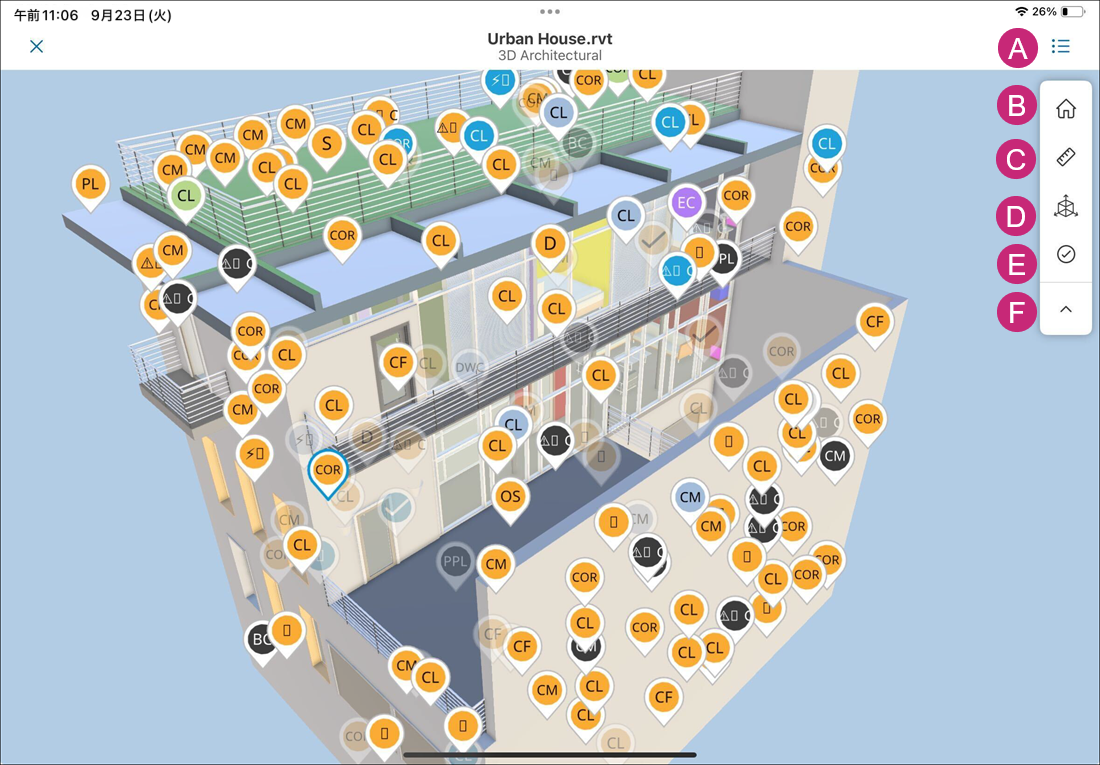
A: メニュー: メニューをタップすると、次の項目にアクセスできます。
ビュー: モデルに関連付けられているさまざまな 2D ビューと 3D ビューを参照します。
ビューポイント: モデルに関連付けられたさまざまなビューポイントを表示します。
指摘事項: モデルに関連付けられている指摘事項のリストを表示、編集します。
モデル ブラウザ: モデル構造を参照します。
アセット: モデルに関連付けられているアセットを表示、編集します。
設定: 設定メニューにアクセスして、次のような表示エクスペリエンスを調整します。
必要に応じて計測単位を選択する
選択モードを変更する
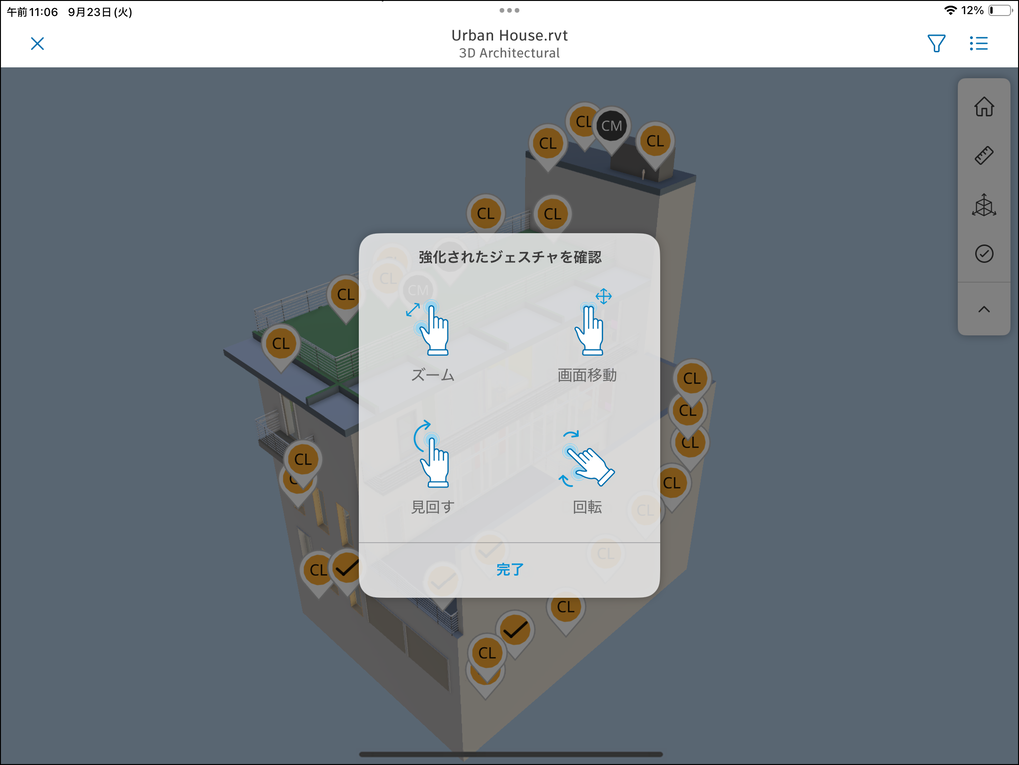
手のジェスチャ(ズーム、画面移動、見回す、回転)を確認する
[新しいビューア]オプションのオンとオフを切り替え、新しい 3D モデル ビューアを使用する。このオプションは既定で有効になっています。無効にすると、従来のビューアを使用できるようになります。
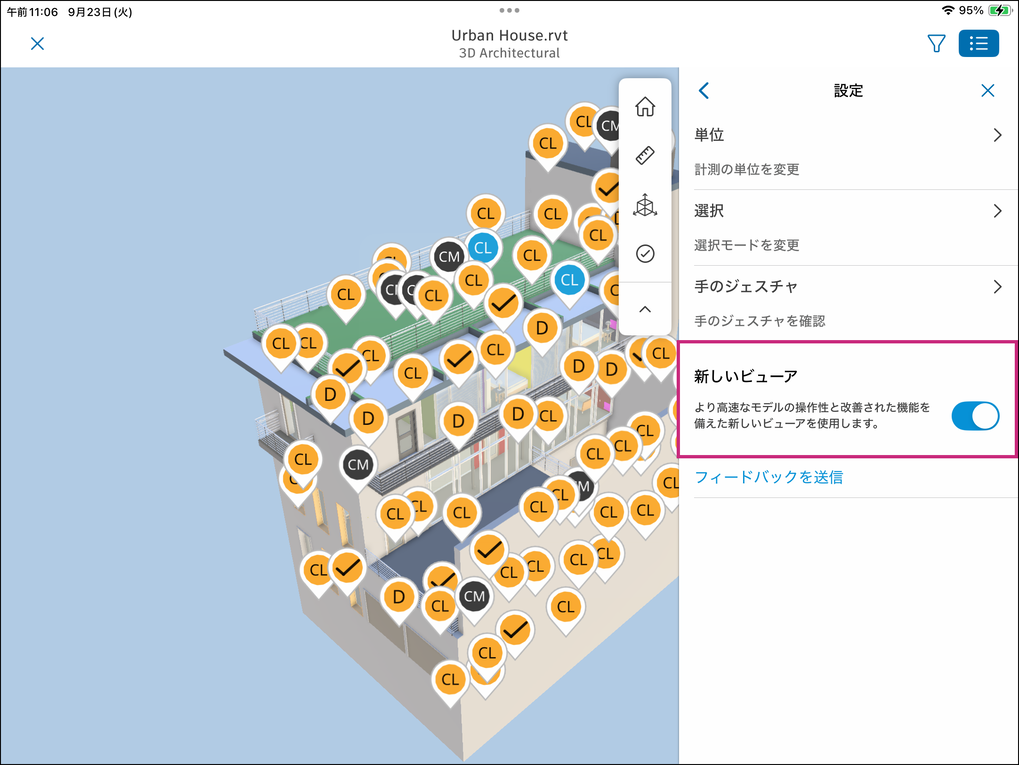
機能に関するフィードバックを送信する
詳細: ファイル名、ファイル サイズ、バージョンなど、モデルの詳細を表示します。
B: ホーム ビュー: タップすると、既定のビューに戻ります。
C: 計測: 次の 4 つの計測ツールを使用できます。
直線計測: モデル上の 2 つの点をタップして、それらの間の距離を計測します。長押ししてタッチポイントのクローズアップを開き、最初のポイントを作成することもできます。次に、ポイントを押したままドラッグして長さを計測します。
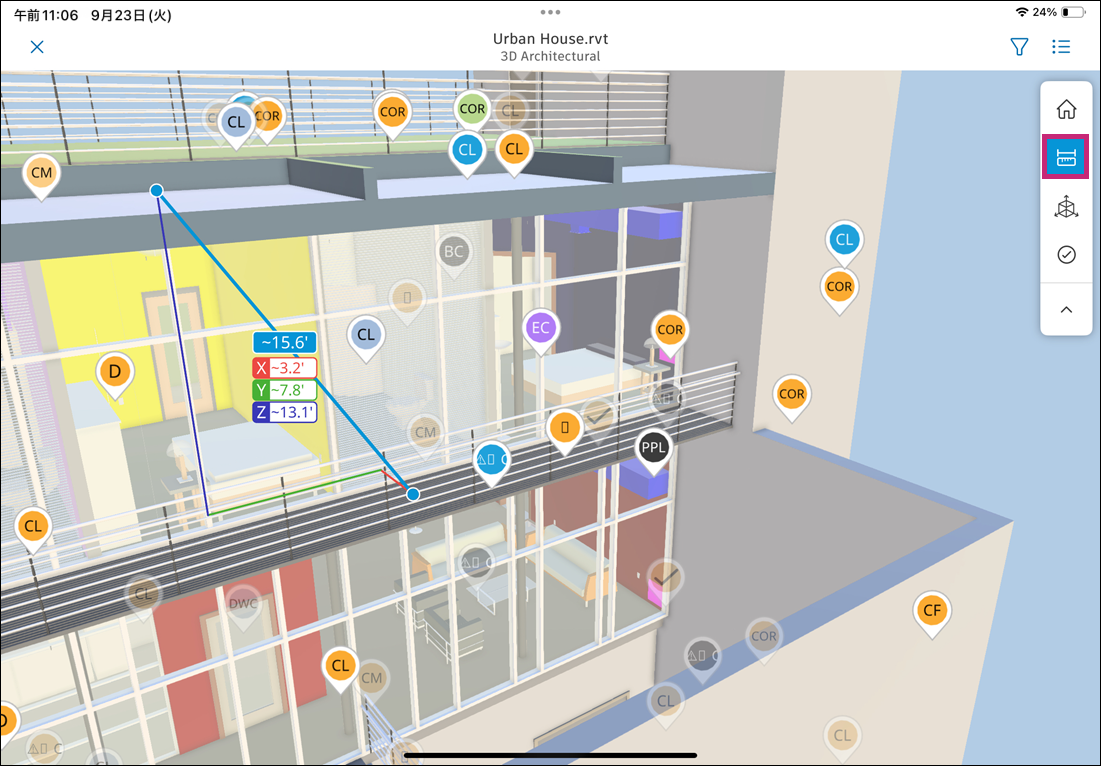
レーザー計測: モデルの任意のサーフェスをタップして、最も近いエッジに計測値を表示します。
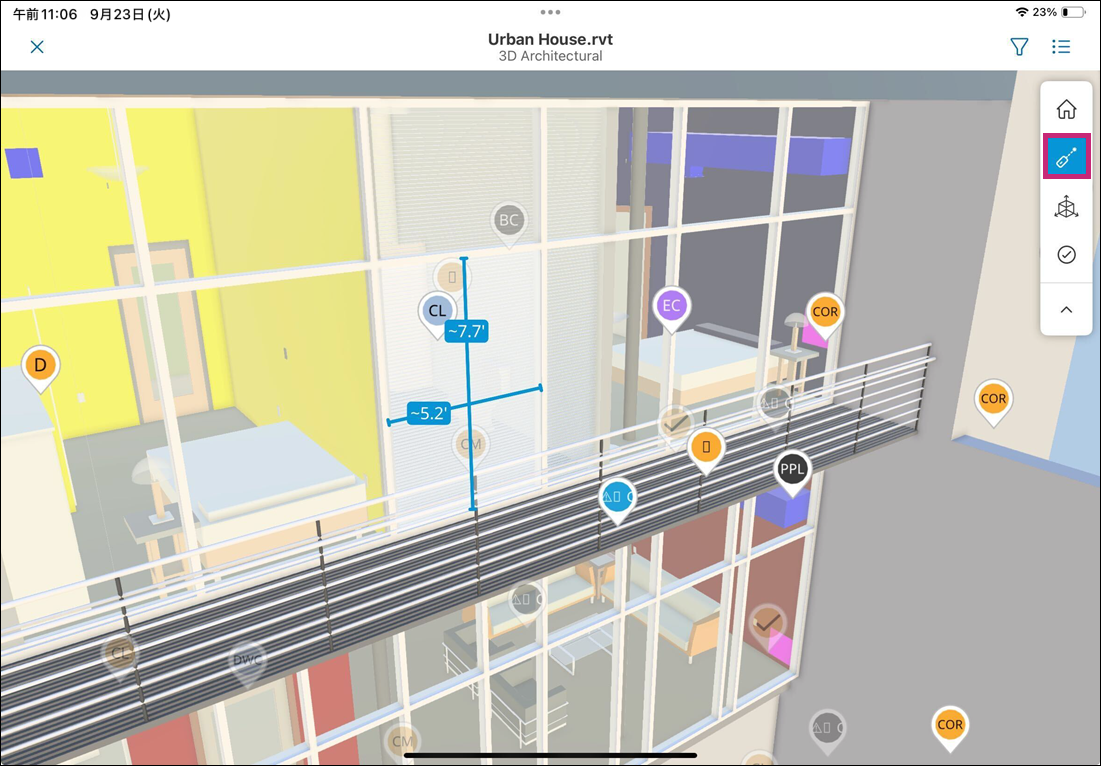
サーフェス計測: 曲面または平坦なサーフェスをタップして、その計測値を表示します。サーフェス タイプに応じて、次のものが表示されることがあります。
直線エッジ: 個々のエッジの長さ
円: 円周と直径
円弧: 円弧の長さ(円形または一般的な円弧)
楕円: 円周、半主軸、半短軸
円筒と円錐断面: 2 つの平行な円形の端部の中心間の長さ寸法
総面積: 平坦なサーフェスに対してのみ表示
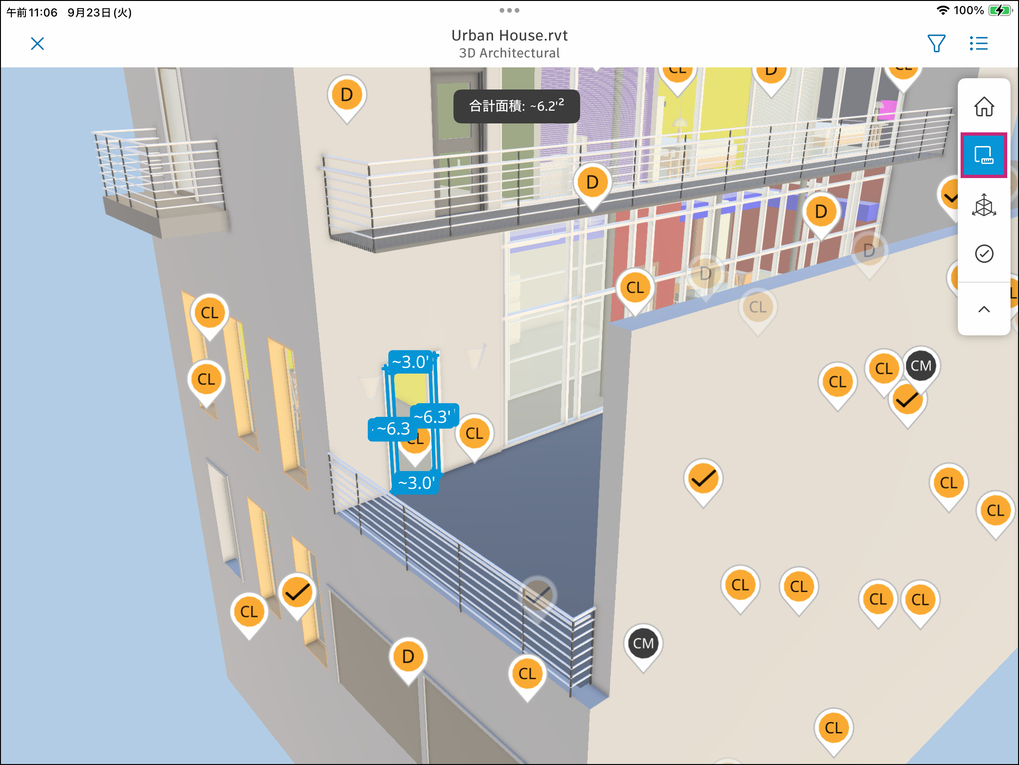
指定点座標: モデル上の点をタップして、次の内容を表示します。
X, Y 座標
高さ(Z)
勾配
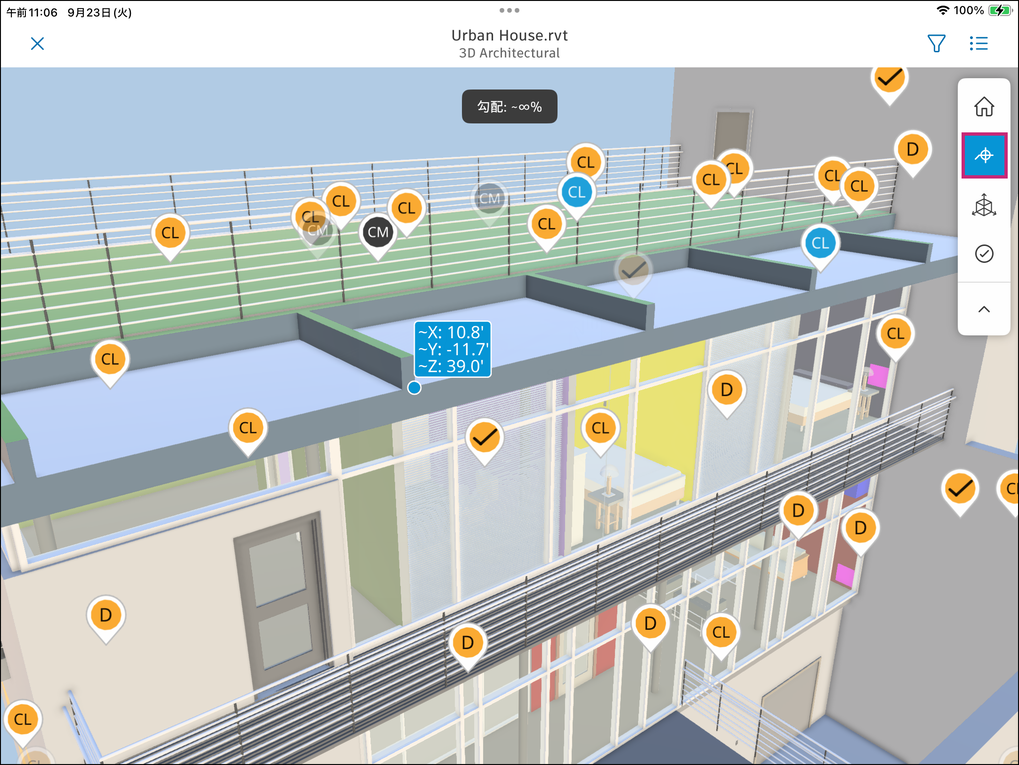
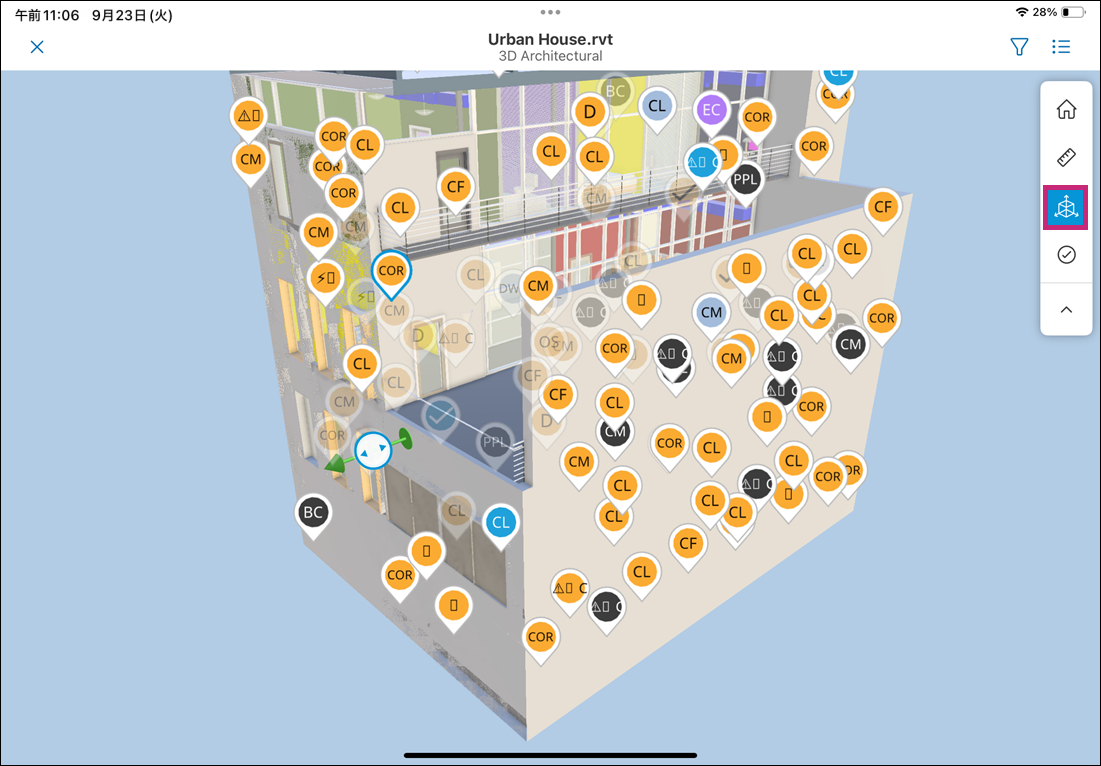
D: 断面化: サーフェスをタップすると、モデルを切断した断面が作成されます。タップして、X 軸、Y 軸、Z 軸、または特定の領域を選択します。
E: 指摘事項: タップすると、使用可能な指摘事項のタイプとテンプレートのリストを表示できます。
F: 折りたたむ: タップすると、ツールバーが折りたたまれます。
計測ツールの詳細は、「モバイルのビューアで 3D モデルを計測する」を参照してください。
モデル ビューアのその他の表示オプション:
モデル内の任意のオブジェクトをタップすると、さらに多くの表示オプションにアクセスできます。
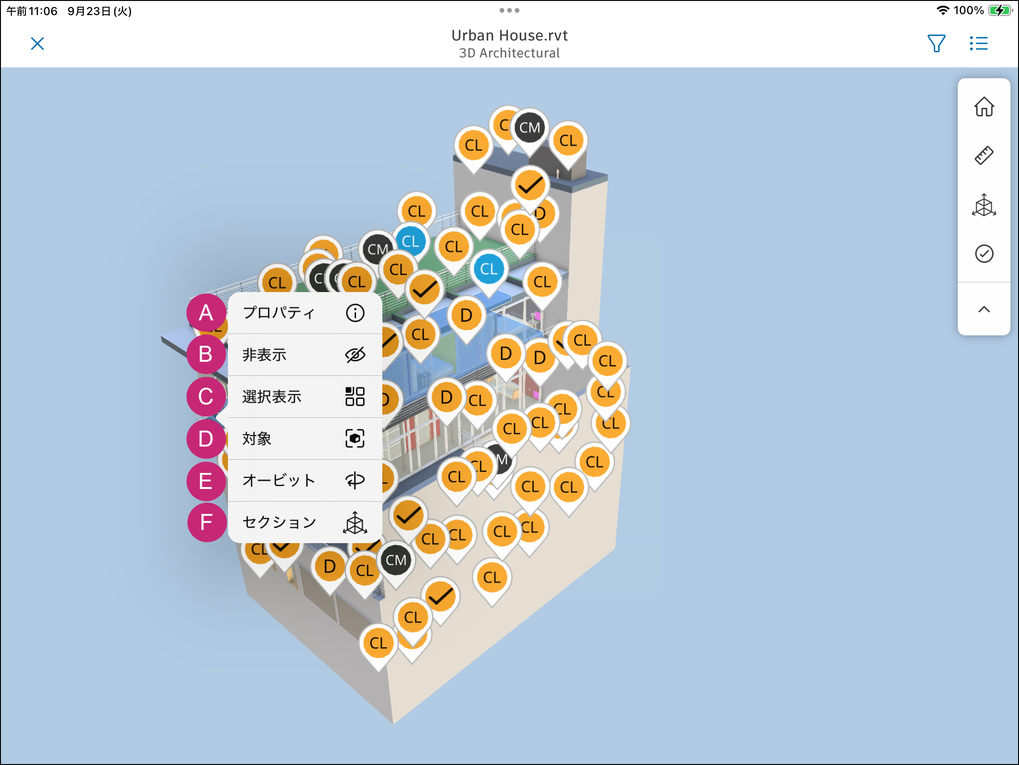
A: プロパティ: タップすると、選択したオブジェクトのプロパティ パネルが開き、名前、タイプ、寸法、その他の属性などの詳細が表示されます。
B: 非表示: タップすると、選択した項目がビューで非表示になります。これは、モデルを整理し、特定の要素に焦点を当てるために役立ちます。
C: 選択表示: タップすると、選択したオブジェクトが選択表示され、モデル内の他の要素がすべて非表示になります。これにより、気を散らすことなく特定のオブジェクトに集中できます。
D: フォーカス: タップすると、選択したオブジェクトがビューの中心に表示されます。
E: オービット: タップすると、選択したオブジェクトを中心に回転します。
F: 断面: タップすると、選択したオブジェクトを切断した断面が作成されます。断面オブジェクトを調整するには、X 軸、Y 軸、または Z 軸に沿ってドラッグします。
その他の検討事項:
iOS のビューアで指摘事項を使用する場合は、次の点に注意してください。
- 指摘事項のステータスを変更すると、指摘事項のピンの色が変更されます。
- 指摘事項のタイプを変更すると、指摘事項のピンに表示される文字が変更されます。
- 指摘事項を削除すると、その指摘事項に関連付けられているピンがビューアから削除されます。
iOS で指摘事項を書き出す
Autodesk Construction Cloud モバイル アプリの指摘事項ツールでは、指摘事項レポートを生成して自分に電子メールで送信することができます。
個々の指摘事項を書き出すには、指摘事項をタップして、 [書き出し] をタップします。
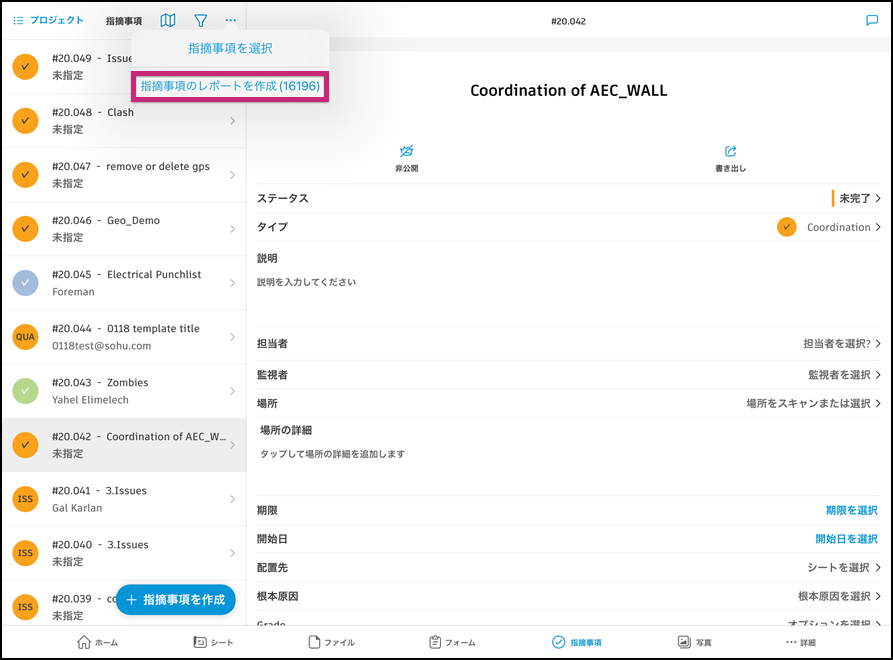
複数の指摘事項またはすべての指摘事項をプロジェクトに書き出すには、指摘事項パネルの右上隅にある[その他]アイコン
 をタップします。
 複数の指摘事項を扱う場合は、 [指摘事項を選択] をタップします。
- ログから指摘事項を選択します。
- ログの下部にある [指摘事項レポートを作成] をタップします。
すべての指摘事項に対しては、 [指摘事項レポートを作成] をタップします。指摘事項の総数が表示されます。
レポートのタイトルを編集します。
レポートの種類として、[詳細レポート]または[概要レポート]を選択します。
該当する場合は、ファイル形式を選択します。
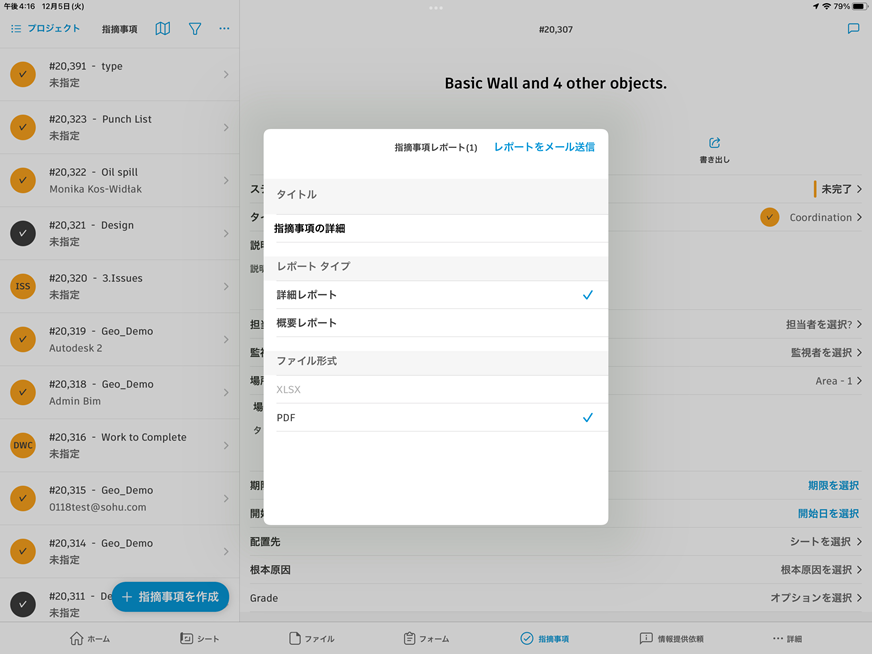
右上の [電子メール レポート] をタップします。