プロジェクトの初期ダウンロード
モバイル デバイスへのプロジェクトの初回ダウンロード時に、必要なデータのみをダウンロードするように選択できます。これは、ストレージの管理に役立ちます。
モバイル デバイスでAutodesk Construction Cloud mobile app を開きます。
[クラウド上] セクションでプロジェクトをタップします。
ダウンロード オプションを設定するか、次のツールのすべてのデータをダウンロードすることを選択します。
注: ツールのオプションは、お持ちのサブスクリプションと Build、Docs、または BIM Collaborate Pro へのプロジェクト アクセス権によって異なります。ダウンロード オプションを選択する際の考慮事項については、「モバイル デバイスへのプロジェクト ダウンロードに関する FAQ」を参照してください。

シート: (Autodesk Build のみ)
- 現在のシートのみ: 現在のシート セットのみをダウンロードします(現場見学の準備など)。
- すべてのシート: すべてのシートのすべてのバージョンをダウンロードします。
- シートなし
ファイル:
すべてのファイルとフォルダ
ファイルなし
注: ファイルのダウンロード オプションは、各プロジェクトをデバイスに初めてダウンロードするときにのみ使用できます。
写真: (Autodesk Build のみ)
- すべての写真
- 過去 7 日間、14 日間、30 日間、または 60 日間に作成された写真のみ。
- 写真なし
[添付ファイル/参照先] をタップする:
![[添付ファイル/参照先]オプション](../../images/attachments_references_options.png)
添付ファイルと参照先は、プロジェクト項目に追加される参照先です。たとえば、さらにコンテキストを得るために、指摘事項を写真で参照することができます。デバイスにダウンロードする添付ファイルと参照先を決定することができます。
すべて選択: オンに切り替えると、以下のすべての添付ファイルと参照先がダウンロードされます。
指摘事項: オンに切り替えると、アクティブなすべての指摘事項(ステータスが[完了]以外のすべての指摘事項)に関する、添付ファイルと参照先がダウンロードされます。
フォーム: オンに切り替えると、アクティブなすべてのフォーム([進行中]および[レビュー中])のすべての添付ファイルと参照先がダウンロードされます。
情報提供依頼: オンに切り替えると、すべての情報提供依頼に関する、すべての正式な回答添付ファイルがダウンロードされます。
提出物: オンに切り替えると、すべての提出物に関する、すべての正式な回答添付ファイルがダウンロードされます。
注: シートや写真などの一部の項目は、個別のデータであると同時に、別の項目に添付されたり、別の項目に参照されたりする可能性もあります。したがって、2 つのダウンロード オプション セットが適用される場合があります。それぞれの条件セットに該当する、すべての項目がダウンロードされます。
更新が発生し、デバイスが充電中で Wi-Fi に接続されているときにプロジェクトを自動的に同期させる場合は、 [バックグラウンドでの同期] をオンにします。
[デバイスにダウンロード] をタップします。プロジェクトのダウンロード中は、進捗状況を確認できます。
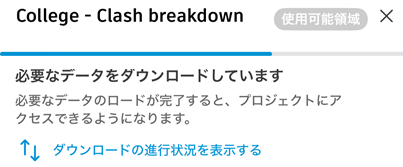
プロジェクトをダウンロードすると、 [このデバイス上] セクションに移動します。
