プロジェクト内同期を開始する
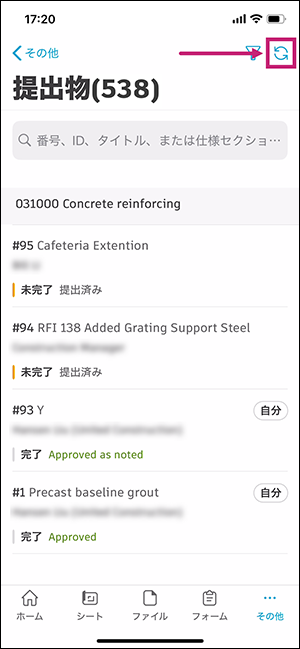
プロジェクト内同期は、Autodesk Construction Cloud mobile app 内のすべてのツール リスト ビューで使用できます。これは、次のスクリーンショットに示すように、そのツールの項目(提出物など)を一覧表示するビューです。
プロジェクト内同期は、同期を開始するツールだけでなく、プロジェクト全体のすべてのデータに適用されます。
プロジェクト内で同期を開始するには、リスト ビューの上部にある同期アイコン  をクリックします。
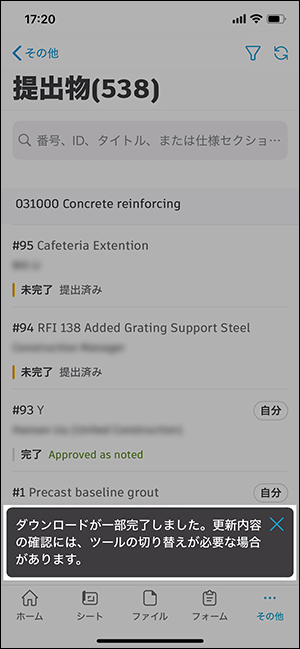
ダウンロードが部分的に完了すると、通知が届きます。この部分的なダウンロードには、すべてのテキストが含まれます。そのため、たとえば、写真についてはその名前が最初に表示されますが、写真自体はまだ表示されない場合があります。
注:
一部の画面はダウンロードされた情報で自動的に更新されますが、一部の画面は更新されません。たとえば、プロジェクト項目を編集していても、同期後にダウンロードされた最新の詳細が表示されない可能性があります。同期されたデータが表示されるようにするには、作業中のツールからいったん移動し、同じ場所に戻ります。
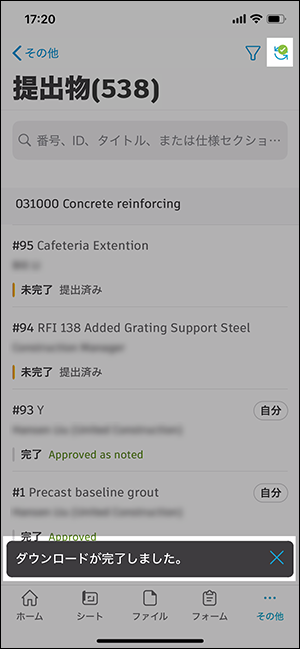
ダウンロードが完了すると、別の通知が届きます。同期アイコンに緑色のチェック マークが表示されます。
注:
部分的なダウンロードの場合と同様に、同期された最新のデータが表示されるようにするには、作業中のツールからいったん移動して、同じ場所に戻ります。