提出項目を作成する
このページでは、提出物ツールで新しい提出項目を手動で作成する方法について説明します。次の内容を説明します。
- 提出物作成フォームと利用可能なフィールド
- 仕様セクション、タイトル、番号、その他の詳細を設定する
- 添付ファイル、計画日、参照先などを追加する
- 提案された次の提出番号を理解する
項目を手動で作成するには:
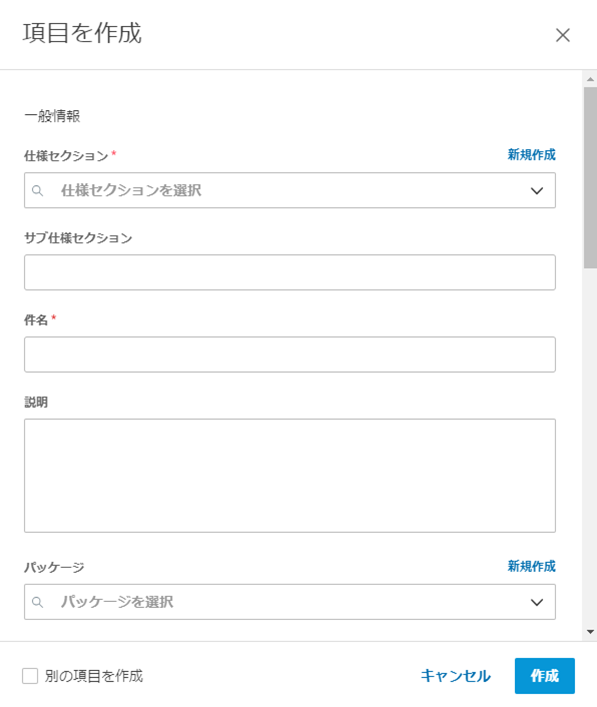
- 左側の[提出物]ツールを選択します。
- [項目を作成する] をクリックします。
- ドロップダウン リストを使用して[仕様]セクションを選択するか、[新規作成] を選択して新しい仕様セクションを生成します。
- サブ仕様セクションに入力します(省略可能)。
- タイトルを入力します。
- 番号を入力します。詳細については、「提出のカスタム番号付け」を参照してください。
- 説明を入力します(オプション)。
- パッケージを選択または作成します(オプション)。
- ドロップダウン リストを使用してタイプを選択します。
- 提出担当者(管理者のみが使用できます)または管理者を割り当てます。
- 優先順位を選択します。
- 添付ファイルを追加します(オプション)。
- 計画の日付を選択します(オプション)。
- リード タイムを入力します(オプション)。
次に使用可能な提出番号を計算する
推奨される次の番号は、前の数値に 1 を加えたものとして計算されます。[仕様セクションの番号付け] 方法を選択した場合、次の番号は、指定された仕様セクション内の前の番号に 1 を加えたものになることが推奨されます。
前の番号は、プロジェクトで作成された最後の提出物です。
追加のロジックで接頭辞、接尾辞、および先頭のゼロを処理します。これにより、プロジェクトのタイムライン上で提出物が追加、編集、削除されるときに、提出物の番号付けを整理した状態に保つことができます。
削除された下書き、手動で編集およびクリアされた番号は、次に使用可能な提出番号の計算では無視されます。これらの番号は、検証に合格した場合は手動で設定できます。
項目を読み込む
管理者のみが提出項目を読み込むことができます。プロジェクト管理者は、提出物設定([設定] > [権限])を使用して管理者の役割を割り当てます。
- 左側の[提出物]ツールを選択します。
- [項目を作成]
 の横にあるドロップダウン アイコンを選択します。
 - [項目を読み込む]を選択します。
- [参照]を選択します。
- ファイルを選択します。
- [開く]を選択します。
- [項目を読み込む]を選択します。
読み込みが正常に完了したことを確認するための電子メール通知が送信されます。
提出物仕様セクション
仕様セクションでは、提出物を整理し、プロジェクトの仕様にリンクさせます。これらのドキュメントは、提出物がプロジェクト要件に準拠していることを保証します。
仕様セクションを追加するには、次の 2 つの方法があります。
- 提出物を作成する場合は、ドロップダウン メニューから既存の仕様セクションを選択
- 新しいカスタム仕様セクションを作成
詳細は、「仕様セクションを管理する」を参照してください。
提出パッケージ
パッケージを使用すると、複数の関連する提出物をグループ化することができます。たとえば、具体的な作業に関連するすべての提出物のパッケージを作成することができます。
パッケージを追加するには、次の 2 つの方法があります。
- 提出物を作成するときに、ドロップダウン メニューから既存のパッケージを選択
- 新しいカスタム パッケージを作成
詳細については、「パッケージを管理する」を参照してください。
提出物のタイプ
タイプは、提出物を特定して分類するのに役立ちます。一般的なタイプは次のとおりです。
- 施工図: プロジェクトのコンポーネントがどのように製造され、設置されるかを示す詳細図面
- 製品データ: 使用する製品のカタログ、パンフレット、性能表、またはその他の情報
- サンプル: 資材、仕上げ、色、質感、または技量を示す物理的な例
詳細は、「タイプを管理する」を参照してください。
提出の権限
権限は、提出物を閲覧および編集できるユーザを決定します。
権限レベルは、必要に応じてカスタマイズできます。
提出物の添付ファイル
PDF、イメージ、Revit モデル、スプレッドシートなどの提出物にファイルを添付できます。これにより、補足情報を含めることができます。
添付ファイルを追加するには、いくつかの方法があります。
- 提出物を作成する際は、添付ファイル領域にファイルをドラッグ アンド ドロップする
- 添付ファイル領域をクリックしてファイル ブラウザを開き、ファイルを選択する
- 提出物が作成されると、遷移で添付ファイルを追加する
詳細は、「添付ファイルを管理する」を参照してください。
提出物フィールド
| フィールド | 説明 |
|---|---|
| 仕様セクション | 提出項目を分類する定義済みのカテゴリ。仕様セクションの詳細 |
| サブ仕様セクション | 仕様セクション内のより具体的な分類。 |
| 数値 | 提出項目の番号。詳細については、「提出のカスタム番号付け」を参照してください。 |
| タイトル | 提出項目の簡潔で分かりやすいタイトル。 |
| 説明 | 提出項目に関する追加情報を提供するテキスト フィールド。 |
| パッケージ | 提出物をパッケージにバンドルして、より組織的に管理できるようにします。パッケージの詳細 |
| テンプレート | レビュー ワークフローを構成するための、前述のカスタム レビュー テンプレートの選択。 |
| タイプ | これは提出物タイプに関連し、提物出を分類するために使用されます。 |
| 提出担当者に割り当て | 提出物の提出担当者を選択します。 |
| 管理者に割り当て | 既定の管理者とは異なる、提出物を担当するカスタム管理者を選択します。 |
| 提出物の現ステータスの期日 | 提出物を提出する必要がある日付を設定します。 |
| 優先順位 | 提出項目の優先順位を設定します。 |
| 監視者 | 既定の監視以外に、変更と更新について通知されるカスタム監視者を指定します。 |
| 必須日付 | 下請業者から提出物を受け取る必要がある日付を設定します。 |
| 必須承認日 | 提出物を承認する必要がある日付を設定します。 |
| 現場での必須日付 | 製品/資材を現場に配置する必要がある日付を設定します。 |
| リードタイム(日数) | 承認から製品/資材が現場に到着するまでの時間を設定します。 |