提出項目を処理する
このページでは、提出物を作成した後に、提出ツール内で提出物を処理する方法の概要を説明します。次の内容を説明します。
- 提出物ワークフローを理解する
- ワークフロー テーブルを使用する
- 添付ファイルと注釈を追加する
- レビューの回答を提供する
- 新しい改訂を終了、配布、作成する
提出物ツールを使用すると、組み込みのワークフローを通じて提出物の効率的な処理を促進します。提出項目が作成されると、ワークフロー テーブルとワークフロー バーによって追跡されるさまざまなレビューと承認の段階を経ます。
ワークフロー バー:

- ワークフロー バーには、レビュー プロセスにおける提出物の現在の段階が視覚的に表示されます。
- これにより、各提出項目の進行状況を迅速に把握できます。
- アイテムがレビュー中のステータスにある場合、バーには[レビュー担当者]ではなく[現ステータスの未回答者]と表示され、誰が対応を必要としているかがより明確に示されます。
- バーには[回答済み: X]とも表示され、現在のレビュー ステップで既に回答を提供しているレビュー担当者の数が示されます。
- [現ステータスの未回答者]にカーソルを合わせると、まだ回答していないユーザが表示され、[回答済み]にカーソルを合わせると、すでにレビューを完了したレビュー担当者が表示されます。
- ワークフロー バーに表示されるユーザのアバターは、すべてのレビュー担当者ではなく、まだレビューを提供していないユーザを表します。
一般情報セクション:
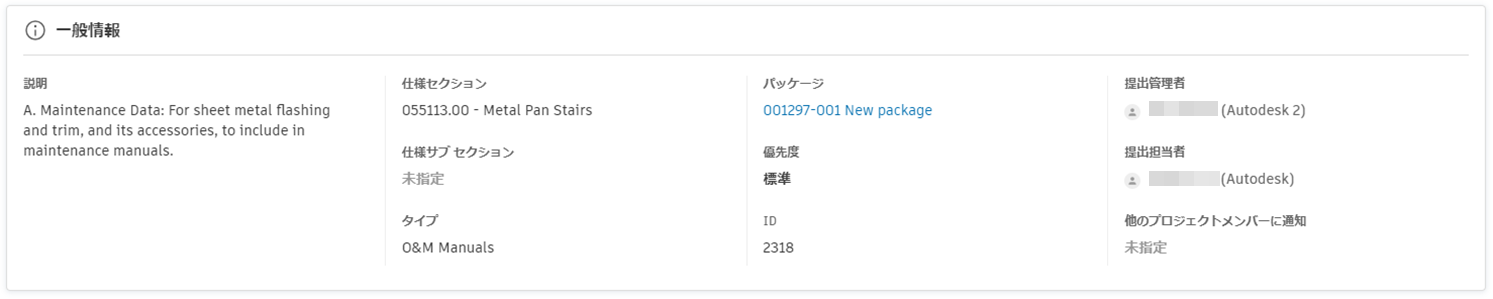
- このセクションには、説明、タイプ、仕様セクションなど、提出項目に関する基本的な情報が含まれています。
- これは、提出物のコンテキストの概要を提供するために不可欠です。
[ワークフロー]テーブル
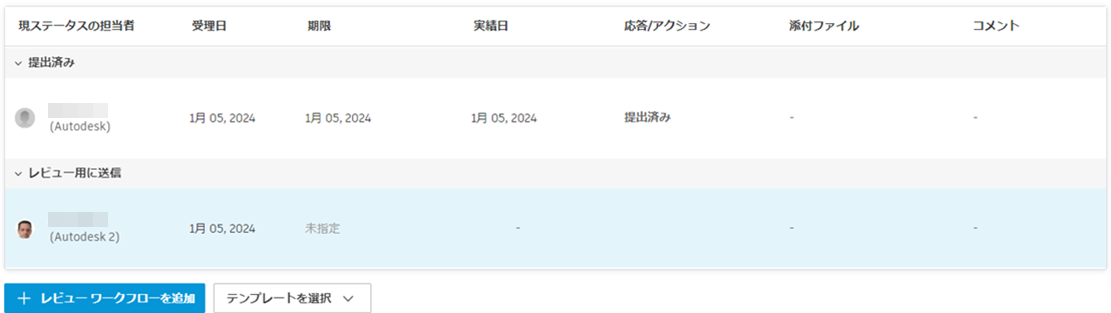
- 重要な日付、添付ファイル、コメントを含むワークフローの概要を示します。
- 進行中または完了したレビュー ステップでは、既に回答したレビュー担当者が、回答の時系列順で最初に表示されます。
- [応答/アクション]列では、承認や改訂の要求など、提出項目に対するアクションを実行できます。
- 特定の提出項目に対して [テンプレートをレビュー] を選択するか、レビュー ワークフローを編集することができます。
計画セクション:
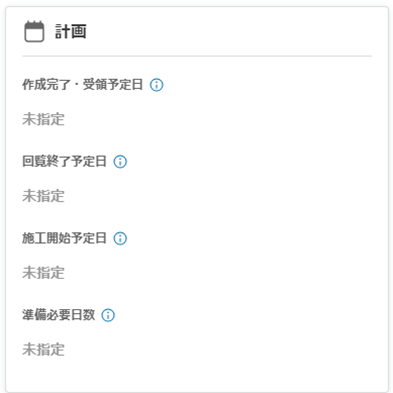
- 計画とスケジュールに不可欠な次の日付が含まれます。
- 必須日付
- 必須承認日
- 現場での必須日付
- リード タイム
- 計画とスケジュールに不可欠な次の日付が含まれます。
アクティビティ ログ セクション:
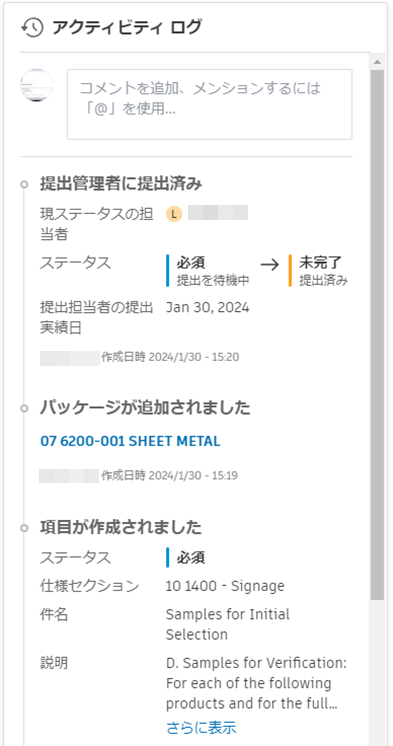
- 提出項目に関連するすべてのアクティビティの履歴が表示されます。
- 効果的なコミュニケーションとコラボレーションのために、@ を使用して他の人にコメントしたり、メンションしたりできるようになります。
[参照]セクション

- ユーザは提出項目を、[アセット]、[ファイル]、[フォーム]、[指摘事項]、[PCO]、[写真]、[情報提供依頼]、その他の[提出物]、[スケジュール]、[シート]などの他のプロジェクト要素にリンクさせることができます。
- これにより、クロスリファレンスが強化され、提出物が他のプロジェクト コンポーネントと確実に一致するようになります。
モバイルで提出物に参照先を追加する
モバイル アプリから直接提出物に参照先を追加できるため、現場でのトレーサビリティとデータの完全性が向上します。
提出物に参照先を追加するには:
- 提出物以外の任意のツールを開きます。
- すべての参照先が一覧表示されているセクションで、[参照先を追加]をタップします。
- リンクする提出物項目を選択します。
- [保存]をタップします。
モバイルで追加された参照先は Web アプリケーションとすぐに同期されるため、すべてのチーム メンバーが完全な提出物情報に確実にアクセスできます。
提出物のリスト ビュー列
提出物のリスト ビューに、新たに[割り当て先]列の後に[現ステータスの未回答者]列が追加されました。この新しい列には、現在のレビュー ステップでまだレビューを提供していないレビュー担当者が表示されます。
項目がレビュー中のステータスでない場合、[現ステータスの未回答者]列には[割り当て先]列と同じ値が表示されます。
[現ステータスの未回答者]列は、[割り当て先]列と同じ表示形式に従います。
- 項目のレビューがまだ必要な割り当てられたユーザ、役割、または会社を表します
- 現在のユーザがアクション保留中の場合、そのユーザをハイライト表示します
- 複数のレビュー担当者が保留中の場合、「+X 人」と表示されます
- カーソルを合わせると、完全なリストがツールチップで表示されます
提出物ワークフローのアクション
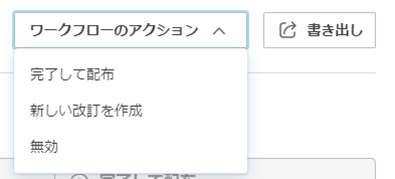
終了して配布
- [終了して配布] ボタンは、提出項目のレビュー プロセスを正式に終了するために使用されます。
- 終了すると、提出情報はプロセスに関与するすべての個人に配布されます。
- このアクションは、提出物がレビューされ、必要なフィードバックまたは承認が提供されたことを示します。
新しい改訂を作成
- [新しい改訂を作成] ボタンを使用すると、提出項目の新しいバージョンを生成できます。
- 新しい改訂を作成する場合、次の操作を実行できます。
- 提出担当者に割り当てる。
- 提出者の現ステータスの期日を設定する。
- 情報提供される必要があるか、提出物を監視する必要がある監視者を追加する。
重要:提出管理者とプロジェクト管理者は、 [ドラフト] または [無効] とマークされた項目を除き、ステータスに関係なく、新しい改訂を作成したり、提出物を完了することができます。
無効
- [無効] ボタンは、提出項目を無効にするために使用されます。
- このアクションは、通常、提出項目がプロジェクトに関連しなくなった場合、またはプロジェクトに必要なくなった場合に実行されます。
- 提出項目を無効にすることは、その項目が進行中のプロジェクトのアクティビティで考慮されるべきではないことを示します。
役割と会社を提出管理者、提出担当者、レビュー担当者として割り当てる
提出物ワークフローを簡素化するには、役割と会社を提出管理者、責任請負業者、レビュー担当者として割り当てます。数回クリックするだけで、個人ユーザではなく、役割または会社全体を割り当て、提出物をレビューできるようになりました。これにより、プロジェクト全体の役割や会社レベルでレビューを柔軟に管理できます。
次の場合は、役割と会社を提出管理者、責任請負業者、レビュー担当者として割り当てることができます。
- 提出物を作成する場合。
- カスタム レビュー テンプレート内。
- レビュー ビルダー内。
- アイテムの詳細内。
役割と会社をレビュー担当者として割り当てるには、次の手順に従います。
- 提出項目を開きます。
ドロップダウン メニューには、メンバー、役割、会社の各セクションが含まれています。
- [管理者]、[レビュー担当者]または[責任請負業者]フィールドで、ドロップダウン メニューをクリックします。
- 割り当てる役割または会社の横にあるチェックボックスをオンにします。
その役割または会社に属する個人ユーザをチェックしないでください。
- [完了]をクリックして変更を保存します。
役割/会社を割り当てると、次の操作を実行できます。
- その役割または会社に属するすべてのユーザは、レビューの割り当てに関する通知を電子メールで受け取ります。
- 権限は自動的に処理されます。役割/会社内のユーザはアクセス権を取得し、役割/会社から削除されるとアクセス権を失います。
- 一括アクションの場合、複数のアイテムを割り当てるときに役割/会社名を使用します。
- 役割/会社名は、レビュー テンプレートおよびワークフローでも割り当てることができます。
- 役割/会社名が、アイテム リストおよび詳細ページの関連する列に表示されます。
- ワークフロー テーブルでは、役割名がレビューを行った実際のユーザを示します。
