レポートと診断ログ
診断ログの収集方法に関するビデオ チュートリアル
 は、Desktop Connector で診断ログを収集する方法のガイドを提供しますが、一部の情報は古くなっている可能性があります。v2027.0 以降、Desktop Connector は詳細なローリング ログが自動的に維持されるため、ビデオで示されている手動の診断モード手順は不要になりました。最新の手順については、常にこのページに記載されている内容を参照してください。
診断ログについて
診断ログは、Desktop Connector の予期しない動作を分析するのに役立ちます。たとえば、Desktop Connector の同期エンジンが、特定のファイル、フォルダ、またはその両方で作業を停止した場合などにログが役立ちます。
v2027.0 以降、Desktop Connector は常に詳細なローリング ログを自動的に維持し、最大 100MB のログ データ(通常の使用で約 1 ~ 2 週間分)を保持します。古いログはディスク容量を管理するために自動的に削除されます。問題を再現する前に診断ログを手動で有効化する必要はなくなりました。ログを収集して送信するだけで済みます。
ローリング ログは時間の経過とともに自動的に上書きされるため、次のガイドラインに従ってください。
- 問題が発生したら、できるだけ早くログを収集してください。早く収集するほど、関連するログ データが残っている可能性が高くなります。
- 問題が発生した日時を記録してください。ログ内で確認すべき箇所が分かるよう、Autodesk サポートに報告してください。
v2027.0 より前のバージョンでは、問題を再現する前に診断モードを手動で有効にする必要があります。以下の「旧バージョン向けの診断モード」を参照してください。
診断ログの収集
Desktop Connector の
 トレイ アイコンをクリックします。トレイ アイコンを右クリックすると、ダイアログ ボックスが表示され、そのまま手順 3 に移動できます。
ホーム画面の右上にある歯車 の
![[DC 歯車アイコン]](../images/DC-gear-icon.png) をクリックします。
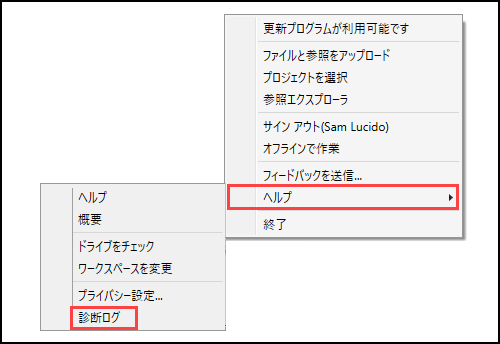
をクリックします。[ヘルプ] を選択します。
[診断ログ] を選択します。
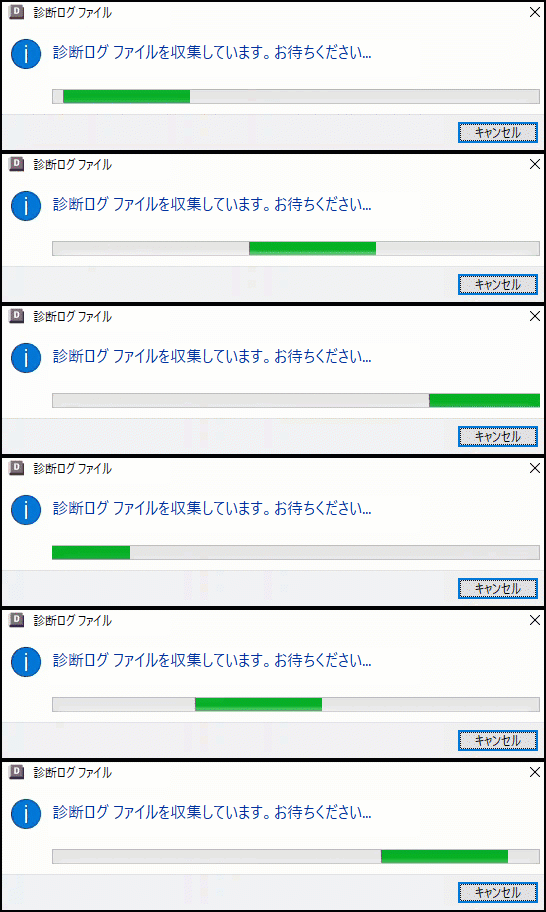
- Desktop Connector は最近のログ ファイルの収集を開始します。
- [診断ログ ファイル] ダイアログが表示されます。
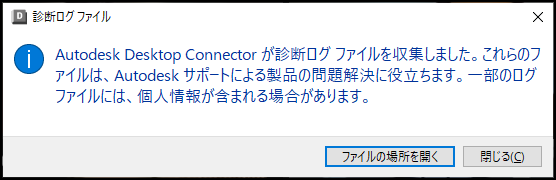
[ファイルの場所を開く] をクリックして、ログにアクセスします。
診断ログを作成する
ログ データを格納する既定のパスは次のとおりです。
C:\Users\<username>\AppData\Local\Autodesk\Desktop Connector Diagnostics.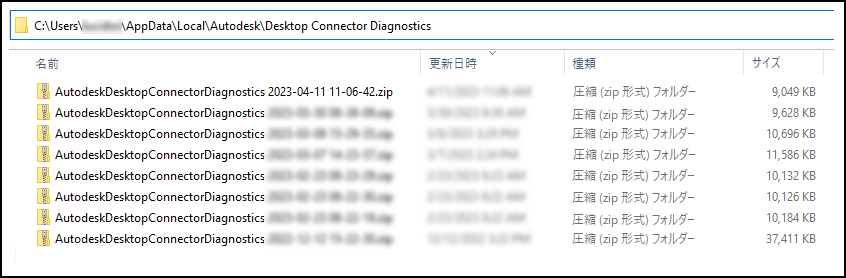
圧縮された ZIP ファイルを取得し、Autodesk サポートに連絡してチケットを作成し、問題のトラブルシューティングを行います。サポート チームがログ内で確認すべき箇所を特定できるよう、問題が発生した日時を含めてください。
ログの手動収集
Desktop Connector が起動しない場合、または起動時にクラッシュする場合は、診断ログを手動で取得できます。
C:\Program Files\Autodesk\Desktop Connector\DiagnosticLogsCollectorに移動し、ファイルDiagnosticLogsCollector.exeを実行します。- ZIP ファイルが
C:\Users\<username>\AppData\Local\Autodesk\Desktop Connector Diagnosticsに作成されます。 - ZIP ファイルをコピーし、Autodesk サポートに送信します。
v2027.0 より前のバージョンでは、ログを手動で収集する前に診断モードを有効にする必要があります。詳細な手順については、「旧バージョン向けの診断モード」を参照してください。
旧バージョン向けの診断モード
診断モードの手順を展開(v2027.0 より前)
診断モードを有効化
詳細なエラー レポートを収集するためにログ ファイルを作成する前に、 [診断モード] を開始して設定します。
- トレイ アイコンを右クリックします。
[Shift] キーを押しながら、ホーム画面の右上にある[歯車]アイコンをクリックします。
[ヘルプ] を選び、 [診断モード] を選択します。
両方のドロップダウン メニューで[冗長]を選択します。
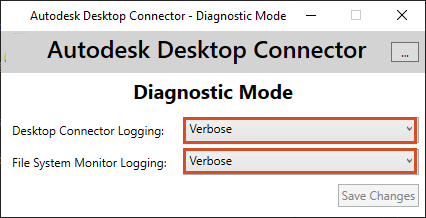
[変更を保存] をクリックします。
右上隅にある[x]を選択して、ウィンドウを閉じます。
診断モードを無効化
診断ログを収集した後は、上記の手順を再度実行し、コンピュータの容量を節約するために、両方のドロップダウン メニューで[冗長]の代わりに[なし]を選択してください。
![[なし]が選択されたドロップダウン メニュー](../images/DC-diagnostic-logs-default.png)
ログの手動収集(v2027.0 より前)
Desktop Connector が起動しない場合、または起動時にクラッシュする場合は、次の操作を実行します。
C:\Program Files\Autodesk\Desktop Connectorに移動し、ファイルADriveDiagnosticsMode.exeを実行します。- 両方のドロップダウン メニューで[冗長]を選択し、変更を保存してダイアログ ボックスを閉じます。
- Desktop Connector がクラッシュするか、何も起こらなくなるまで、Desktop Connector を再起動します。
C:\Program Files\Autodesk\Desktop Connector\DiagnosticLogsCollectorに移動し、ファイルDiagnosticLogsCollector.exeを実行します。- ZIP ファイルが
C:\Users\<username>\AppData\Local\Autodesk\Desktop Connector Diagnosticsに作成されます。 - ZIP ファイルをコピーし、Autodesk サポートに送信します。
- 最初の手順をやり直し、診断モードを[なし]に戻すと、コンピュータの容量を節約し、パフォーマンスを向上させることができます。
同期データを収集および表示する
Desktop Connector のバージョン 16.4 以降では、診断ログ コレクタは、まだ同期されていないファイルおよびフォルダのリストも収集します。同期されたデータは、次の手順で表示できます。
ファイルやフォルダの同期データは、ここにあるログの ZIP ファイルの一部になります:
C:\Users\<username>\AppData\Local\Autodesk\Desktop Connector Diagnostics\AutodeskDesktopConnectorDiagnostics 2023-xx-xx.zip\UnSyncFileInfo\UnSyncDataInfo。このファイルまたはフォルダには、同期が保留中であり、同期を試行する必要のある
unsyncedファイルのリストが含まれています。ファイルが同期されない場合は、Desktop Connector をリセットする必要がある可能性があります。ファイルには、同期を試行しない
excludedファイルのリストが含まれています。これは、Desktop Connector が実行されていない間に追加されたファイル、または Desktop Connector がアップロードから除外しているファイル(サーバによってサポートされていない可能性があります)である可能性があります。Desktop Connector を実行していないときにファイルを追加すると同期されない場合は、Desktop Connector を実行中にファイルを追加し直す必要があります。Desktop Connector の v16.6 では、同期されていないフォルダのデータも収集されるようになりました。このデータは、
UnSyncDataInfoという名前の zip ファイル内の同じフォルダの場所にあります。その後、UnSyncFolderData.txtという名前のファイルを確認します。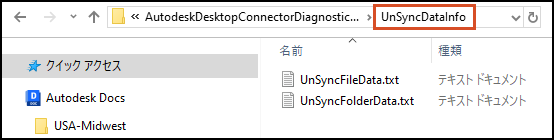 注: 次の例は、
UnSyncFileData.txtファイルとUnSyncFolderData.txtに同期されていないファイルやフォルダがないことを示しています。どちらのテキスト ファイルも同じ場所にあります。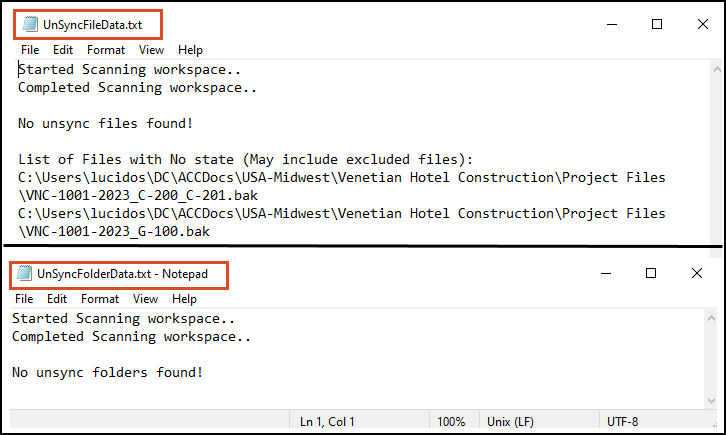
関連する概念: