長いパス
このページでは、Desktop Connector が長いファイルおよびフォルダ パスを処理する方法、システムによって課せられる制限、サポートされているワークフローとサポートされないワークフロー、および長いパスによって引き起こされる問題に対処または防止する方法について説明します。
概要とパスの制限
Desktop Connector には、パスの長さ制限を管理するのに役立つ機能が含まれています。
Autodesk Docs または Fusion でコンピュータと同期するファイルの場合、ルート フォルダ(たとえば、Autodesk Docs の場合は C:\Users\<username>\DC\ACCDocs\、Fusion の場合は C:\Users\<username>\DC\Fusion\)の長さとファイルの相対パス(最大 400 文字)の長さは 520 文字を超えることはできません。
たとえば、パス C:\Users\<username>\DC\ACCDocs\26200 Town Center Drive\Project Files\Civil\My Project.dwg は、ファイル名と拡張子を含めて 87 文字です。
長いパスの通知
Desktop Connector には、長いパスを管理するのに役立つ通知機能とツールが用意されています。プロジェクトを追加するときに、長いパスが見つかった場合は、次の情報が提供されます。
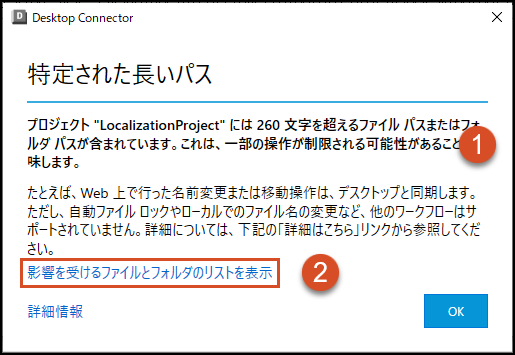
- 長いファイル/フォルダ パスを含むプロジェクト名。
- [影響を受けるファイルとフォルダのリストを表示] をクリックすると、ファイルとフォルダの正確な名前とプロジェクト内の場所が表示されます。
競合を解決するには、Autodesk Docs または Fusion それぞれの Web インタフェースを使用して、フォルダ階層とファイル/フォルダ名を短くすることをお勧めします。また、 [ワークスペースを変更] コマンドを使用して、ローカル キャッシュに使用される既定のパスを短縮することで、長いパスによる問題を回避できます。詳細については、「長いパスによる問題の防止」を参照してください。
[影響を受けるファイルとフォルダのリストを表示] を選択すると、問題のあるファイル/フォルダをすべて一覧表示したテキスト ファイルが開きます。または、図のように長いパスの情報を含むフォルダに移動することもできます。
C:\Users\<username>\AppData\Local\Autodesk\Desktop Connector\Logs)に移動し、次の図に示すようにテキスト ファイルを表示することで、いつでも確認できます。startup_longpath.txtは、そのプロジェクトで Desktop Connector を起動するたびに、更新されたリストを表示します。subscription_longpath_231001-113430064.txtは、プロジェクトに登録してから追加された新しい長いパスに関する情報を提供します。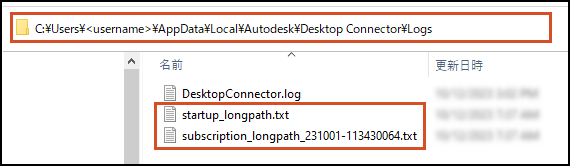
長いパスでサポートされているワークフロー
長いパスを持つファイルやフォルダに対する操作の中には、クラウド データ ソースで実行できるものもあり、Desktop Connector で問題が発生することはありません。
クラウドからコネクタ
クラウド データ ソースで実行される次のアクションは、パスが長い場合でもローカル コネクタと同期されます。
- フォルダを作成する
- ファイルを追加する
- ファイルを削除する
- フォルダを削除する
- ファイルを移動する
- フォルダを移動する
- フォルダを名前変更する
- ファイルを名前変更する
コネクタからクラウドへの同期
次のアクションはローカル デバイスで実行でき、クラウドに同期されます。
- 長いパスのフォルダにファイルを作成する
- 長いパスのフォルダにファイルをコピーする
- 長いパスのフォルダにファイルを移動する、またはそのフォルダからファイルを移動する
長いパスのフォルダには、フォルダを作成、コピー、または移動することはできません。サポートされているのはファイルのみです。
長いパスでサポートされないワークフロー
次のワークフローは、ファイルまたはフォルダの長いパスが含まれている場合、サポートされません。
- ファイルのロック
- ファイルの名前を変更する
- フォルダを作成する
- [ファイルと参照をアップロード]ツール: ファイルと選択したクラウドの書き出し先の組み合わせが長いパスになる場合、この操作は実行されません。
- ネストされたフォルダを含むコネクタにフォルダをコピーする: ネストされたフォルダをコピーしようとすると、
destination path too longというメッセージが表示されます。 - クロス ファイル参照: たとえば、AutoCAD の外部参照、Civil 3D の DREF、Excel の外部データ リンクなどです。
ご使用のソフトウェアやコネクタによっては、別のソフトウェア プログラムでファイルを開いたり編集したりすることが可能です。
長いパスによる問題の回避
Desktop Connector は、260 文字の制限を超えるフォルダやファイルを操作するために、フォルダ パスを短縮することができます(Windows 8.3 フォーマットを使用)。ただし、260 文字の制限を超えるフォルダやファイルにある英語以外の文字(UTF-16)は、Microsoft によってサポートされない場合があることに注意してください。
長いパスが原因でサポートされないワークフローが発生するリスクを最小限に抑えるには、 [ワークスペースを変更] コマンドを使用して、ローカル キャッシュに使用される既定のパスを短縮することを検討してください。これは、次の方法で行うことができます。
- ユーザ主導: ユーザが手動でワークスペースを変更する方法については、「ワークスペースを変更する」を参照してください。
- 管理者による制御: 管理者がワークスペースの変更をユーザにプッシュする方法については、「管理者によるワークスペース変更の配置」を参照してください。
Autodesk Docs および Fusion Connector でファイルやフォルダを操作する際に、最初のパスを短くすることで、長いパスによる問題の発生を防ぐことができます。また、それぞれの Web インタフェースを使用して、フォルダ階層とファイル/フォルダ名を短くすることもできます。
関連する概念