ファイルとフォルダの競合を解決する
概要
重要: 次のビデオ  では、Desktop Connector で競合を解決するための詳細なワークフローが紹介されていますが、一部の情報は古い可能性があるのでご注意ください。最新の手順や機能については、必ずこのページの最新の記載内容を参照してください。ビデオ内では紹介しきれなかった役立つヒントや問題解決方法などの書面によるコンテンツも掲載されていますので、ビデオの後にぜひご確認ください。
では、Desktop Connector で競合を解決するための詳細なワークフローが紹介されていますが、一部の情報は古い可能性があるのでご注意ください。最新の手順や機能については、必ずこのページの最新の記載内容を参照してください。ビデオ内では紹介しきれなかった役立つヒントや問題解決方法などの書面によるコンテンツも掲載されていますので、ビデオの後にぜひご確認ください。競合の解決について
Autodesk Docs および Autodesk Fusion の [ホーム画面] には、ファイルとフォルダの同期の競合が特定され、表示されます。これらの競合は通常、コネクタ内のファイルまたはフォルダを変更した後、他のプロジェクト メンバーがクラウド内で同じファイルまたはフォルダを同時に変更した場合に発生します。
ホーム画面でこれらの競合が特定されると、解決ワークフローで保持する変更を選択できるようになります。
競合の通知
競合するファイルまたはフォルダがある場合は、ホーム画面に競合エラー通知  が表示されます。
メッセージにカーソルを合わせると、競合エラーの詳細が表示されます。
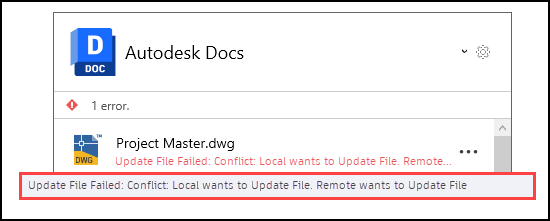
競合を解決するにはいくつかのオプションがあります。これについては次のセクションで説明します。
競合を解決する
競合するファイルまたはフォルダのエラーの横にある[その他]メニューの
 を選択します。
[解決] を選択します。
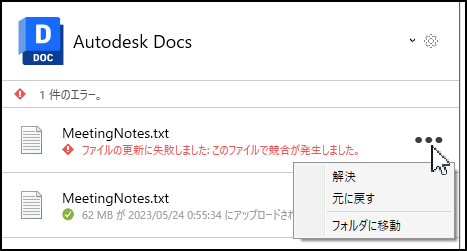
[競合の解決]ダイアログが開きます。
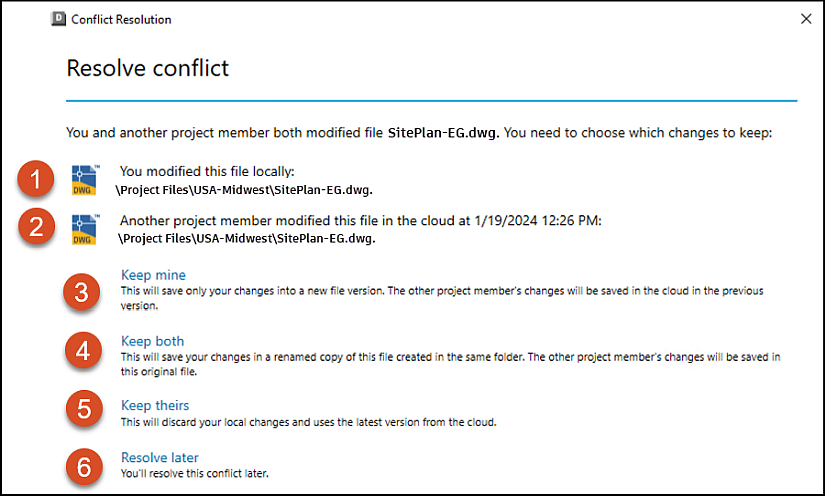
ダイアログには、次を含む競合の詳細が表示されます。
- ファイル名やフォルダ名など、ローカルでファイルを変更したことを示す競合するアクション。
- 他のメンバーがファイルまたはフォルダを変更したことを通知する
date|time|folder pathを含む、ファイルまたはフォルダ情報。その後、4 つのオプションから選択することができます。 - 自分のバージョンを保持: 変更内容を新しいファイル バージョンに保存します。他のプロジェクト メンバーの変更内容は、旧バージョンのクラウドに保存されます。
- 両方を保持: ローカルの変更が破棄され、クラウドの最新バージョンが使用されます。
- 他のユーザのバージョンを保持: 変更が無視され、クラウドの最新バージョンが使用されます。
- 後で解決: この競合を後で解決します。ただし、この競合エラーは解決するまでホーム画面に表示されたままになります。
フォルダに移動
[その他]メニュー には、 [フォルダに移動] も含まれています。
[フォルダに移動] を選択し、競合するファイルまたはフォルダが保存されているフォルダを開きます。
関連記事: