Forma - オフラインで作業する際のベスト プラクティス
- オフライン作業に関するビデオ ガイド
- オフラインで作業する
- オフライン作業を選択する
- 強制オフライン(インターネット接続またはソフトウェアのクラッシュ)
- オフラインでファイルを管理する
- オンラインに戻る
- オフラインでの作業に関する FAQ (よくある質問)
オフライン作業に関するビデオ ガイド
オフラインで作業する
インターネット接続がない場合、またはインターネット接続が制限されている場合は、Desktop Connector を使用してオフラインで作業することができます。この機能により、クラウド データを必要とせずにファイルを操作し続けることができます。オフラインでも生産性を維持できる便利なソリューションです。
Desktop Connector でオフライン作業を行う場合、次の 2 つのシナリオがあります。
- オフラインで作業するには、ホーム画面のメニューから [オフラインで作業] を選択します。
- [オフラインで作業] モードを終了します。変更内容のクラウドへの同期が自動的に開始または再開され、これらのアクティビティがホーム画面に表示されます。オフラインで作業する際のベスト プラクティスについては、次のセクションを参照してください。
オフライン作業を選択する
オフラインになる際、Desktop Connector は、インターネットから切断する前に、保留中のファイルを同期するかどうかを確認するメッセージを表示します。このプロンプトは、オフライン モードを開始する前に、未保存の変更または新しいファイルを確認し、クラウド バージョンに同期するためのリマインダーとして機能します。オフライン モードに切り替えます。このプロンプトを表示することにより、Desktop Connector は、インターネットから一時的に切断された場合でも、ファイルの最新の同期されたバージョンを維持することができます。
Desktop Connector のトレイ アイコン  を右クリックします。
ホーム画面のメニューから[オフラインで作業]を選択します。
ステータスがオフラインに変更されます。
Desktop Connector トレイに、現在[オフライン作業]モードで作業中であることを示す黄色のアイコン
 が表示されます。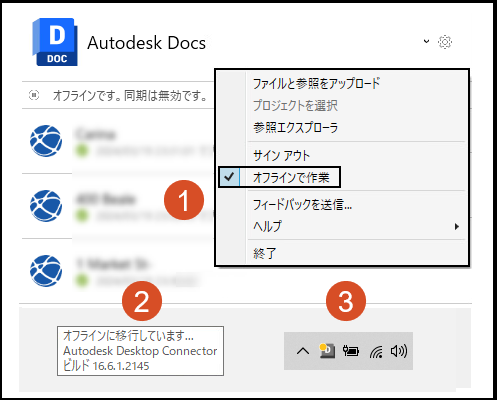
Desktop Connector は、オフラインになる前に、事前にファイルを同期する必要があるかどうかを確認するプロンプトを表示します。
強制オフライン(インターネット接続またはソフトウェアのクラッシュ)
場合によっては、Desktop Connector に重大な問題が発生し、強制的にオフラインになることがあります。オートデスクは、データの損失を防ぐために、Desktop Connector を一時的に強制オフライン モードにすることができます。
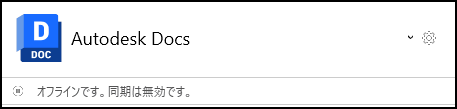
重大な問題が発生した場合、オートデスクはデータの損失を防ぐために、Desktop Connector を一時的に強制オフライン モードにすることがあります。オフライン モードになると、トレイ アイコン に黄色い点が表示され、ステータスが示されます。オフライン時にコネクタに加えた変更は、クラウドでは更新されません。
ローカル バージョンとクラウド バージョンの間にファイルの競合がある場合、競合管理解決機能を通じてそれらを比較し、解決することができます。これにより、ファイルが正確に同期されていることが確認され、不一致があれば適切に対処されます。
オフラインでファイルを管理する
- コネクタで開いてダウンロードしたファイルは、[オフライン モード]でも使用できます。オフライン モードで作業するには、ファイルをコネクタにダウンロードする必要があります。
- 変更されたファイルはローカルで変更され、オンラインに戻ったときにクラウドに新しいバージョンとして同期されます。
- オフラインのときにクラウドでファイル変更が行われた場合、オフライン モード中にローカルでそのファイルに行われた変更内容はアップロードされません。クラウドでの変更が優先されます。
- [ローカルを削除]コマンドは、ローカル コピーのみ削除します。ファイルのローカルとクラウドの両方のインスタンスを削除するには、オンラインである必要があります。
- AutoCAD および Civil 3D AppHome: オフライン中に行ったファイルの変更(ファイル エクスプローラや AutoCAD/Civil 3D 内での新規ファイル作成など)は、オンラインに戻るまで AutoCAD または Civil 3D AppHome に表示されません。これは、オフライン モード中は Desktop Connector がワークスペースのスキャンを一時停止するためです。オンラインに戻ると、Desktop Connector はスキャンを再開し、ファイルが AppHome に表示されます。
オンラインに戻る
[強制オフライン] になっている場合、Desktop Connector サービスが復元されるとデスクトップの警告が表示されます。次の 2 つのオプションのいずれかを選択すると、オンラインに戻ることができます。
- サービスが復元されました。または、 [オフラインで作業] モードを終了します。
- トレイ アイコンをクリックして [オフラインで作業] を選択解除します。
オフラインからオンラインへの移行の強化: 新しいワークスペース スキャン機能により、オフライン作業からオンライン作業への移行が大幅に改善されます。
- オンラインに戻ると、Desktop Connector がワークスペースを自動的にスキャンし、オフライン中に行われたすべての変更を検出します。
- オフライン作業中に実行された複雑なファイル操作をより適切に処理できます。
- ローカルおよびクラウドの両方で修正されたファイルに対する競合検出と解決が改善されました。
- Desktop Connector がオフライン中の変更を処理する際、ホーム画面にスキャン アクティビティが表示されます。
トレイ アイコンの黄色の点 が消え、オンライン に戻ったことが示されます。
- まず、ホーム画面を確認します。オフラインで作業している間に、他のユーザがクラウド上の同じファイルを変更した可能性があるため、競合を解決する必要があります。
- ユーザ ガイダンスのために、競合の解決に関する適切なテキストにリンクを添付しておくことが重要です。
オフラインでの作業に関する FAQ (よくある質問)
建築トレーラでの作業中に Desktop Connector ファイルを操作できますか?
はい、インターネット接続が悪い、または存在しない場合でも、建築トレーラで Desktop Connector ファイルの操作を行うことができます。
Desktop Connector を使用すると、ローカル コンピュータ上のファイルをクラウド上にあるかのように管理できます。オフラインの状態でも、これらのファイルにアクセスして作業を続けることができます。オンラインに戻ると、変更した内容は自動的にクラウドに同期されます。
オフライン時に他のユーザが同じファイルを編集した場合、オンラインに戻ったときに競合の解決ウィンドウが表示されます。
- これにより、競合を解決するための適切なアクションを選択できるようになり、作業が失われたり、誤って上書きされたりすることがなくなります。