管理者用ガイド
Desktop Connector を配置する
Desktop Connector の自己解凍型実行ファイルをダウンロードします。
- 今すぐダウンロード: Windows® 64 ビット版
- リリース ノートを読み、最新バージョンをダウンロードするか、前バージョンをダウンロードします。
- Autodesk Account の「製品とサービス」のページから最新バージョンをダウンロードします。
自己解凍型実行ファイルを実行し、配置を保存した場所に解凍します。
- 既定では、"C:\Autodesk" に展開されます。
- 例: "\\Deployments\Autodesk\DC"
Desktop Connector のアップグレードをインストールする場合、インストールする前に配置スクリプトに Desktop Connector とファイル エクスプローラを終了する方法を含める必要があります。
- 例:"Taskkill /IM desktopconnector.applications.tray.exe /f"
- 例:"Taskkill /F /IM explorer.exe"
バージョン 14.9.0.1430 以降の場合は配置スクリプトを作成または修正します。
- Desktop Connector のインストールで、標準のオートデスクのインストール フレームワークが使用されるようになりました。使用可能なコマンド ライン パラメータの詳細については、ヘルプ トピック「Autodesk Account で配置を修正する」を参照してください。
- サイレント インストールの例: "\\Deployments\Autodesk\DC\Setup.exe" -i install --silent
14.9.0.1430 以前のバージョンのコマンド ライン パラメータ:
- /install | /repair | /uninstall | /layout: バンドルの完全なローカル コピーをフォルダにインストール、修復、アンインストール、または作成します。既定は /install です。
- /passive | /quiet: プロンプトなしで最小限の UI が表示されます。または、UI もプロンプトも表示されません。既定では、UI とすべてのプロンプトが表示されます。
- /norestart: 再起動の試行が抑制されます。既定では、再起動する前に UI が表示されます。
- /log log.txt: 特定のファイルにログが記録されます。既定では、ログ ファイルは %temp% に作成されます。
サイレント インストールを行うには:
- 例: DesktopConnector-x64.exe /install /quiet
更新通知の停止
次の機能は、バージョン 13.0.0.1018 以降でのみ使用できます。
ソフトウェアの更新が利用可能になると、Desktop Connector によってユーザに通知が表示されます。次の手順では、更新が利用可能になったときに Windows 10 の通知を非表示にする方法を説明します。
この設定は、更新通知にのみ影響し、他の種類の通知は停止されません。この設定により、Desktop Connector のトレイ メニューの[更新プログラムが利用可能です]コマンドの表示もオフになります。このレジストリ値は、配置時を含めいつでも設定できます。
更新通知を停止するには:
- レジストリ エディターを開きます(Windows キーを押して「Regedit」と入力します)
- Computer\HKEY_LOCAL_MACHINE\SOFTWARE\Autodesk\Desktop Connector に移動します
- AdvancedSettings という新しいキーを作成します
- AdvancedSettings に SuppressUpdateCommandAndNotifications という新しい DWORD を作成します
- SuppressUpdateCommandAndNotifications の値を 1 に設定します
- Desktop Connector アプリケーションを再起動します
「Autodesk Desktop Connector へようこそ」のビネットの省略
次の機能は、バージョン 14.10.0.1456 以降でのみ使用できます。
「ようこそ」ビネットは、Desktop Connector トレイ アプリケーションを初めて起動したときにのみ表示されます。製品はインストーラの最後に起動します。このため、マルチマシン配置ではこの設定が必要になる場合があります。
「ようこそ」ビネットを省略するには:
- レジストリ エディターを開きます(Windows キーを押して「Regedit」と入力します)
- Computer\HKEY_LOCAL_MACHINE\SOFTWARE\Autodesk\Desktop Connector に移動します
- AdvancedSettings という新しいキーを作成します
- AdvancedSettings に SuppressGettingStartedDialogOnFirstRun という新しい DWORD を作成します
- SuppressGettingStartedDialogOnFirstRun = 1 という値を設定します
- Desktop Connector アプリケーションを再起動します
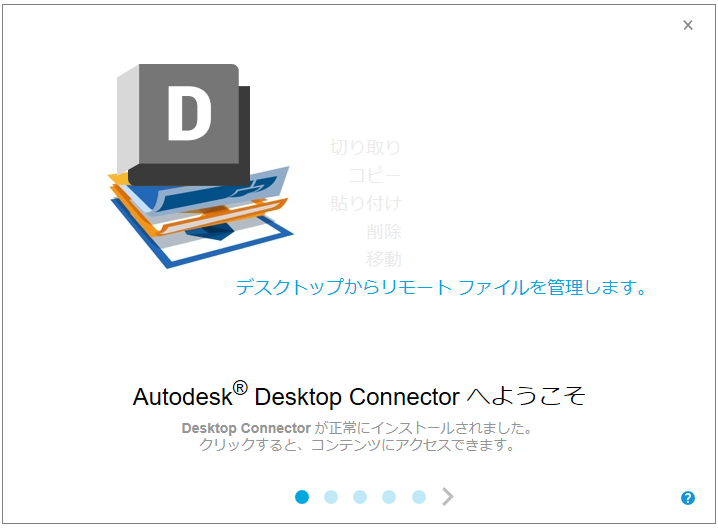
Desktop Connector アプリケーションの初回実行時に次のビネットが表示されなくなります。
Microsoft Configuration Manager (旧称 SCCM)
Desktop Connector は、Microsoft Configuration Manager を使用してインストールできます。詳細については、ヘルプ トピック「Microsoft Configuration Manager を使用してオートデスク製品を配置、管理する」を参照してください。
Microsoft Configuration Manager を使用して配置する場合:
バージョン 14.9.0.1430 以降の例
オプションのステップ: SuppressNotification.reg を作成して、レジストリ値を追加および設定します
- [HKEY_LOCAL_MACHINE\SOFTWARE\Autodesk\Desktop Connector\AdvancedSettings]
- "SuppressUpdateCommandAndNotifications"=dword:00000001
Desktop Connector をインストールするための Install.cmd ファイルを作成します
- regedit /s .\SuppressNotification.reg
- Taskkill /IM desktopconnector.applications.tray.exe /f
- Taskkill /F /IM explorer.exe
- .\Setup.exe -i install --silent
Install.cmd と SuppressNotification.reg をインストール実行ファイルと同じ場所に配置します
SCCM 配置パッケージに Install.cmd を含めます
バージョン 13.0.0.1018 ~ 14.8.0.1381 の例
SuppressNotification.reg を作成して、レジストリ値を追加および設定します
- [HKEY_LOCAL_MACHINE\SOFTWARE\Autodesk\Desktop Connector\AdvancedSettings]
- "SuppressUpdateCommandAndNotifications"=dword:00000001
Desktop Connector をインストールする前に Install.cmd ファイルを作成して SuppressNotification.reg を実行します
- regedit /s .\SuppressNotification.reg
- Taskkill /F /IM explorer.exe
- .\DesktopConnector.exe /install /quiet /norestart
Install.cmd と SuppressNotification.reg をインストール実行ファイルと同じ場所に配置します
SCCM 配置パッケージに Install.cmd を含めます