Desktop Connector をインストールする
Desktop Connector のインストールにアクセスする
インストールには、次の場所からアクセスすることができます。
- Desktop Connector リリース ノート: 新機能を確認し、最新バージョンおよび前のバージョンをダウンロードします。
- Autodesk Account の[製品とサービス]: 最新バージョンをダウンロードします。Desktop Connector は、現在の契約やサブスクリプションの特典として他の製品と並んで表示されます。
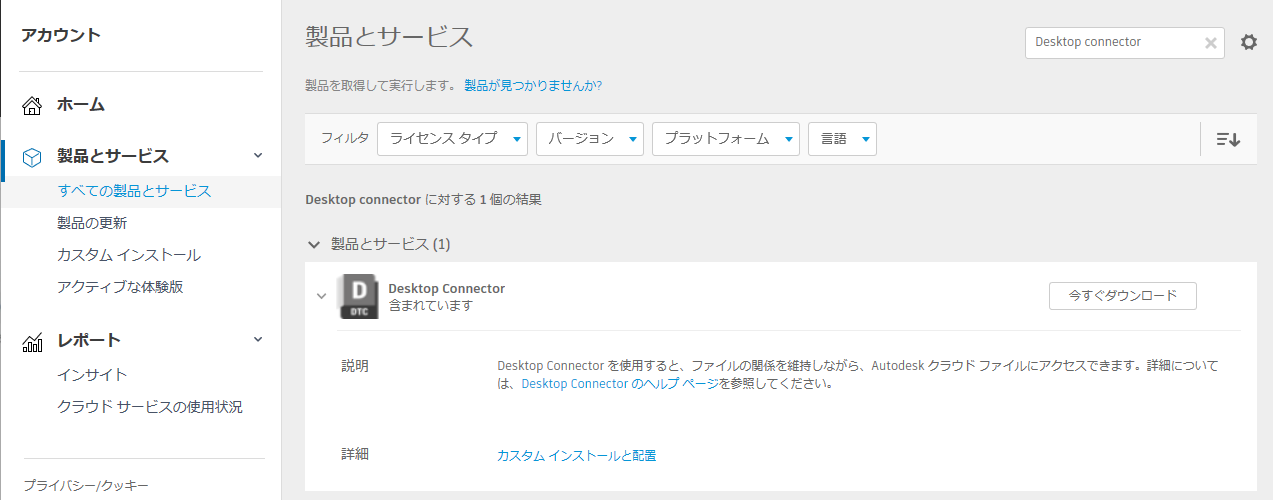
Desktop Connector は、アカウント ポータルの[カスタム インストール]オプションを使用してインストールできますか?
- いいえ。カスタム インストールの作成では、Desktop Connector はまだサポートされていません。現時点では、[カスタム インストール]ページの[インストール]または[配置]オプションの下に Desktop Connector は表示されません。
Autodesk デスクトップ アプリを使用するときに Desktop Connector は表示されますか?
- いいえ。Desktop Connector を Autodesk デスクトップ アプリからダウンロードしたり更新することはできません。
インストールのウォークスルー
注: 旧バージョンの Desktop Connector をインストールする場合は、最初に現在のバージョンをアンインストールする必要があります。Desktop Connector のサポートは最新のリリースに制限されています。オートデスクのサポートにお問い合わせいただく前に、最新のリリースを使用していることを確認してください。
ヒント: 配置またはインストールをサイレントで実行する場合は、Desktop Connector 管理者用ガイドにアクセスして方法を確認してください。
Desktop Connector の最新バージョンをダウンロードします。
- 今すぐダウンロード: Windows® 64 ビット版
- リリース ノートを読み、最新バージョンをダウンロードするか、前バージョンをダウンロードします。
- Autodesk Account の「製品とサービス」のページから最新バージョンをダウンロードします。
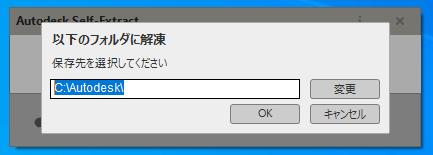
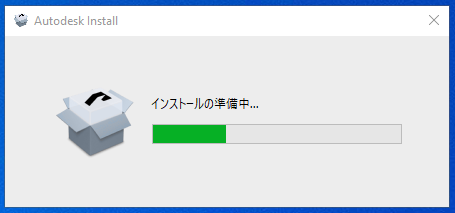
ダウンロードしたパッケージを開き、解凍を許可します。
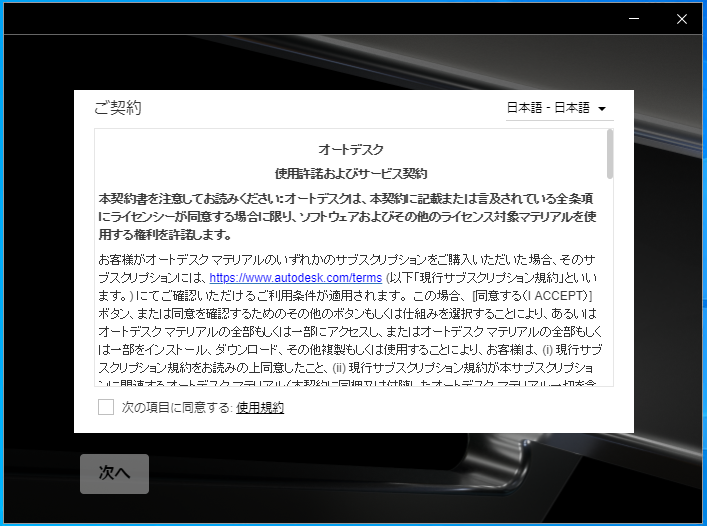
利用規約を読み、同意します。
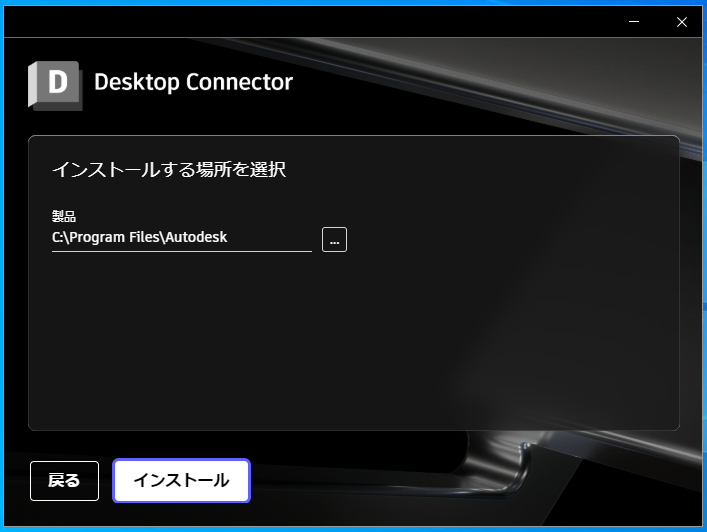
Desktop Connector のプログラム ファイルが格納される場所を選択し、[インストール]をクリックします。
- Desktop Connector の既定のインストール場所は「C:\Program Files\Autodesk\Desktop Connector」です。この場所は、Desktop Connector のインストール中に変更できます。この場所を変更すると、プログラム ファイルのインストール場所が変更されます。この場所を変更しても、Desktop Connector ワークスペースの保存場所は変更されません。
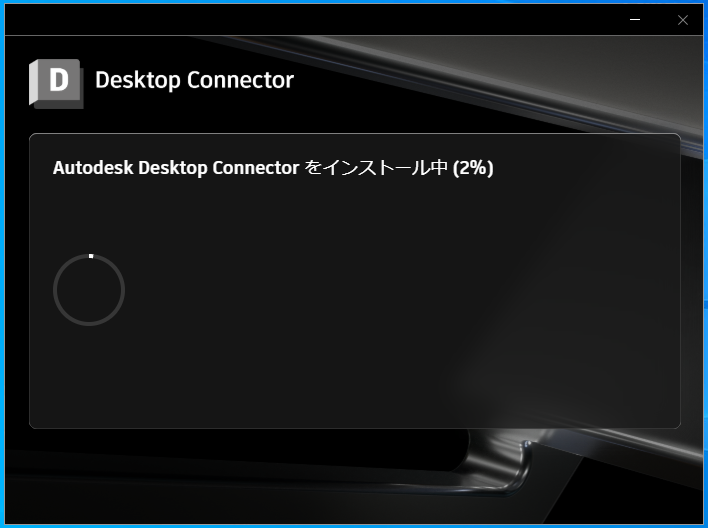
これで、Desktop Connector を使用する準備が整いました。
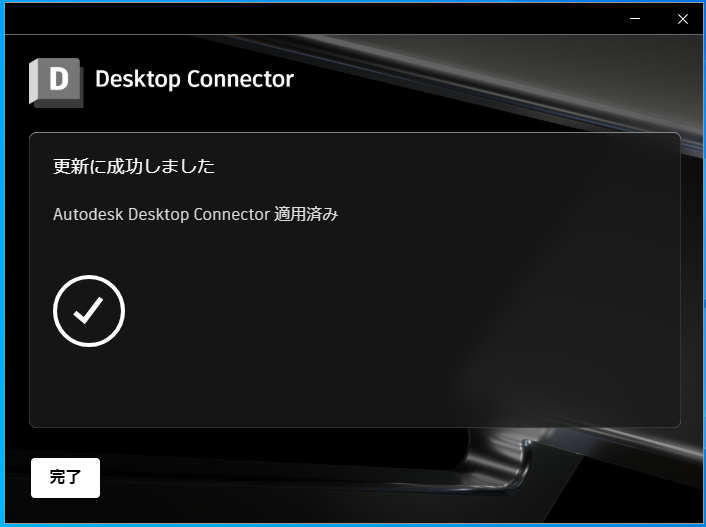
インストールが完了したら、コネクタにサインインします。