干渉部位に関する FAQ
- 干渉部位を自動的に読み込むのではなく、コンテンツを選択して干渉部位を確認する必要があるのはなぜですか?
- 干渉チェックの失敗とはなんですか?
- 干渉チェックの失敗を修正するにはどうすればよいですか?
- [干渉部位の設定]では最新のモデルが表示されるにもかかわらず、Model Coordination の他の部分では表示されないのはなぜですか?
- 統合モデル空間の黄色い警告アイコンは何ですか?
- 異なるレベルにあり、交差していない 2 つのオブジェクトの間に干渉が見られるのはなぜですか?
- 干渉部位を確認するためにビューアに入る際のカメラの動作に変更はありましたか?
干渉部位を自動的に読み込むのではなく、コンテンツを選択して干渉部位を確認する必要があるのはなぜですか?
以前の Model Coordination では、製品を開くときにすべて干渉部位に関する詳細情報を事前に読み込んでいました。そのため読み込み時間が長くなり、パフォーマンスが低下することがありました。これを改善するために、ビューアで要求された場合にのみ詳細な干渉部位情報がダウンロードされ、干渉チェックをオンにした統合モデル空間のパフォーマンスと拡張性が向上しました。
Model Coordination のワークフローの大部分はそのままですが、次のようにわずかな変更が加えられています。
- ビューアで 3 つ以上のモデルを開くときに、干渉部位データを事前に読み込まなくなりました。つまり、3 つ以上のモデルを含む干渉グリッドの行をクリックしても、干渉部位データは事前に読み込まれません。
- モデルが 2 つしかない場合は、引き続きビューアで干渉部位データを自動的に事前に読み込まれます。つまり、干渉グリッド内のセルを選択すると、通常どおり干渉部位が事前に読み込まれます。
- [モデル]ツールまたは[ビュー]ツールからコンテンツを読み込んでビューアから[干渉部位]パネルに進む場合、干渉結果を表示する前に、干渉するコンテンツを選択する必要があります。
干渉チェックの失敗とはなんですか?
干渉チェックが失敗するのは、失敗またはタイムアウトした場合です。最も一般的な理由は、次のような原因により発生する干渉データが多すぎるためです。
- 統合モデル空間のモデルが多い。
- モデルのサイズが大きい。
- モデルのジオメトリが複雑なため、多数の干渉が発生する。
- 類似したジオメトリまたは重複したジオメトリを持つモデルでは、多数の干渉が発生します。
干渉チェックが正常に行われた場合でも、干渉データが多すぎると、パフォーマンスに悪影響を及ぼす可能性があります。大量の干渉データがあることを示す兆候には、次のようなものがあります。
- [モデル] ツールの[干渉]列の読み込みに時間が(10 秒以上)かかる。
- ビューアの[干渉]パネルが、読み込みに数秒かかるか、まったく読み込まれない。
- 多くのモデルで自動干渉チェック機能がオンになっている。干渉の成否は各モデルの複雑さとサイズによっても異なりますが、干渉チェックに 450 以上のモデルが含まれている場合、干渉チェックの失敗はより一般的になります。
- [干渉]列と干渉グリッドの数字が大きい(多くのモデルで 1 万以上の干渉)。
- 干渉グリッド内の異なるモデルで類似した干渉回数が表示されていることから、重複である可能性があることを示している。
最新の干渉チェックが失敗した場合、Model Coordination は統合モデル空間選択に次の 2 つのエラー メッセージのうち 1 つを表示します。
| エラー | 詳細 |
|---|---|
| 最新のモデルを表示できません | 最新のモデルの干渉チェックが失敗したため、Model Coordination は干渉チェックに成功した最新のモデルを表示しています。つまり、Model Coordination では、旧バージョンのモデル、フォルダから削除されたモデルを表示していたり、フォルダにある新しいモデルを見逃していたりする可能性があります。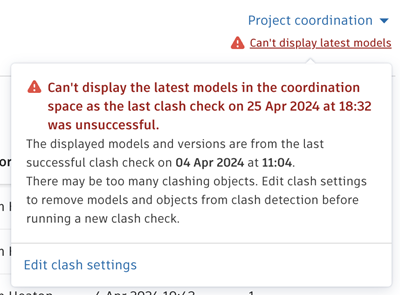 |
| 干渉チェックに失敗しました | これは、統合モデル空間で干渉チェックが一度も成功したことがないことを意味します。Model Coordination では、統合モデル空間に最新のモデルが表示されますが、干渉結果は表示されません。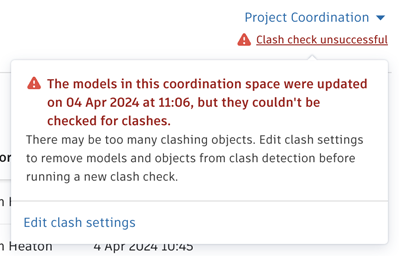 |
干渉チェックの失敗を修正するにはどうすればよいですか?
干渉チェックの失敗の多くは、干渉データが多すぎることが原因です。プロジェクト管理者が干渉データを削減する 1 つの方法は、干渉チェックから重複するコンテンツまたは冗長なコンテンツを削除することです。
- プロジェクトの各領域またはレベルを表すモデルがあり、これらの個別のモデルすべてを含むフェデレーション構造モデルも存在する場合は、フェデレーション構造モデルの干渉部位をオフにしてみてください。または、フェデレーション構造モデルを統合モデル空間から削除します。
- リンク モデルを含むモデルをアップロードした場合は、オブジェクトの除外を作成して、リンク モデルのコンテンツを干渉部位から除外してみてください。または、リンク モデルを使用せずに 3D ビューを再作成します。
- 同じコンポーネントやシステム、たとえば壁が複数のモデルやビューで表現されている場合、冗長モデルの干渉部位をオフにするか、オブジェクトの除外を作成して特定のオブジェクトを干渉部位から除外してみてください。
統合モデル空間内の他のフォルダと重複するモデルまたは類似したモデルを含むサブフォルダ(別の[チーム]フォルダのモデルを含む使用済みフォルダなど)がある場合は、統合モデル空間の設定を変更して冗長なサブフォルダを削除します。
干渉データの量を減らす他の方法には、次のようなものがあります
- オブジェクトの除外を作成して、ボルト、フレキシブル ダクト、吊材など、コーディネーションの優先度が低いオブジェクトを干渉から削除する。
- 複数の統合モデル空間を作成し、それぞれに含まれるモデルを減らす。たとえば、プロジェクト内の各建物の統合モデル空間、建物の各レベルの統合モデル空間、プロジェクトのフェーズなどを作成します。
- モデルのサイズを小さくする。たとえば、Revit モデルからパブリッシュするビューの数を減らします。
また、モデル番号やサイズを小さくしたり、統合モデル空間の設定を変更しても、解決できない原因もいくつかあります。トラブルシューティング手順で解決しない場合、または[干渉部位] タブに解決できないスピナーがある場合、サポート チームはエラーを調査して解決の手助けをすることができます。
[干渉部位の設定]では最新のモデルが表示されるにもかかわらず、Model Coordination の他の部分では表示されないのはなぜですか?
[干渉部位の設定] ページには、干渉チェックが成功したかどうかにかかわらず、常に最後の干渉チェックに関与したモデルが表示されます。
最後の干渉チェックに失敗した場合、Model Coordination は以前に成功した干渉チェックのモデルを、 [干渉部位の設定] ページは失敗した干渉チェックのモデルを表示している可能性があります。これは、 [干渉部位の設定] ページが、Model Coordination の他の部分に比べ、より新しいモデル リストを表示することを意味します。
[干渉部位]列のデータは、 [干渉部位の設定] も含め、最後に成功した干渉チェックが反映されます。
統合モデル空間の黄色い警告アイコンは何ですか?
統合モデル空間のピッカーにこのアイコン  が表示された場合、総合的な干渉チェックは正常に処理され、特定のモデルのチェックは失敗に終わったことを意味します。
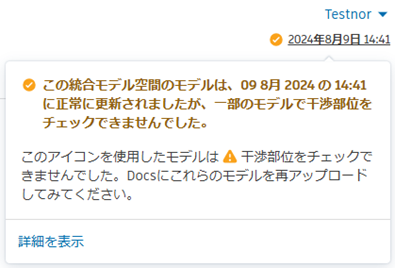
これらの特定のモデルには、 [モデル] と [干渉部位] ツールで、モデル名の横に黄色の警告アイコンが表示されます。モデルの干渉を処理する場合、何らかの問題が発生しているため、これらのモデルには干渉部位データが表示されません。
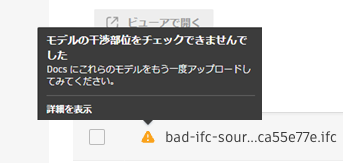
これは多くの場合、一時的な問題によるもので、モデルを Docs に再度アップロードすることにより解決します。他の解決策を試す前に、この方法を試してみてください。モデルを再アップロードしても問題が解決しない場合は、サポートにお問い合わせください。
異なるレベルにあり、交差していない 2 つのオブジェクトの間に干渉が見られるのはなぜですか?
適用対象
このシナリオは、次の条件がすべて満たされている場合にのみ適用されます。
- 影響を受けるファイルは Revit ファイルである。
- V2 統合モデル空間内である。
- Revit ファイルが Revit ビュー(レベル別など)に分割され、モデル内のオブジェクトが複数のビューに分割されている。
例
一般的な例として、レベルごとに Revit ビューが定義された、複数のレベルにまたがる柱や壁があります。このようなオブジェクトは、別の Revit ビューでオブジェクトが干渉しているために、目に見える形で接触していない別のオブジェクトと干渉しているかのように表示されることがあります。
理由
V2 統合モデル空間での干渉は、各 Revit ビューでモデル ジオメトリを使用する代わりに、Revit マスター モデル ビュー(Revit ファイル内のすべてのジオメトリ)を使用します。マスター モデル ビューを使用して、干渉のパフォーマンスを最適化します。
Model Coordination の干渉部位はオブジェクト ID に基づいており、オブジェクトが複数の Revit ビューにまたがっている場合でも、同じオブジェクト ID が保持されます。ビューア内の干渉部位は、(オブジェクト ID に基づいて) 2 つのオブジェクトをハイライトすることによって表示されます。これにより、オブジェクトが別の Revit ビューで干渉しているために、目に見える形で接触していない 2 つのオブジェクトが干渉部位として表示されることがあります。
干渉の削除方法
干渉部位が指摘事項または非指摘事項として指摘されると、複数の Revit ビューにわたってこの干渉部位のすべてのインスタンスが削除されます。
干渉部位を確認するためにビューアに入る際のカメラの動作に変更はありましたか?
以前は、ビューアの別のタブから[干渉部位]タブに移動すると、カメラの向きが平面図ビューにリセットされていました。同様に、ビューア パネルで干渉部位を選択したり、指摘事項や非指摘事項を作成したりすると、カメラの向きが南東の角からのビューに変更されていました。
方向感覚を失ったり、状況把握が困難になる可能性を減らすため、カメラは既定でユーザが指定した元の位置に留まるようになりました。以前のカメラ位置を希望する場合は、必要に応じて ViewCube を使用して向きを変更してください。