AI を使用して場所の領域を生成する
AI 領域検出では、シート上の部屋と領域を検出してポリゴンを提案するため、各領域を手動で描画する必要はありません。提案されたポリゴンを確認および編集し、場所の分類構造(LBS)にリンクします。
ポリゴンを場所にリンクすると、そのポリゴンは場所ベースのワークフローで使用できる場所の領域になります。
リンクするまでは場所の領域にならないため、常にコントロールが保たれます。
前提条件
- 領域を検出および管理するには、プロジェクト管理者または場所管理者である必要があります。
- 領域を検出するには、シートに少なくとも 1 つの場所がリンクされている必要があります。
AI を使用して領域を生成する
次のいずれかの方法で、リンク シートを開きます。
[シート]ツールで、LBS にリンクされているシートを開き、 [場所] タブを開きます。
Project Admin で、左側のナビゲーションにある [場所] をクリックし、リンクされたシートをクリックして詳細を開きます。[追加] または [編集] をクリックして、シートを開きます。
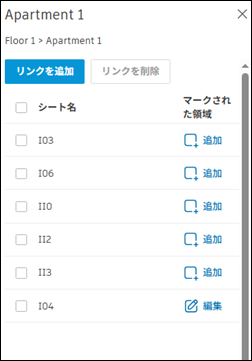
[領域を生成] をクリックして、AI 領域モードに切り替えます。
![[領域を生成]ボタン](../../../images/locations-ai-generate-areas-button.png)
領域の生成が開始し、終了するまでに少し時間がかかることがあります。
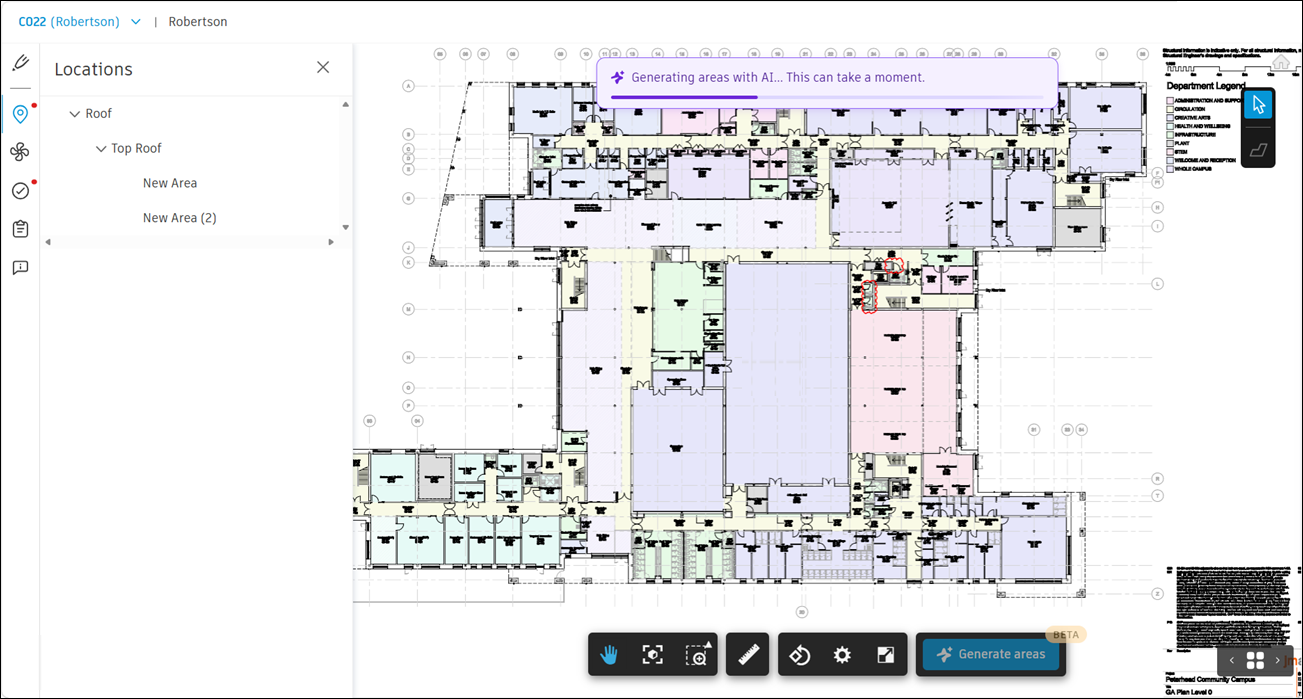
ポリゴンが生成されたら、ポリゴンを選択して編集し、場所にリンクするか、場所を選択してポリゴンを割り当てることができます。
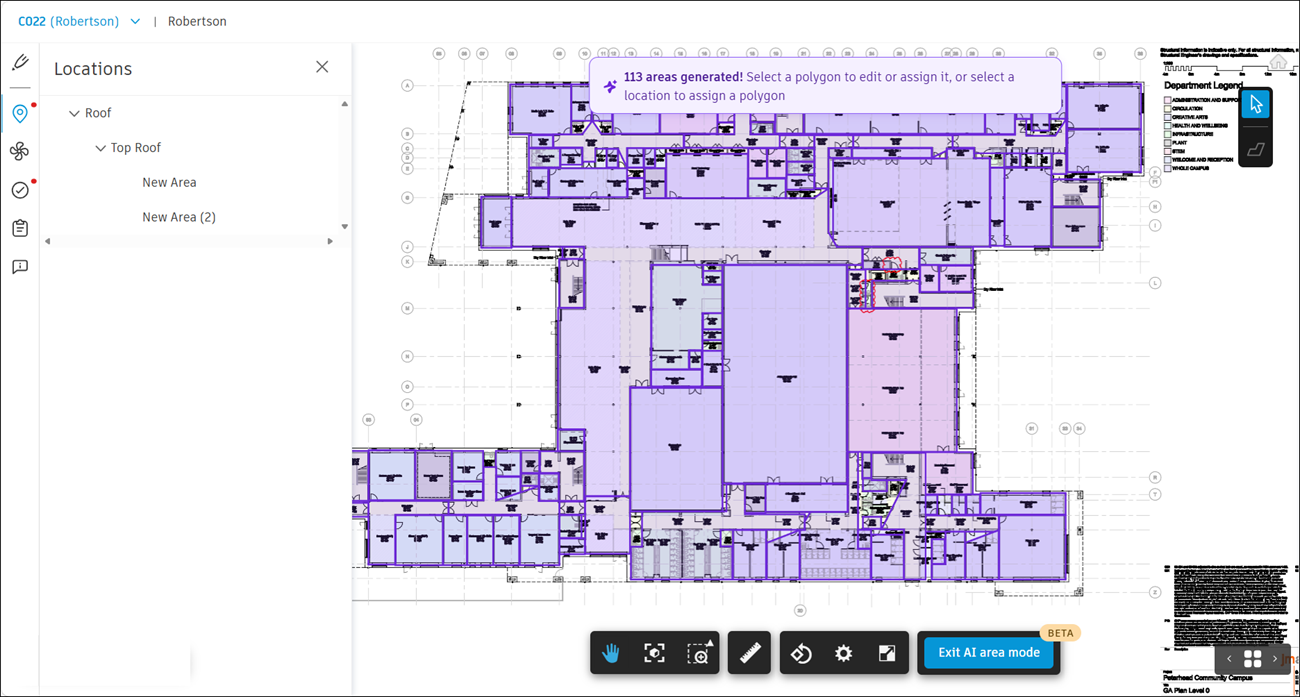
検出に関する次の注意事項を確認してください。
検出が完了したら、結果を確認します。シートには、検出された領域の数が表示されます(たとえば 12 個の領域を検出)。
検出されたポリゴンは一時的かつユーザ固有であり、AI モードでのみ表示されます。検出処理で生成されたポリゴンは自分だけが表示できます。場所にリンクするまで、他のプロジェクト メンバーには表示されません。これらは、既にリンクした場所の領域とは視覚的に区別されます。以前にリンクした場所の領域は変更されず、検出精度を向上させるためのコンテキストとして使用されます。
ポリゴンを確認および編集する
リンクする前に、提案されたポリゴンを調整することができます。ポリゴンを選択して、編集、リンク、および削除のアクションを開きます。複数のポリゴンを選択するには、 [Cmd] 、 [Ctrl] 、または [Shift] キーを押しながらクリックします。
次の操作を実行できます。
マークアップでの場合と同様に、頂点を移動、追加、または削除してポリゴンの形状を調整します。
ポリゴンをサイズ変更または回転します。
隣接する 2 つのポリゴンを 1 つに結合します。
部屋が検出されなかった場合は新しいポリゴンを描画します。
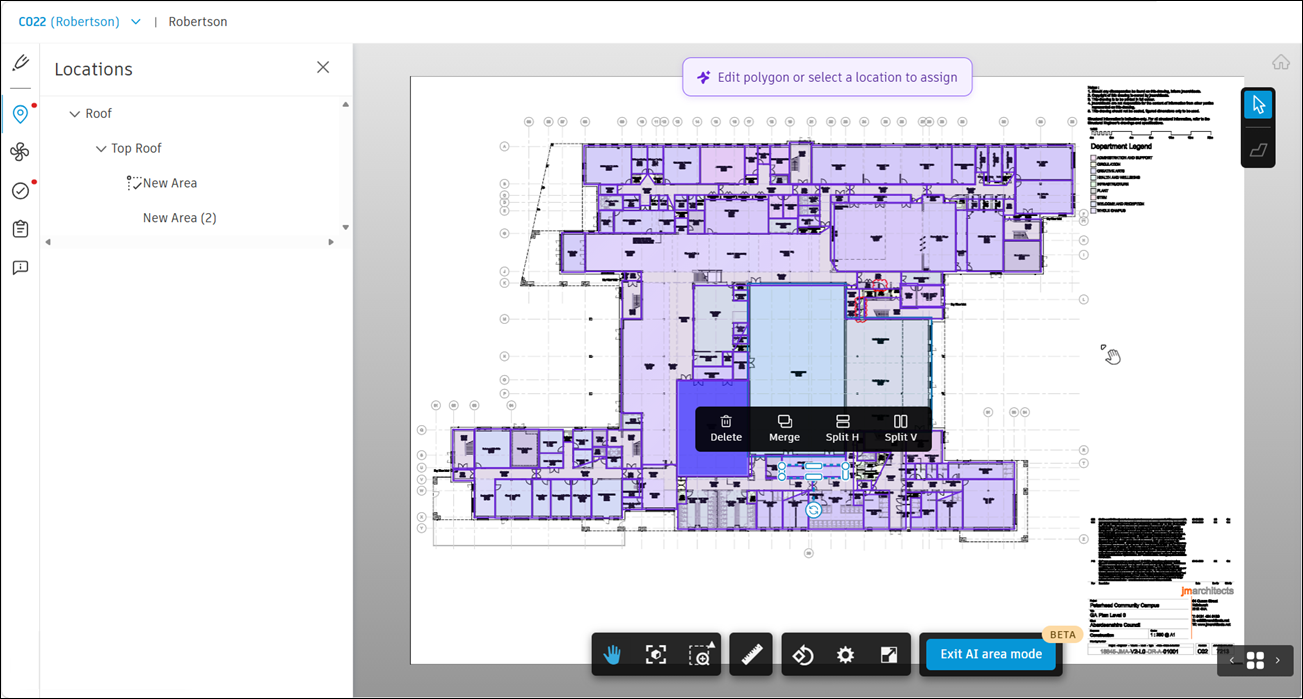
隣接するポリゴンを結合する
ポリゴンを選択し、 [結合] を選択します。
バナーが表示されたら、最初のポリゴンと境界を共有する隣接ポリゴンを選択します。
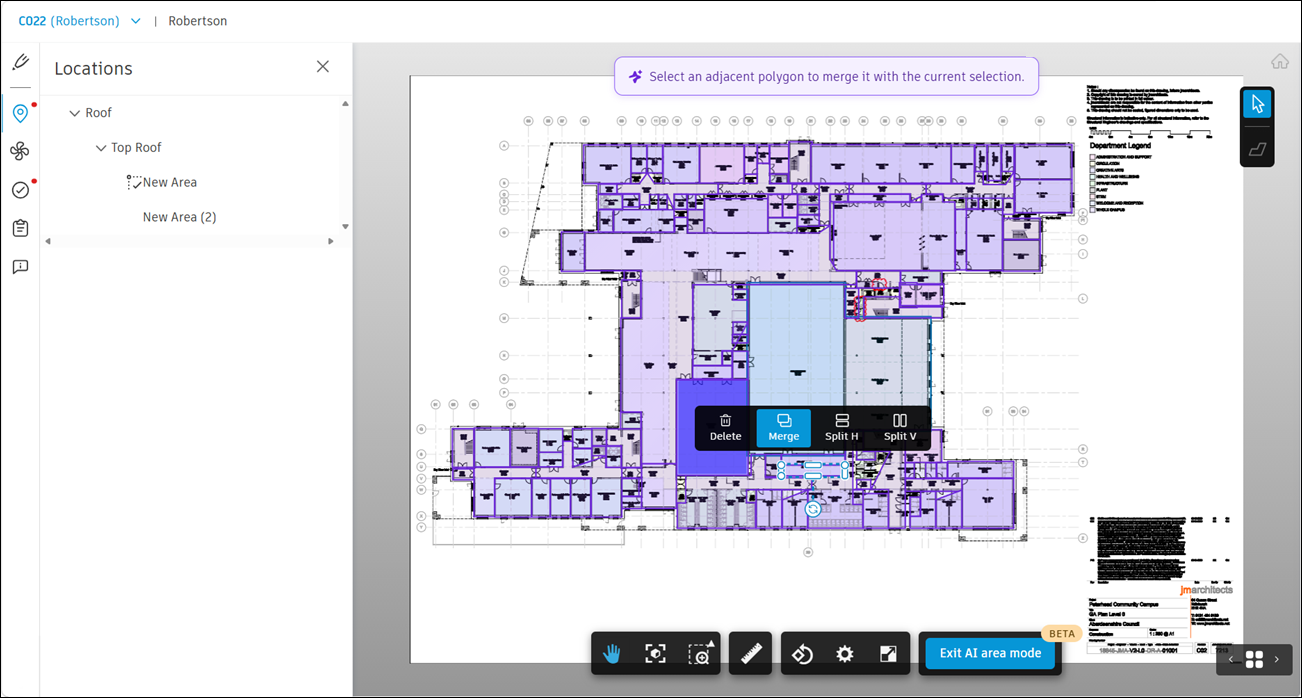
2 つのポリゴンが 1 つに組み合わされ、選択された状態に保たれます。
注: 境界を共有するポリゴンのみを結合できます。複数のポリゴンを一度に結合するには、最初にすべてのポリゴンを選択します。すべての領域が隣接している場合は、 [結合] を選択します。
ポリゴンを場所にリンクする
ポリゴンを LBS 内の場所にリンクすると、そのポリゴンは場所の領域に変わります。
ポリゴンを 1 つ選択します。
LBS ノードにリンクするか、LBS ノードを選択してポリゴンをリンクします。どちらの方法でも割り当てることができます。
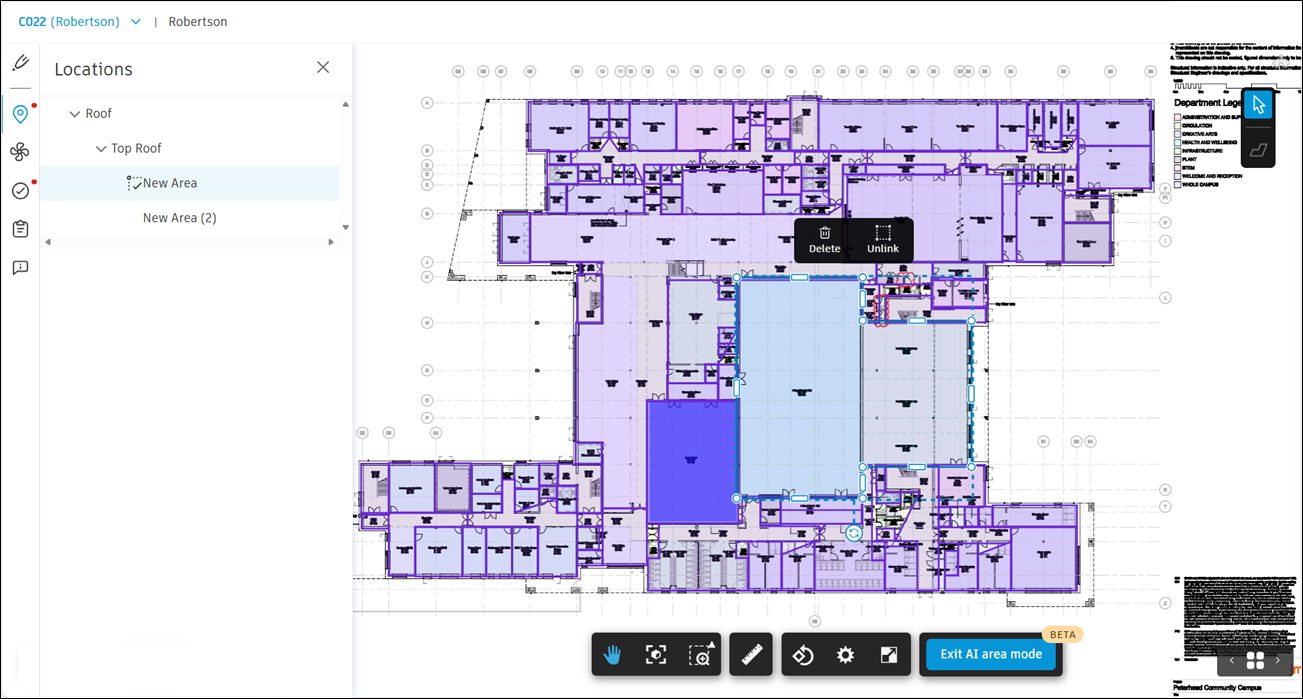
次の点に注意してください。
一度に 1 つの場所にリンクできるポリゴンは 1 つのみです。複数のポリゴンが選択されている間はリンクできません。
リンクした場所の領域の外観と動作は、AI モードかどうかに関係なく、手動で描画した場所の領域と同じになります。
検出を再度実行する
再生成オプションはありません。新しい一連の結果を取得するには、現在のポリゴンを削除し、検出を再度実行します。
- 削除するポリゴンを選択して、 [削除] を選択します。
- [領域を生成] を選択して、領域を再度検出します。
場所の領域は変更されず、新しい結果を改善するためのコンテキストとして使用されます。
ポリゴンを削除する
ポリゴンを削除するには、1 つまたは複数選択してから、 [削除] をクリックします。
表示されるプロンプトで確定すると、ポリゴンが削除されます。割り当て済みの場所の領域を削除すると、領域と、場所へのリンクが削除されます。この操作は元に戻せません。
場所の領域の割り当てを解除する
場所の領域を再描画せずにリンクを修正するには、次の操作を実行します。
- 場所の領域を選択します。
- [割り当て解除] を選択します。
ポリゴンはシート上に残りますが、場所との結び付きはなくなります。
AI モードを終了する
AI モードを終了するには、画面下部の [AI 領域モードを終了] をクリックします。
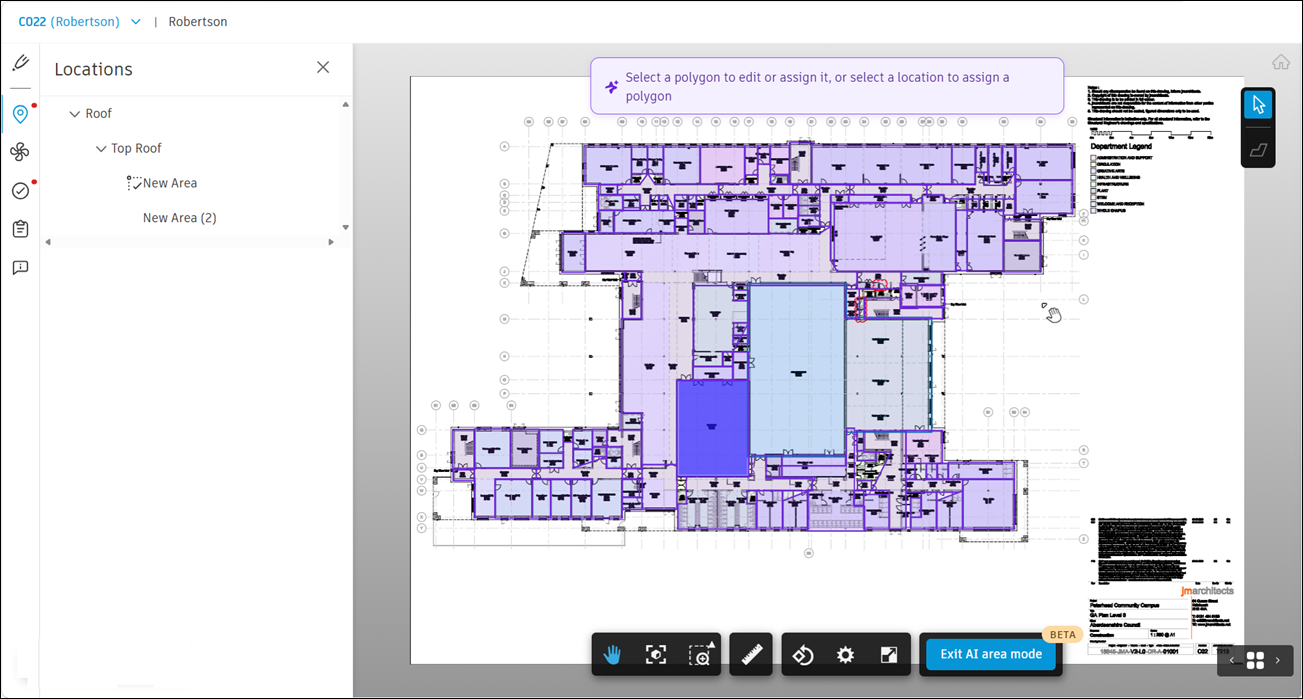
AI モードを終了すると、割り当て済みの場所の領域のみがシートに表示されます。ポリゴンは保存され、戻るまで非表示になります。
AI モードに再度切り替えると、最新の結果が復元され、中断したところから作業を再開できます。