オフライン作業
[オフライン作業]モードでは、オンラインにしなくても、接続されているドライブのファイルやフォルダを開いたり、編集したり、作成したりできます。
最新バージョンからオフラインでの作業に移行する前に、関連するファイルおよびフォルダがキャッシュされていることを確認してください。
ファイル/フォルダをキャッシュする
キャッシュの状態は、接続されているドライブの[ローカルの状態]見出しの下に[キャッシュ済み]または[未キャッシュ]として表示されます。
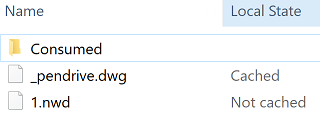
注: ファイルとフォルダは、接続されているドライブで開いたときに自動的にキャッシュされます。
ファイルとフォルダをキャッシュするには、ファイルまたはフォルダを右クリックし、[同期]をクリックします。
オフライン作業モードを有効にする
トレイ アイコン を右クリックして、[オフライン作業]を選択します。
トレイ アイコンが塗りつぶされた青色 に変わり、現在オフライン モードであることを示します。
オフラインでの変更をアップロードする
変更されたファイルはローカルに保存され、オンラインに戻った際に、新しいバージョンとしてアップロードされます。
注: オフラインで作業していて、Docs で同じファイルが変更された場合、Docs の変更が優先されるため、オフラインでの変更はアップロードされません。
その他のオプション
オフラインでの作業中は、ファイルとフォルダの右クリック オプションが異なります。
- フォルダ: オフライン時にローカルで開くことができるフォルダのみです。[空き容量]、[削除]、[同期]、[名前変更]の各オプションは、オンラインで作業している場合にのみ使用できます。
- ファイル: オフライン時にローカルでファイルを開いたり削除することができます。[空き容量]、[同期]、[ロック/ロック解除]オプションと、ファイルの移動機能は、オンラインで作業している場合にのみ使用できます。
注: [オフライン作業]モードでは、ローカルの[削除]コマンドはファイルのローカル コピーのみを削除します。接続されているドライブのファイルを削除するには、オンラインになっている必要があります。この場合、Docs からファイルが自動的に削除されます。
オフライン作業モードを無効化
[トレイ]アイコンを右クリックして[オフラインで作業]を選択解除します。
トレイ アイコンは白 に戻り、現在オンラインであることを示します。