承認ワークフローを作成、編集する
プロジェクト管理者は、承認ワークフローを作成、編集、管理することができます。承認ワークフローは、プロジェクト ファイルのレビューと承認を開始するために使用されます。
承認ワークフローを作成する
[レビュー] ツールをクリックします。
[設定] をクリックします。
レビュー設定ページには、次の 2 つのタブがあります。
- [承認ワークフロー] タブ: 使用可能なワークフローを確認します。
- [ドラフト承認ワークフロー] タブ: ドラフト状態で、最終決定するまで使用できないワークフローを確認します。
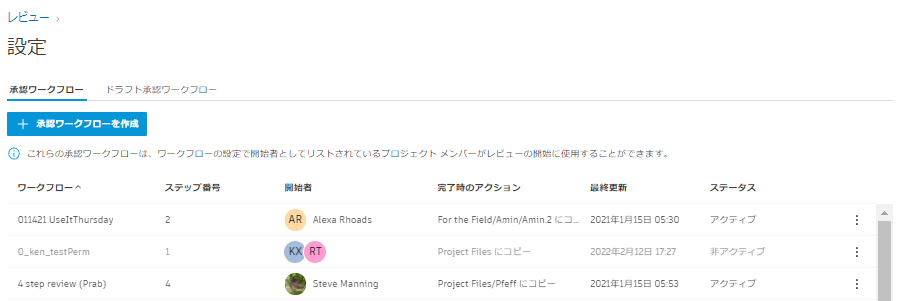
[承認ワークフロー] タブで、 [承認ワークフローを作成] をクリックします。
ドロップダウン リストから承認ワークフロー テンプレートを選択します。
テンプレート 説明 1 段階承認 1 つの承認ステップ。 2 段階承認 1 つのレビュー ステップと 1 つの承認ステップ。 3 段階承認 2 つのレビュー ステップと 1 つの承認ステップ。 4 段階承認 3 つのレビュー ステップと 1 つの承認ステップ。 5 段階承認 4 つのレビュー ステップと 1 つの承認ステップ。 6 段階承認 5 つのレビュー ステップと 1 つの承認ステップ。 2 段階グループ承認 1 つのグループ レビュー ステップ(複数のレビュー担当者)と 1 つの承認ステップ。 3 段階グループ承認 2 つのレビュー ステップ(最終グループ レビュー(複数のレビュー担当者)を含む)と 1 つの承認ステップ。 4 段階グループ承認 3 つのレビュー ステップ(最終グループ レビュー(複数のレビュー担当者)を含む)と 1 つの承認ステップ。 [次へ] をクリックします。
[承認ワークフローを作成] ページで、プロジェクト管理者は次のセクションにワークフローの詳細を入力できます。
一般情報
名前: ワークフローの名前を入力します。
[名前] を入力した後で、 [下書きとして保存] をクリックして、 [ドラフト承認ワークフロー] タブにドラフト ワークフローを保存することができます。すべての必須項目が完成し、エラーが解決したら、ドラフト ワークフローは完了して使用可能になります。
[説明] : ワークフローの説明を入力します。
ステップ
ステップ セクションでは、ワークフローの各ステップの詳細を指定します。
開始者: これにより、このワークフローを使用してレビューを開始できるユーザが決定されます。[開始者] フィールドをクリックして、個々のプロジェクト メンバー、役割、または会社を選択します。開始者は、アクティブなメンバーまたは保留中のメンバーの両方から選択できます。
[その他のオプション] をクリックして、次のオプションを表示することもできます。
開始者がレビューを編集できるようにします: これにより、開始者は、2024 年 3 月 19 日以降に作成されたレビューのレビュー プロセス中に、レビューの現ステータスの期日を編集し、承認者を含まない候補をレビューできるようになります。
開始者が承認者を編集できるようにする: これにより、開始者はレビュー承認者を編集することができます。
各ステップについて、各レビュー ステップの [ステップ名] 、 [レビュー担当者タイプ] 、および [許容時間] を編集できます。
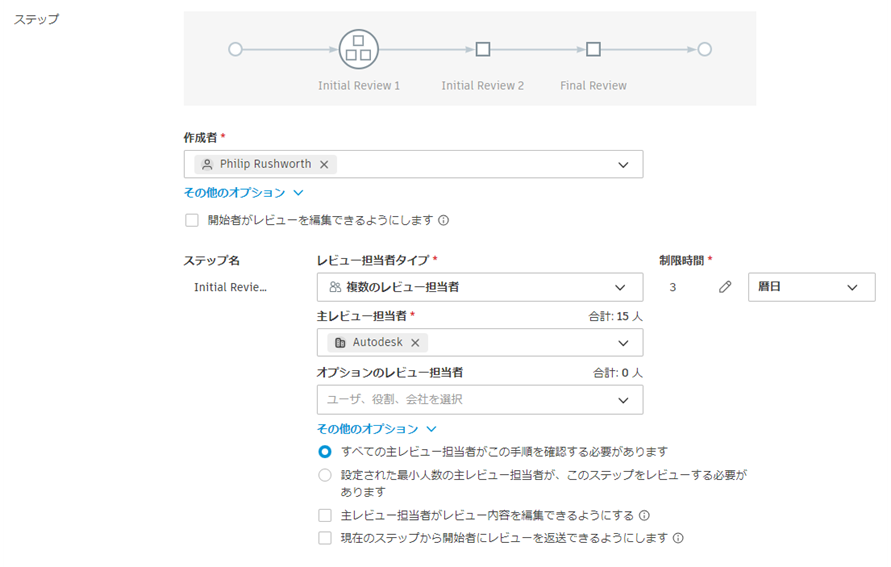
ステップ名: 既定のステップ名をクリックして名前を編集します。
[レビュー担当者タイプ] : [レビュー担当者タイプ] フィールドの数は、選択した承認ワークフロー テンプレートのステップによって異なります。[レビュー担当者タイプ] ドロップダウンをクリックして、次のどの操作を行うかを指定します。
単一のレビュー担当者: レビュー ステップを完了する必要があるのは、レビュー担当者 1 人のみです。[レビュー担当者] フィールドをクリックし、レビュー担当者の候補を追加します。現在のステップから[開始者]にレビューが返送されるようにするには、 [その他のオプション] をクリックします。これにより、プロジェクト管理者とレビュー担当者は、レビューを開始者に返送することができます。レビューの最終段階であれば、プロジェクト管理者と承認者は、レビューを開始者に返送することができます。
複数のレビュー担当者: このグループの承認ステップでは、複数のレビュー担当者が必要です。
主レビュー担当者: 1 人以上の主レビュー担当者を追加する必要があります。既定では、レビューを次のステップに進めるためには、すべての主レビュー担当者がこのステップをレビューする必要があります。[その他のオプション] をクリックすると、次のオプションが選択できます。
- すべての主レビュー担当者によるこの手順の確認を必要とする
- 最小数の主レビュー担当者によるこの手順のレビューを必要とする: 編集する数をクリックします。
- 主レビュー担当者がレビューの編集をできるようにする: 現在のステップの現ステータスの期日を編集し、主レビュー担当者やオプションのレビュー担当者を含むレビュー担当者の候補を更新することができます。
- レビューを現在のステップから開始者に返送できるようにする: プロジェクト管理者と主要なレビュー担当者は、レビューを開始者に返送することができます。レビューの最終段階であれば、プロジェクト管理者と承認者は、レビューを開始者に返送することができます。
オプションのレビュー担当者: 手順にオプションのレビュー担当者を追加することもできます。オプションのレビュー担当者は、レビューを次のステップに進めることはできません。
注: 同じ個人ユーザが同時に主レビュー担当者およびオプションのレビュー担当者になることはできません。
開始者、レビュー担当者、承認者は、次のいずれかです。
- アクティブなプロジェクト メンバーと保留中のプロジェクト メンバーの両方を含む個々のユーザ。
- 空の役割を含む、指定した役割を持つすべてのメンバー。
- 指定した会社のすべてのメンバー(空の会社を含む)。
役割や会社が空の場合は、プロジェクトを設定するときに役立ちます。メンバーをプロジェクトに招待して役割または会社に追加すると、ユーザを個別に含める必要がなく、メンバーがドキュメントの開始、レビュー、承認を開始する準備が整います。
注: 役割または会社を選択するときに、最小数量を指定しない場合、役割内のメンバーの数が増える可能性があります。レビュー担当者の最大数は、30 人に制限されています。[許容時間]: 各ステップで許容される時間を指定します。また、カレンダー日または営業日(月曜日から金曜日に固定)を選択することもできます。
ファイル レビュー ステータス
ワークフローで使用する承認ステータスを指定します。
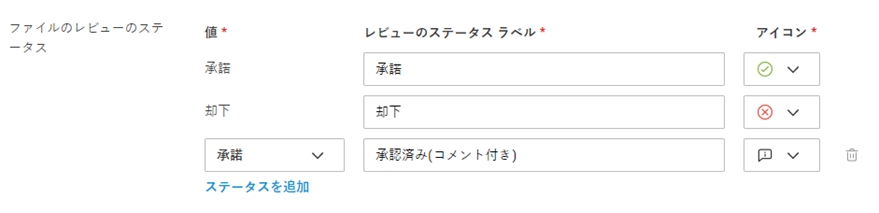
既定のステータス値である [承認済み] と [却下済み] は削除できませんが、そのラベルとアイコンを編集することはできます。承認済み(コメント付き)というラベルの付いた推奨ステータスも含まれており、編集または削除することができます。次のオプションを使用して、ステータスを追加をクリックし、ステータスを追加することができます。
- 値: [承認済み] または [却下済み] から選択します。
- 承認ステータス ラベル: ステータスを説明するカスタム テキストを入力します。
- アイコン: ステータスを表すアイコンを選択します。
レビューが完了すると、各ファイルの承認ステータスが自動的に更新され、関連するアイコンとステータス ラベルが [ファイル] ツールの [レビュー ステータス] 列に表示されます。
完了時のアクション
承認済みファイルを別のフォルダにコピーするか、属性を追加および更新するか、レビューを提出する前に承認者に属性値を入力するよう要求するかを指定します。
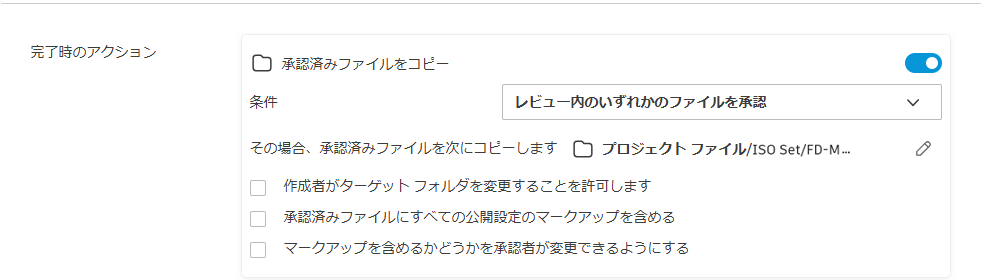
承認済みファイルをコピー: 完了時に承認済みファイルをフォルダにコピーする場合はオンにします。
条件: 承認済みファイルをいつコピーするかを選択します。[レビュー内のいずれかのファイルを承認] または [レビュー内のすべてのファイルを承認] のいずれかです。
その場合、承認済みファイルを次にコピーします: ファイルのコピー先フォルダを選択します。これには、命名規則が強制されたフォルダを含めることができます。
注: ファイルのコピー先フォルダは、元の場所と同じ最上位フォルダに属している必要があります。作成者がターゲット フォルダを変更することを許可します: 作成者が承認済みファイルのコピー先フォルダを変更できるようにする場合に選択します。これは、たとえば、選択したファイルを別の場所に移動する必要がある場合に便利です。
承認済みファイルにすべての公開設定のマークアップを含める: 承認済みファイルのコピーに対する公開設定マークアップをターゲット フォルダにコピーする場合に選択します。次のオプションを許可し、承認者がマークアップを含めないことを選択した場合、これは変更できます。
マークアップを含めるかどうかを承認者が変更できるようにする: 承認済みファイルの公開設定マークアップをターゲット フォルダにコピーするかどうかを承認者が選択できるようにする場合に選択します。
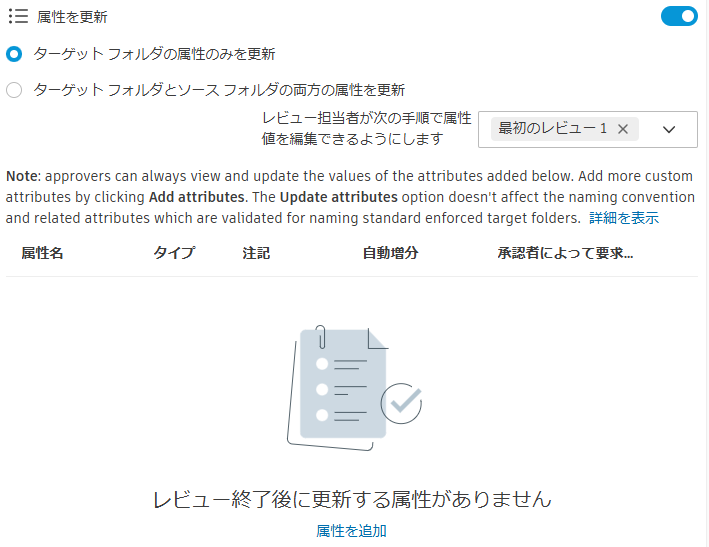
属性を更新: 表示された属性または追加された属性を完了時に更新する場合はオンにします。
ターゲット フォルダの属性のみを更新: ターゲット フォルダ内の属性のみを更新する場合に選択します。
ターゲット フォルダとソース フォルダの両方の属性を更新: ターゲット フォルダとソースフォルダの両方の属性のみを更新する場合に選択します。また、 [却下されたファイルの属性をソース フォルダで更新できるかどうかを承認者が選択できるようにします] を選択することもできます。
レビュー担当者が次の手順で属性値を編集できるようにします: レビュー担当者が属性値を編集できる手順を選択します。手順なし、1 つまたは複数の手順、またはすべての手順を選択することができます。
属性を追加: このテキスト リンクをクリックすると、この承認ワークフローから開始された各レビューの完了時に、カスタム属性または関連する属性が追加されます。
属性を追加した後、 [承認者によって要求されました] をオンにすると、承認者がレビューを提出するには選択した属性の値を入力しなければならないようにできます。自動増分: オンにすると、ドロップダウン リストの属性がリストの次の値で自動的に更新されます
ワークフローの注記
必要に応じて、免責事項などのカスタム注記を追加します。カスタム表記はすべてのレビュー担当者に表示されます。
承認ワークフローを保存する
保存
承認ワークフローを作成し、すべての必須フィールドに入力して、エラーがない場合は、 [保存] をクリックすることができます。
承認ワークフローは、選択した開始者が使用できる レビューを開始者が使用および開始する ための [承認ワークフロー] タブに表示されます。
下書きとして保存
ワークフローの [名前] を入力した後で、 [下書きとして保存] をクリックして、 [ドラフト承認ワークフロー] タブにドラフト ワークフローを保存することができます。ドラフト ワークフローはプロジェクトで使用できませんが、必須フィールドがすべて入力され、エラーが解決されると、最終的に使用することができます。
ドラフト ワークフローを編集および完了する方法の詳細については、下記の「ドラフト承認ワークフロー」を参照してください。
承認ワークフローを編集および管理する
- [レビュー] ツールをクリックします。
- [設定] をクリックします。
- ワークフローを一覧表示する [承認ワークフロー] または [ドラフト承認ワークフロー] タブのいずれかを選択します。
- 使用するワークフローの横にある[その他]メニュー
 をクリックし、次のオプションから選択します。
承認ワークフロー
[承認ワークフロー] タブで、関連するワークフローの横にある[その他]メニュー をクリックします。次のオプションから選択します。
- 編集: ワークフローの設定を編集します。
- 複製: ワークフローのコピーを作成します。これは、既存のワークフローと同じような設定を使用して新しいワークフローを作成する場合に便利です。編集: コピーしたワークフローを編集し、固有の名前を付け、必要に応じて他の設定を変更します。
- 非アクティブ化: ワークフローを非アクティブ化します。開始者は、このワークフローを使用してレビューを開始できなくなります。
ドラフト承認ワークフロー
[ドラフト承認ワークフロー] タブで、使用するワークフローの横にある[その他]メニュー をクリックします。次のオプションから選択します。
- 編集: ワークフローを編集します。すべての必須フィールドを入力し、エラーを解決して [ワークフローを完了] をクリックし、承認ワークフローを [承認ワークフロー] タブに移動します
- 複製: ワークフローの下書きのコピーを作成します。これは、既存のワークフローと同じような設定を使用して新しいワークフローを作成する場合に便利です。編集: コピーしたワークフローを編集し、固有の名前を付け、必要に応じて他の設定を変更します。
- ワークフローを完了: このオプションは、すべての必須フィールドが入力され、エラーが解決した後に使用できます。[ワークフローを完了] をクリックすると、ワークフローが完了し、 [承認ワークフロー] タブに移動して使用できるようになります。
- 削除: ドラフト ワークフローを削除します。