工具プリセットをストック材料に関連付ける
工具の切削データ プリセットをストック材料に関連付けると、各材料に最適な切削パラメータが適用され、加工の効率と一貫性が向上します。
[製造]作業スペースのツールバーにある任意のタブで、[管理] > [工具ライブラリ]
 をクリックします。
[工具ライブラリ] の中央パネルで工具を選択し、 [工具を編集]
 をクリックします。
開いたダイアログで、 [切削データ] タブを選択します。
ストック材料を関連付けるプリセットを選択するか、プリセットが存在しない場合は [プリセットを追加]
 をクリックします。
[ストック材料の関連付け] グループで、 [ストック材料の関連付けを編集] をクリックします。
[ストック材料の関連付けを編集]ダイアログが開きます。
[タイプでフィルタ] リストで材料タイプを選択し、リストを選択したカテゴリのストック材料に絞り込みます。
たとえば、 [金属] を選択すると、金属として分類されたストック材料のみが一覧表示されます。
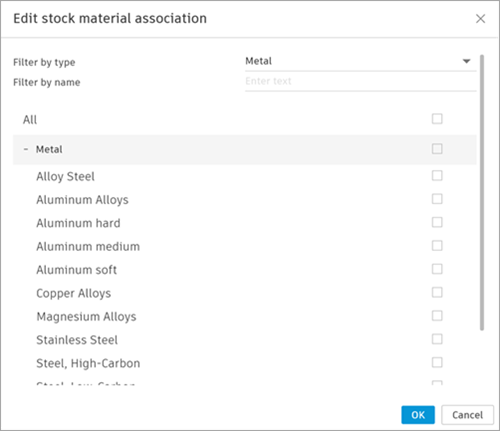
[名前でフィルタ] ボックスに検索語句を入力して、ストック材料のリストをさらに絞り込みます。この検索では、検索語句をストック材料の名前、キーワード、または関連付けられた物理マテリアルと照合します。
リストで、プリセットに関連付けるストック材料を選択します。
- すべてのストック材料を選択するには、 [すべて] チェックボックスを選択します。
- カテゴリ内のすべてのストック材料を選択するには、たとえば [金属] など、カテゴリ名の横にあるチェックボックスを選択します。
- カテゴリ内の一部のストック材料のみを選択するには、各ストック材料名の横にあるチェックボックスを選択します。
[OK] をクリックします。
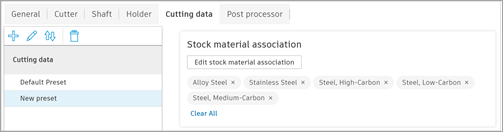
選択したストック材料が [ストック材料の関連付け] グループに表示されます。次に例を示します。
[切削データ] タブの設定の更新を完了します。
ストック材料に別のプリセットを引き続き関連付けるには、手順 4 ~ 10 を繰り返します。
[OK] をクリックします。
工具の切削データ プリセットをストック材料に関連付けると、各材料に最適な切削パラメータが適用され、加工の効率と一貫性が向上します。