ストック材料を操作する
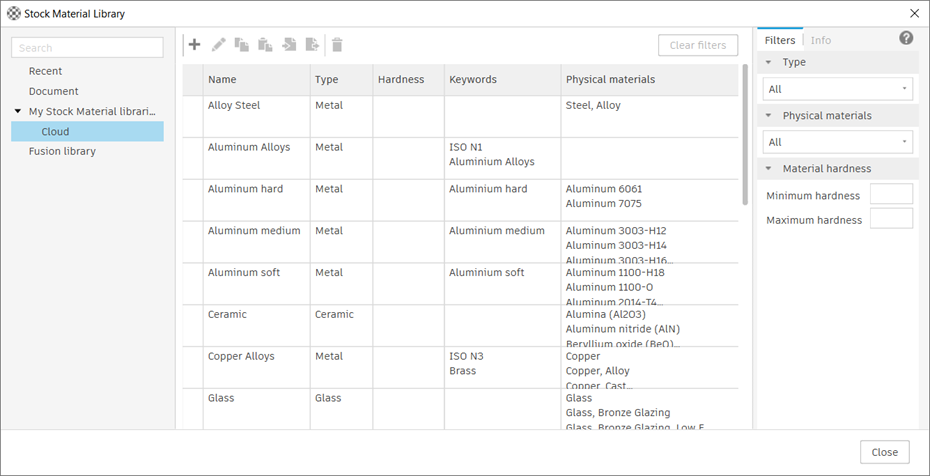
[ストック材料ライブラリ]ダイアログで、ストック材料の作成、編集、複製、削除、および整理を行います。
ストック材料を作成する
[製造] 作業スペースのツールバーで、 [管理] > [ストック材料ライブラリ]
 をクリックします。
[ストック材料ライブラリ]ダイアログが開きます。
左側のパネルで、クラウド ライブラリを選択します。
[作成]
 をクリックします。
[ストック材料] ダイアログで、ストック材料を定義します。
- [名前] ボックスにストック材料の名前を入力します。
- [タイプ] リストで、ストック材料を分類する材料タイプを選択します。たとえば、低炭素鋼の場合は、[金属]を選択します。
(オプション)詳細情報を追加します。
- [硬度] ボックスに硬度値を入力し、 [硬度単位] リストで単位を選択します。
- [キーワード] ボックスにストック材料の別名を入力します。複数のエントリを区切るには、[Return]キーを押します。
- [物理マテリアル] の横で、 [物理マテリアルを追加] をクリックしてから、リストから物理マテリアルを選択します。
[OK] をクリックします。
新しいストック材料がライブラリに表示されます。
ストック材料を編集する
[製造] 作業スペースのツールバーで、 [管理] > [ストック材料ライブラリ]
をクリックします。[ストック材料ライブラリ]ダイアログが開きます。
左側のパネルで、クラウド ライブラリを選択します。
中央のパネルで、ストック材料を選択します。
[編集]
 をクリックするか、材料を右クリックして [編集] を選択します。
[ストック材料] ダイアログで、材料のプロパティを変更します。
[OK] をクリックします。
変更内容がストック材料に保存されます。
ストック材料を複製する
[製造] 作業スペースのツールバーで、 [管理] > [ストック材料ライブラリ]
をクリックします。[ストック材料ライブラリ]ダイアログが開きます。
左側のパネルで、クラウド ライブラリを選択します。
中央のパネルで、ストック材料を選択します。
[複製]
 をクリックします。
同じライブラリに材料のコピーが追加されます。
コピーの新しい名前を入力します。
(オプション)複製した材料を編集して、そのプロパティを調整します。
ストック材料を削除する
[製造] 作業スペースのツールバーで、 [管理] > [ストック材料ライブラリ]
をクリックします。[ストック材料ライブラリ]ダイアログが開きます。
左側のパネルで、クラウド ライブラリを選択します。
中央のパネルで、ストック材料を選択します。
[削除]
 をクリックします。
削除を確認します。
ストック材料がライブラリから削除されます。
クラウド ライブラリを整理する
[クラウド] の下にフォルダを作成して、ワークフローに合ったカテゴリ別にストック材料を整理します。ライブラリの増加に合わせて、カスタム ライブラリをフォルダ間で移動できます。