[ネストの準備]のリファレンス
この機能は拡張機能の一部です。拡張機能は Fusion の追加機能にアクセスするための柔軟な方法です。詳細情報。
この参照トピックでは、[ネストの準備]ダイアログについて説明します。使用可能なコントロールは、ダイアログで選択されている項目によって異なります。
[デザイン] > [ツール] > [ネスト] > [ネストの準備]をクリックします。
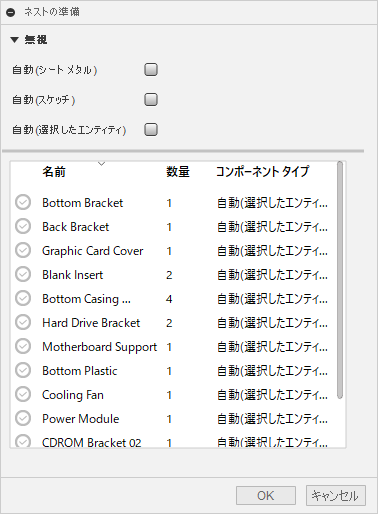
無視
[無視]では、ネストに含めないオブジェクトのタイプを設定します。
- [自動(シート メタル)]: すべてのシート メタル パーツを除外します。
- [自動(スケッチ)]: すべてのスケッチを除外します。
- [自動(選択したエンティティ)]: シート メタル以外のソリッドを除外します。
[コンポーネント タイプ]ドロップダウン メニュー
[コンポーネント タイプ]列で、項目をクリックしてドロップダウン メニューを開きます。このドロップダウン メニューは、ネストする個々のオブジェクトを Fusion が処理する方法を設定します。各パーツに対して行った設定は、ダイアログ上部の[無視]の設定よりも優先されます。
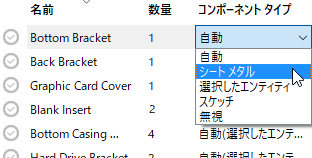
コンポーネント タイプを割り当てる利点は次のとおりです。
- オブジェクトのタイプを決定するために Fusion でオブジェクトを解析する必要がない場合に、処理時間を節約します
- オブジェクトのどの面をネストに使用するかを柔軟にコントロールできます
- 一部のパーツの押し出し方向と厚さを柔軟に設定できます
このトピックの残りのセクションでは、ドロップダウン メニューで使用できるオプションについて説明します。ダイアログの下部にあるコントロールは、選択するオプションによって異なります。
自動
Fusion が、このオブジェクトの種類、およびネスト可能な項目として処理する最善の方法を決定します。たとえば、オブジェクトがシート メタルの場合、Fusion がこれを検出し、ネストするフラット パターンを検索します。検出されたタイプは括弧で囲まれて表示されます。たとえば、[自動(シート メタル)]などです。Fusion は、ドロップダウン メニューに表示される順序(シート メタル、選択したエンティティ、最後にスケッチ)でタイプをチェックします。つまり、これがフラット パターンのないシート メタル パーツの場合、Fusion はそれを選択したエンティティとして扱います。
シート メタル
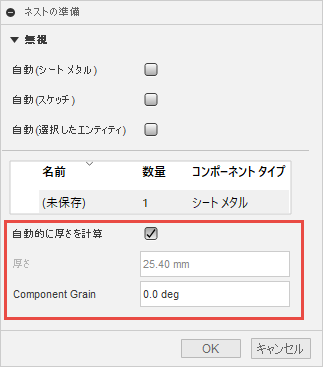
Fusion は、ネストに使用するフラット パターンをチェックします。シート メタル コンポーネント タイプを使用する場合にダイアログに表示される追加のコントロール:
選択したエンティティ
Fusion は、ユーザがダイアログの下部に用意されているコントロールを使用して選択したパーツをネストします。これは、オブジェクトの特定のパーツのみをネストする場合や、ネストに使用する面を変更する場合に便利です。(既定では、Fusion は最大の面をネストに使用します。)また、[コンポーネント ソース]ダイアログで、パーツに対して許容される回転値を手動で設定することもできます。
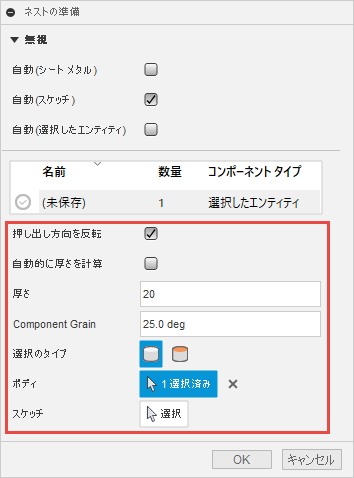
[選択したエンティティ]が選択されている場合の追加のコントロール:
スケッチ
Fusion は、スケッチの最大の面を決定し、それをネストに使用します。
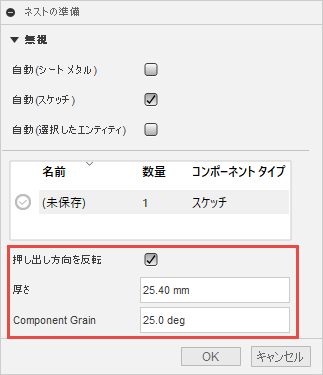
[スケッチ]が選択されている場合の追加のコントロール:
[無視](ドロップダウン メニュー項目)
パーツはネストされません。
参照
コンポーネント タイプに応じて表示される追加のコントロールすべての定義:
[押し出し方向を反転]: [選択したエンティティ]の場合と同様に、項目をパッケージに配置する方向を反転します。
[自動的に厚さを計算]: Fusion が選択内容から自動的に厚さを決定します。パッケージが十分でない場合は、手動で厚さの値を入力できます。
[厚さ]: 検出されたオブジェクトの厚さを指定しますが、必要に応じて変更することができます。その場合は、ネストで使用されるパッケージに対応する値を使用します。これは、Fusion は適切なパッケージ上にオブジェクトをネストしようとするためです。
[コンポーネントの木目]: 木材などのマテリアルのコンポーネントの木目の方向を指定します。これは、シート上でのコンポーネントの向きに影響します。向きは、コンポーネントの木目がシートの木目に位置合わせされるような向きです。シートの木目は、プロセス マテリアル ライブラリで指定されます。
[選択タイプ]: [ボディ]
 または[平面]
  の間で選択タイプを切り替えます。これにより、Fusion にオブジェクト上の最大の面を使用させるのではなく、別の面をネストに使用することができます。
[ボディ]または[平面]: 選択タイプが[ボディ]と[平面]のどちらか、および選択した項目の数を示します。
たとえば、前の図と同じように、オブジェクトの大きい面ではなく終端面でオブジェクトをネストするとします。Fusion にオブジェクトの最大の面を自動的に使用させるのではなく、終端面を選択します。選択した面は、ネスト内で上を指している面になります。
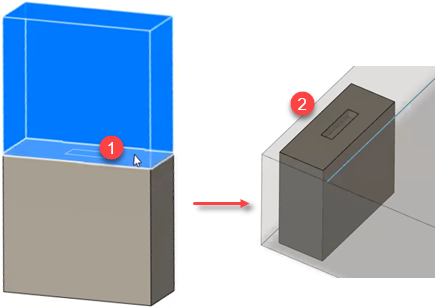
- [選択タイプ]が[平面]に設定されているときに終端面を選択します。
- 生成されたネストでは、選択した面は上を向いています。
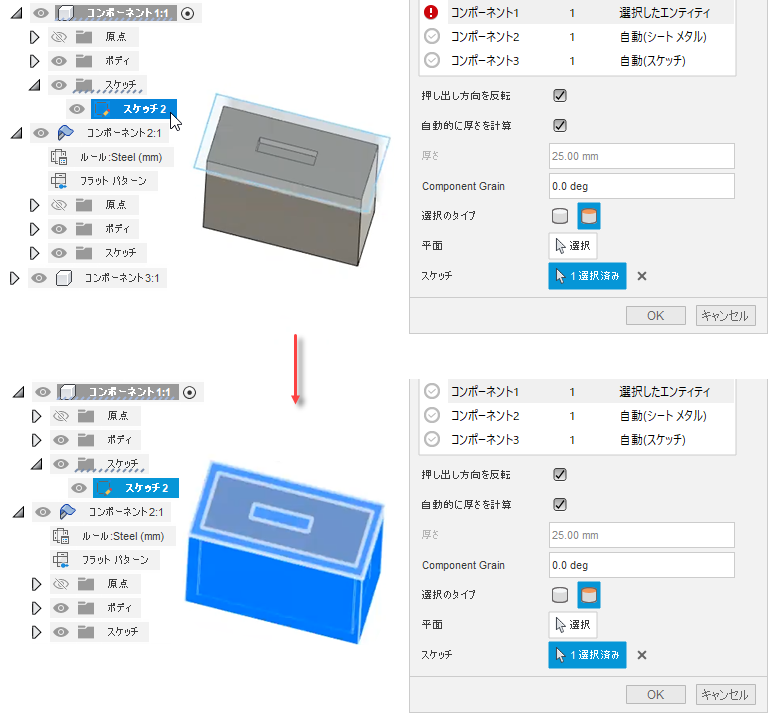
[スケッチ]: ボディまたは平面を選択する代わりに、スケッチを選択できます。たとえば、パーツをパーツ自体よりも少し大きい領域にネストする場合などです。これは、わずかに大きい領域を切削した後、水やプラズマによる切削よりも良い仕上げでパーツの正確なサイズまで加工できるようにするために行われる場合があります。この場合、リストでコンポーネントを選択して[スケッチ]に設定し、切削および加工される、より大きい領域としてスケッチを割り当てます。
この例では、サンプル ボックスよりも少し大きいスケッチが使用されます。選択すると、Fusion はネストされるオブジェクトの周囲に追加の領域を表示します。