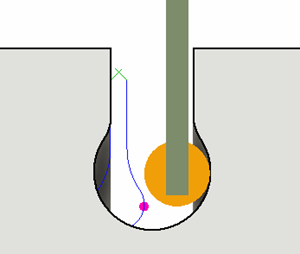
旋盤トレース ツールパスを生成する
[製造] ワークスペースのツールバーで、 [旋盤] > [旋盤] > [旋盤トレース]
 をクリックします。
[トレース] ダイアログが開きます。
[工具] タブで、 [選択] をクリックして工具を選択します。使用する工具を作成していない場合は、 [工具ライブラリ] ダイアログの左側のパネルで、 Fusion ライブラリ**(旋盤工具ライブラリ)**から工具を選択します。
[工具設定] グループで、 [主軸回転] オプションを選択します。
順方向(時計回り)と逆方向(反時計回り)は、チャックの後ろから見たときのメイン スピンドルを基準とします。スピンドルが工具のインサートに向かって回転していることを確認します。
注: この設定はスピンドル方向のみを変更し、工具方向には影響しません。CNC マシンでコードを実行する前に、シミュレーション結果を目視で確認し、ポスト処理出力でスピンドルの M コードを確認します。[ジオメトリ] タブで、ツールパスを駆動するモデルまたはスケッチからモデルの輪郭を選択します。
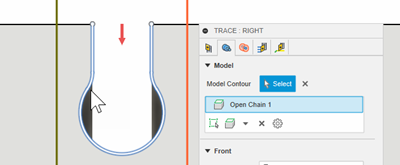
フロントとバックの境界を使用して、Z 軸方向のツールパス領域を封じ込めることができます。[オフセット] 値を入力することで、選択されている [フロント モード] または [バック モード] を拡張することができます。
[半径] タブで、X で加工する領域を調整します。 [外側半径] に切削の始点を設定し、 [内側半径] に切削の終点を設定します。
[パス] タブの [横方向の補正] ドロップダウン メニューから、加工するモデルの輪郭のサイドを決定するオプションを選択します。
省略可能な手順:
- 輪郭に沿って後退する安全な退避を実行するには、 [曲線に戻る] チェックボックスをオンにします。
- [横方向の補正] が [中心] に設定されていない場合に進入動作の方向を固定するには、[リンク]タブで [固定進入方向を使用] を選択します。
- 溝切り工具のバック エッジで切削するには、 [工具幅の補正] チェックボックスをオンにして、工具幅を補正し、モデルに対するガウジのバック エッジを確認します。
[OK] をクリックします。