[表題欄]コンテキスト環境
[表題欄]コンテキスト環境では、Fusion の[図面]作業スペースのシートに追加する表題欄を作成および修正できます。
テンプレート
複数の図面で表題欄、図面枠、ドキュメント設定、またはシート設定を再利用する場合は、図面テンプレートを作成して時間を節約し、一貫した標準を適用します。また、テンプレートを使用して新しい図面を作成するときに、参照先のデザインから図面ビューとパーツ一覧を自動的に生成するプレースホルダ ビューおよびプレースホルダ テーブルを作成することもできます。
表題欄のコンテキスト環境にアクセスする
現在のシートの表題欄を選択して右クリックし、コンテキスト メニューから[表題欄を編集]を選択します。
[表題欄]コンテキスト環境を開始します。
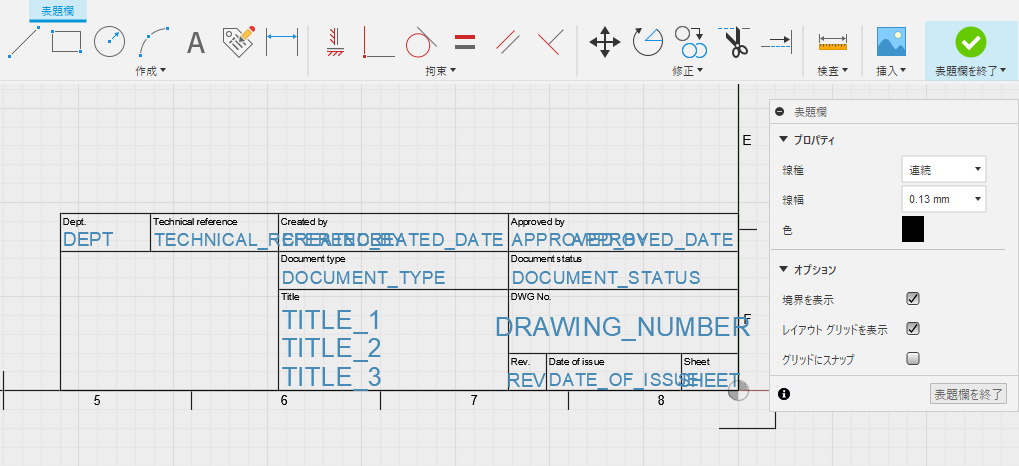 コンテキスト環境
注: ブラウザで[シート設定]ノードを展開して[表題欄]設定を右クリックし、[表題欄を編集]を選択することもできます。
[表題欄]タブ
ツールバーに[表題欄]タブが表示されます。
[表題欄]タブは次のパネルに分かれています。
- [ジオメトリ]
- 修正(Modify)
- [文字]
- 検査
- [挿入]
- 表題欄を終了
[ジオメトリ]パネル
新しいジオメトリを作成するには、[ジオメトリ]パネルのいずれかのコマンドを選択します。
| コマンド | 説明 |
|---|---|
| ライン | 直線を作成します。 |
| 2 点指定の長方形 | 長方形を作成します。 |
| 中心と半径指定の円 | 円を作成します。 |
| 3 点指定の円弧 | 円弧を作成します。 |
[修正]パネル
ジオメトリを修正するには、[修正]パネルのいずれかのコマンドを選択します。
| コマンド | 説明 |
|---|---|
| 移動 | ジオメトリを移動します。 |
| [回転] | ジオメトリを回転します。 |
| コピー | ジオメトリをコピーします。 |
| [トリム] | ジオメトリをトリムします。 |
| 延長 | ジオメトリを延長します。 |
| オフセット(Offset) | ジオメトリをオフセットします。 |
| [削除] | ジオメトリを削除します。 |
[テキスト]パネル
表題欄にテキストまたは属性を追加するには、[テキスト]パネルのいずれかのコマンドを選択します。
| コマンド | 説明 |
|---|---|
| 文字 | テキストを作成します。 |
| 属性 | 属性を作成します。 |
[検査]パネル
表題欄のジオメトリを計測するには、[計測]コマンドを選択します。
[挿入]パネル
表題欄にイメージを挿入するには、[イメージ]コマンドを選択します。
表題欄を終了
[表題欄を終了]ボタンをクリックして表題欄の編集を終了し、[表題欄]コンテキスト環境を終了します。