回路図にコンポーネントを配置する
コンポーネントは回路図の構成要素であり、回路で使用する物理パーツを表します。
[電子デザイン]作業スペースの[回路図ドキュメント]ツールバーで、 [配置] > [コンポーネントを配置]
 をクリックすると、キャンバスの右側に [コンポーネントを配置] 固定パネルが表示されます。
すべてのアクティブなライブラリで使用可能なすべてのコンポーネントが、 [コンポーネントを配置] パネルに一覧表示されます。
必要に応じて、 [コンポーネントを配置] パネルの上部にあるドロップダウンを使用して、[すべてのアクティブなライブラリ]から、このデザインで既に使用されているコンポーネントのみを表示するように切り替えることもできます。
注: 追加のライブラリを含める場合は、 [ライブラリ マネージャを開く] をクリックして、ライブラリを検索してアクティブにします。
リストをフィルタして、表示されるコンポーネントの数を減らします。
たとえば、検索ボックスに「抵抗器」と入力すると、抵抗器のみが表示されます。
[コンポーネントを配置] パネルで、追加するコンポーネントをダブルクリックして、 [追加] ダイアログを開きます。
注: 回路図シートの原点は、キャンバスに固定された十字で表示されます。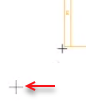
[追加] ダイアログで、必要に応じて、挿入する前にコンポーネントの方向を変更します。
キャンバス上で、コンポーネントを配置する位置にカーソルを合わせます。
注: ツールバーには、マウス ポインタの座標が表示されます。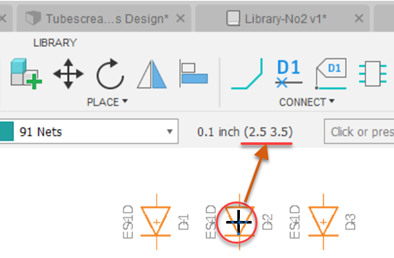
キャンバス上をクリックしてコンポーネントを配置します。
同じコンポーネントのコピーをさらに配置するには、クリックを続けます。
続けて、抵抗器、コンデンサ、555 タイマ、LED などの他のコンポーネントを選択して配置し、この回路図上のコンポーネントの配置を完了します。
コンポーネントの配置が完了したら、 [完了] をクリックして [追加] ダイアログを閉じます。