Electronics のキーボード ショートカットを割り当てる
キーボード ショートカットは、回路図ドキュメントと 2D PCB ドキュメント両方の[デザイン]タブで使用できます。
Electronics のキーボード ショートカットを作成する
[デザイン]タブで、 [ショートカット] ボタン
 をクリックすると、 [ショートカット] ダイアログが表示されます。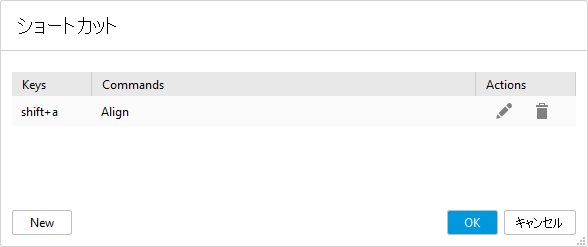
[新規作成]をクリックすると、[新しいキーボード ショートカット]ダイアログが表示されます。
![[新しいキーボード ショートカット]ダイアログ](../images/how-to/ecd-new-shortcut.png)
ショートカットによって実行されるコマンドを入力します。
セミコロンで区切れば、複数のコマンドを使用できます。コマンドは、ダイアログに表示される順序で実行されます。
[Tab]キーを押して、次のフィールドに移動するか、クリックしてフィールド内に移動します。コマンドに使用するキーを入力します。英数字キーを[Shift]、[Control/Ctrl]、[Alt/Option]、[Command]などの修飾キーと組み合わせることができます。
[OK]をクリックします。
Electronics のキーボード ショートカットを編集する
- [デザイン]タブで、 [ショートカット] ボタン をクリックすると、 [ショートカット] ダイアログが表示されます。
- 編集するショートカットに対応する行で、 [編集]
 をクリックします
 - 必要に応じて、ショートカット キーと修飾キーを修正します。
- [OK]をクリックします。
注: コマンドは変更できません。変更するには、ショートカットを削除して新しいショートカットを作成する必要があります。
Electronics のキーボード ショートカットを削除する
- [デザイン]タブで、 [ショートカット] ボタン をクリックすると、 [ショートカット] ダイアログが表示されます。
- 編集するショートカットに対応する行で、 [削除]
 をクリックします。
 - 必要に応じて、ショートカット キーと修飾キーを修正します。
- [OK]をクリックします。