KiCAD ファイルをインポートする
Fusion ウィンドウの左上隅で、 [データ パネルを表示]
 をクリックしてデータ パネルを開きます。
[アップロード] をクリックします。
インポートする KiCad デザイン ファイルを選択します。
これには、個々の回路図ファイル、ボード ファイル、プロジェクト ファイル、ライブラリ ファイルなどが含まれます。
[開く ]ダイアログで、関連のないファイルを検索しないように、KiCad ファイルのみにファイルをフィルタします。
アップロードする KiCad ファイルを選択します。
変換タイプとして、 [モジュール] または [シート] を選択します。
ファイルを保存する場所を選択し、 [OK] をクリックします。
- プロジェクト ファイルの場合、Fusion は関連する回路図ファイルとボード ファイルを自動的に検索して含め、電子デザイン ファイルを作成します。
- 同じプロジェクトの回路図ファイルと基板ファイルの両方の場合、Fusion では自動的に電子デザイン ファイルが作成されます。
- 回路図ファイルまたは基板ファイルの場合、Fusion は電子デザイン ファイルの作成を推奨しますが、このオプションは選択解除できます。
- 異なるプロジェクトのプロジェクト ファイルと回路図ファイルの場合、Fusion は既定の設定としてシートの選択を推奨します。
デザイン ファイルを確認し、基本設定を選択してから [OK] をクリックします。
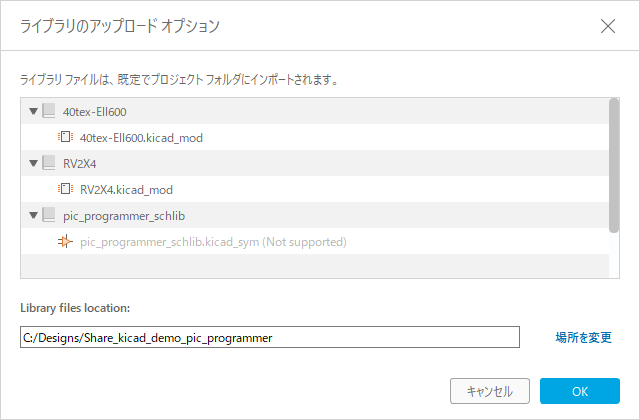
(省略可能)ライブラリ ファイルをアップロードするには、ファイルを確認して [OK] をクリックします。
既定では、Fusion はライブラリ ファイルをプロジェクト フォルダにインポートしますが、必要に応じて場所を変更することができます。
ファイルのアップロードまたはインポート中に、インポートのステータスを示す通知が表示されます。この通知は、プロセスに問題が発生したかどうかを通知します。
通知をクリックし、ファイルを保存して確認します。[ログファイルを保存]ダイアログで、ファイル名、ファイル タイプ、および場所を変更できます。[保存]をクリックしてファイルを保存し、ダイアログを閉じます。
ダイアログ](../images/how-to/kicad-save.png)
インポート プロセスが完了すると、データ パネルに結果が表示されます。
注: 変換出力を確認してください。デザイン ツールの違いにより、変換との不一致が生じる可能性があります。