回路図エディタのコマンド
コマンド パラメータ
Electronics コマンドの多くは、追加でパラメータを必要とします。パラメータのテキスト入力(コマンド ラインまたはスクリプト ファイルを使用)については、ヘルプ ページを参照してください。
パラメータのほとんどは、パラメータ ツールバーの適切なアイコンをクリックして入力できます。このアイコンは、選択したコマンドに応じて変化します。
回路図エディタのナビゲーション ツールバーのコマンド

INFO
選択したオブジェクトのプロパティを表示します。オブジェクトの名前がわかっている場合は、コマンド ラインでそのオブジェクトをパラメータとして使用することができます。選択したオブジェクトに応じて、このダイアログ ボックスで一部のプロパティを変更することができます。
SHOW
マウスで選択するオブジェクトをハイライト表示します。
コマンド ラインにオブジェクトまたはゲートの名前を入力することもできます(一度に複数の名前も可)。ワイルドカードとして * と ? を使用することもできます。[Ctrl]を押しながら SHOW を使用すると、選択したオブジェクトの表示状態が切り替わります。
非常に小さなオブジェクトを探している場合は、次のように、@ オプションを指定して SHOW コマンドを使用すると便利です。
SHOW @ C12;
パーツ C12 の位置が一目でわかります。このパーツがフレームで囲まれるからです。
検索したオブジェクトが現在のシートで見つからない場合は、[表示]ウィンドウが開き、検索したオブジェクトが存在するシートに関する情報が表示されます。複数のゲートまたはネットが複数のシートに分散している要素など、複数のパーツで構成されているオブジェクトの場合、ウィンドウには複数のエントリが一覧表示されます。いずれかのエントリをクリックすると、選択したオブジェクトが画面の中央に表示されます。検索したオブジェクトが回路図全体で見つからない場合、[シート]列にマイナス記号 - が付きます。
UNDO/REDO
これらのコマンドを使用すると、以前のコマンドをキャンセルしたり、以前にキャンセルしたコマンドを実行することができます。回路図とレイアウトの一貫性のあるペアで作業している場合に、UNDO/REDO コマンドを使用すると、どのコマンドが元に戻されたりやり直されたのかと、そのコマンドが元々基板で実行されたのか回路図エディタで実行されたのかがステータス バーに表示されるようになります。
コマンド ラインに UNDO LIST と入力すると、ダイアログ ボックスが開いて、元に戻すバッファの内容全体が表示されます。あるいは、[編集]/[リストを元に戻す/やり直し...]メニューを使用することもできます。ここでは、特定の数のアクションを元に戻して、やり直すことができます。
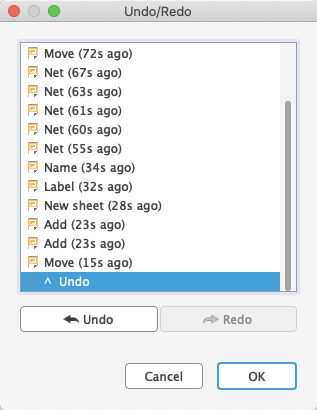
[元に戻す/やり直し]ウィンドウには、最近実行したアクションが一覧表示されます。括弧内に、アクションがどのくらい前に実行されたかを示す情報が表示されます。区切り文字を配置するには、マウス、上/下キー、または[元に戻す]ボタンと[やり直し]ボタンを使用します。区切り文字の下に表示されているすべてのアクションを元に戻すには、[OK]をクリックします。
これは非常に強力なツールです。UNDO リストの内容全体を元に戻し(1 回のマウス クリックで可能)、任意の新規コマンドを実行すると、その時点で元に戻すバッファが切り捨てられるので、元に戻す方法はありません。そのため、これは慎重に使用してください。
WINDOW
図面を画面にフィット(WINDOW FIT、[Alt]+[F2])、拡大ズーム([F3])、縮小ズーム([F4])、画面の再描画(WINDOW または[F2])、新規領域の選択。
現在の作図ウィンドウを移動するには、マウスの中央ボタンをクリックしながらマウスを移動してください。WINDOW LAST コマンドを実行すると、直前の表示ウィンドウに戻ります。
GRID
このアイコンはいつでも使用できます。グリッドを調整したり、現在の単位を選択する場合に使用します。Electronics では、どのような値でも現在の単位に関連付けられています。
停止アイコン
Electronics コマンドの実行を終了します([編集]/[停止]コマンド)。
GROUP
COPY と PASTE で別の図面に移動、回転、コピーできるグループや、プロパティを変更するグループを定義します。アイコンをクリックした後、マウスの左ボタンを押したままカーソルを長方形の対角コーナーまでドラッグすると、長方形のグループを定義できます。ポリゴンによってグループを定義する場合は、マウスの左ボタンを使用してポリゴンのコーナーを決定します。次に、マウスの右ボタンをクリックしてポリゴンを閉じます。
コマンド ラインで GROUP ALL を実行すると、現在のシート上のすべてのオブジェクトが選択されます(それぞれの画層が表示されている場合)。キーを押しながらマウスの右ボタンをクリックして、次のコマンド(ROTATE、CHANGE、MOVE...)をグループに適用する必要があります。既存のグループにさらにグループを追加する場合は、[Shift]キーを押しながら、選択領域の最初のコーナーをマウスでクリックして定義します。オブジェクトをグループに追加したり、グループから削除する場合は、[Ctrl]キーを押しながら目的のオブジェクトをクリックします。[Ctrl]+[Shift]を押すと、オブジェクトとその階層上位のオブジェクトのメンバーシップが切り替わります。たとえば、回路図のネット セグメントをクリックすると、ネット全体のグループ メンバーシップが反転します。これは、AUTO または MARK コマンドで行います。
回路図エディタのコマンド ツールバー
DISPLAY
表示する画層を選択および選択解除します。画層の意味については、「付録」を参照してください。
DISPLAY LAST を実行すると、表示目的で以前に選択した画層のうち、最近使用した画層の組み合わせが表示されます。
COPY
パーツやその他のオブジェクトをコピーします。ネットやバスをコピーした場合は名前が保持されますが、それ以外の場合は新しい名前が割り当てられます。[Ctrl]キーを押したままオブジェクトをクリックすると、オブジェクトがその原点で選択されます。そのため、現在選択しているグリッドに移動します。
COPY はグループと一緒に使用できます。グループはオペレーティング システムのクリップボードに入れられます。たとえば、別の実行中の Electronics プログラムにコピーすることが可能です。
PASTE
貼り付けバッファから図面にオブジェクトを挿入します。
詳細については、ヘルプ機能を参照してください。
DELETE
表示されているオブジェクトを削除します。
また、GROUP コマンドと組み合わせて使用することもできます。グループが定義されている場合、[Ctrl]キーを押しながらマウスの右ボタンで削除できます。
[Shift]キーを押しながらゲートをクリックすると、DELETE コマンドによって回路図内のパーツ全体が削除されます。この場合、基板内のパッケージに接続されているトラックは、既に存在している場合には変更されません。
[Shift]キーを押しながらネットまたはバス ワイヤをクリックすると、ネットまたはバス セグメント全体が削除されます。
ADD
回路図にライブラリ要素を追加します。検索機能を使用すると、デバイスをすばやく見つけることができます。USE は、使用可能なライブラリを指定します。
MOVE
表示されている任意のオブジェクトを移動します。オブジェクトがマウス カーソルにアタッチされている間は、マウスの右ボタンでオブジェクトを回転させることができます。
ネットをピン上に移動しても、電気的接続は確立されません。ゲートのピンをネット上または別のピン上に移動すると、電気的接続が確立されます。
オブジェクトのグループを移動するには、次の手順を実行します。GROUP コマンドでグループを定義し、[MOVE]アイコンをクリックし、[Ctrl]キーを押しながらマウスの右ボタンで図面をクリックして、目的の場所に移動します。[Ctrl]キーを押さずにマウスの右ボタンをクリックすると、コンテキスト メニューが表示されます。このメニューには、[移動: グループ]というエントリがあり、グループを移動することもできます。オブジェクトがマウス カーソルにアタッチされている間は、マウスの右ボタンでグループを 90 度回転させることができます。
グループを別のシートに移動する場合は、アクション ツールバーのシート コンボ ボックスをクリックするか、[シート]プレビューから移動先のシートを選択します。グループをそこに配置します。
コマンド ラインで各種オプションを使用して、MOVE コマンドを使用することができます。詳細については、ヘルプ機能を参照してください。
ROTATE
オブジェクトを 90 度回転させます(MOVE コマンドでも可能)。
MIRROR
オブジェクトをミラー化します。
PATTERN
PATTERN コマンドを使用すると、選択したオブジェクトの複数のコピーを直線パターンまたは円形状パターンに整列させることができます。
NET
ネットを描画します。同じ名前のネットが(別のシート上に存在する場合でも)接続されます。
ネットおよびピンが接続されているように見えても、必ずしも電気的に接続されているとは限りません。SHOW コマンドか ERC で確認するか、ネットリストまたはピンリストをエクスポートして(EXPORT NETLIST または PARTLIST)確認してください。MOVE のヘルプも参照してください。
NAME
コンポーネント、ネット、またはバスに名前を付けます。
LABEL
バスまたはネットの名前をラベルとして配置します。ラベルは、ネット名を表すため、CHANGE TEXT ではなく NAME コマンドで変更することができます。
ラベル オプション XREF (パラメータ ツールバーまたは CHANGE XREF ON)を設定すると、次のシートで選択したネットの追加のインスタンスを指すクロス リファレンスが自動的に生成されます。クロス リファレンス ラベルの形式は、メニュー[オプション]/[設定]/[その他]の[外部参照ラベルの形式]で定義できます。使用可能なプレースホルダの意味については、LABEL コマンドのヘルプ機能を参照してください。
オブジェクトの正しい位置を指定するには、列と行が分類された図面フレームを使用する必要があります。このようなフレームは、FRAME コマンドを使用して定義できます。ライブラリ frames.lr には、このようなフレームが既に含まれています。
JUNCTION
ネット接続の記号を配置します。一般に、接合は自動的に配置されますが、交差するネットも JUNCTION コマンドで手動で結合することができます。
PORT
PORT コマンドは、モジュール内のネットとより高度な回路図レベルとのインタフェースを定義します。ポートは、モジュール インスタンスに属し、コンポーネントのピンと同様に、ネットに接続することができます。
BUS
バス線を描画します。バスの意味は、物理的というよりも概念的なものです。バスは、回路図を読みやすくする手段にすぎません。ネットのみが電気接続を定義します。ただし、バスからネットをドラッグすることができます。バスの名前は、シノニムと、バスの一部であるネット名で構成することができます。シノニムが定義されている場合、LABEL を実行すると、シノニムのみが表示され、バス名全体は表示されません。
例:
ATBUS:A[0..31],B[0..31],RESET,CLOCK
LABEL を実行すると、シノニム ATBUS が表示されます。バスには、ネット A0 から A31、B0 から B31、RESET、および CLOCK が含まれています。
MODULE
MODULE コマンドはモジュールを定義します。モジュールには、回路図全体の一部としてパーツとネットを含めることができます。MODULE コマンドも、モジュール インスタンスを階層回路図に挿入します。モジュール インスタンスは、シンプルな記号として描画され、モジュールの使用方法を表します。
CHANGE
オブジェクトのプロパティ(線の幅、パッケージ バリアント、文字サイズなど)を変更します。詳細については、ヘルプを参照してください。オブジェクトのプロパティは、コンテキスト メニューの[プロパティ]エントリを使用して、必要に応じてチェックまたは変更することができます。コンテキスト メニューにアクセスするには、オブジェクトをマウスの右ボタンでクリックします。
VALUE
コンポーネントの値を指定します。通常、集積回路は値としてタイプ(たとえば、74LS00N)を取ります。このアイコンを右クリックすると、既に使用されている値のリストが開きます。エントリを選択し、連続してコンポーネントをクリックすることで 1 つまたは複数のコンポーネントに適用します。
SPLIT
ワイヤまたはネットに角度を挿入します。
MITER
ワイヤ接合部を丸めるかベベル加工します(ネット、バス、ポリゴン輪郭に対しても可能です)。マイタの勾配は、マイタ半径によって決まります。正の符号を指定すると丸め接合になり、負の符号を指定するとベベルになります。マイタ半径は、一部のワイヤ曲げにも影響します(ヘルプ機能を参照: SET コマンド、Wire_Bend)。
SLICE
2 つのパーツの線を切削します。パラメータ幅によって、ギャップの幅が決まります。
PAINTROLLER
このコマンドは、オブジェクトの選択済みのプロパティを 1 回のマウス クリックで図面内の他のオブジェクトに転送します。
OPTIMIZE
1 本の直線上にある信号画層内のワイヤ セグメントを結合します。
INVOKE
複数の記号(ゲート)で構成されるデバイスは、ゲート単位で取得できます。たとえば、必要に応じて特定の順序(ゲート C の前にゲート D)で取得できます。INVOKE を使用すると、回路図に自動的には表示されない電源ゲートを取得することもできます。これは、デザインにデカップリング コンデンサを追加する場合などに便利であり、必要になります。
このコマンドを使用すると、別のシート上にあるデバイスからゲートを追加することもできます。このような場合、INVOKE コマンドを選択した後で、コマンド ラインにデバイスの名前(たとえば、IC1)を入力します。
REPLACE
コンポーネント(デバイス)を任意のライブラリにある別のコンポーネント(デバイス)に置き換えます。これは、新規のコンポーネントに現在のコンポーネントと同じ数以上のピンがあり、ピンとパッドの名前または位置が同じである場合にのみ機能します。
このアイコンを右クリックすると、ポップアップ メニューが開いて、最近置き換えられたデバイスが一覧表示されます。
GROUP
COPY と PASTE で別の図面に移動、回転、コピーできるグループや、プロパティを変更するグループを定義します。アイコンをクリックした後、マウスの左ボタンを押したままカーソルを長方形の対角コーナーまでドラッグすると、長方形のグループを定義できます。ポリゴンによってグループを定義する場合は、マウスの左ボタンを使用してポリゴンのコーナーを決定します。次に、マウスの右ボタンをクリックしてポリゴンを閉じます。
コマンド ラインで GROUP ALL を実行すると、現在のシート上のすべてのオブジェクトが選択されます(それぞれの画層が表示されている場合)。キーを押しながらマウスの右ボタンをクリックして、次のコマンド(ROTATE、CHANGE、MOVE...)をグループに適用する必要があります。既存のグループにさらにグループを追加する場合は、[Shift]キーを押しながら、選択領域の最初のコーナーをマウスでクリックして定義します。オブジェクトをグループに追加したり、グループから削除する場合は、[Ctrl]キーを押しながら目的のオブジェクトをクリックします。[Ctrl]+[Shift]を押すと、オブジェクトとその階層上位のオブジェクトのメンバーシップが切り替わります。たとえば、回路図のネット セグメントをクリックすると、ネット全体のグループ メンバーシップが反転します。
ドキュメント
ASSEMBLY VARIANTS
このコマンドを使用すると、プロジェクトのさまざまなアセンブリ バリアントを定義できます。ダイアログが開き、バリアントに含まれるコンポーネント、またはプロジェクトの異なるバリアントで使用されるコンポーネントのさまざまな値やテクノロジを選択できます。この機能には、[ドキュメント]タブ> [アセンブリ バリアント]、[デザイン]タブ> [デザイン マネージャ]を使用するか、または[回路図]または[レイアウト エディタ]のコマンド ラインにコマンド VARIANT を入力することでアクセスできます。
LINE
線を描画します(このコマンドは、前バージョンでは WIRE と呼ばれていました)。線のタイプは、CHANGE STYLE コマンドで変更できます。マウスの右ボタンをクリックすると、曲げモード(SET WIRE_BEND)に変わります。
LINE コマンドを使用して円弧を描画することもできます。
ヘルプ機能での[Ctrl]キーと[Shift]キーとの組み合わせの特徴に注意してください。たとえば、[Ctrl]キーを押しながらワイヤの描画を開始すると、ワイヤは近くにある既存のワイヤの終端で開始されます。このワイヤが現在設定されているグリッド内に存在しない場合でも同様です。ワイヤの幅、スタイル、および画層は、既存のワイヤから採用されます。
TEXT
テキストを配置します。文字サイズ、ベクトル フォント文字の線の太さ、位置合わせ、およびフォントは、TEXT コマンドのパラメータ ツールバーで定義できます。文字が既に図面内に配置されている場合は、コンテキスト メニューの[プロパティ]エントリを使用するか、CHANGE コマンドのさまざまなオプション([サイズ]、[比率]、[位置合わせ]、[フォント])を使用して、これらの変更を行うことができます。[Shift]+[Enter]を押すと、複数行テキストの改行がテキスト ウィンドウに挿入されます。
ラベル テキストを変更するには、NAME コマンドを使用してバスまたはネットに別の名前を割り当てます。LABEL コマンドも参照してください。
ARC
円弧を描画します(LINE コマンドでも可能)。CHANGE CAPT FLAT | ROUND は、円弧の直線または円形終端を定義します。
CIRCLE
円を描画します。幅が 0 の円は、塗り潰された円として描画されます。
RECT
長方形を描画します。
POLYGON / PSHAPE
ポリゴン形状を描画します。
ATTRIBUTE
コンポーネントの属性を定義します。属性は、自由に定義することができ、任意の情報を含めることができます。[編集]/[グローバル属性]メニューを使用すると、回路図全体のすべてのコンポーネントに有効な属性を個別に定義することができます。
確認
ERC
回路図および基板の電気的ルール チェックおよび整合性チェックを実行します(既に存在する場合)。正の整合性チェックを行うと、Forward&Back Annotation エンジンを実行できます。
ERRORS
エラー リストを表示します。
CLASS
ネット クラスを選択して定義します。ネット クラスでは、オートルータと ROUTE コマンドに対してトラックの幅、隣接する信号からのクリアランス、およびビアの直径を指定します。これらの設定は、ポリゴンでも使用されます。
自動化
RUN
ユーザ言語プログラム(ULP)を起動します。アイコンを右クリックすると、メニューが開いて、最近使用したユーザ言語プログラムのリストが表示されます。
SCRIPT
スクリプト ファイルを実行します。これにより、数回のマウス クリックで任意のコマンド シーケンスを実行できます。アイコンを右クリックすると、最近実行したスクリプト ファイルのリストが表示されます。
ライブラリ
USE
ライブラリ マネージャを開いて、[追加]ダイアログで考慮されるライブラリを選択します。パーツを取り込むライブラリを選択するためには、このコマンドをスクリプト ファイルで使用する必要があります。
UPDATE
UPDATE コマンドは、基板または回路図内のパーツをそれぞれのライブラリ オブジェクトと比較してチェックし、両者が異なる場合には自動的に更新が行われます。[選択したライブラリからデザインを更新]と、[このデザインで使用されているすべてのライブラリからデザインを更新]の 2 つのオプションがあります。
コマンド ツールバーで使用できないコマンド
コマンド ラインでは、次のコマンドをテキスト入力として入力できます。一部のコマンドは、メニュー項目として使用できます。ほとんどのコマンドは、回路図エディタとレイアウト エディタに加え、ライブラリ エディタでも使用できます。
MARK
最初のマウス クリックによって、座標表示の新しい原点が定義されます。座標表示ボックスには、絶対座標に加えて、相対座標(R X 値 Y 値)と極値(P 半径 角度)も表示されます。コマンド ラインに MARK と入力すると、絶対座標値のみが再び表示されます。
PINSWAP
デバイスの同等のピンに接続されている 2 つのネットを入れ替えます。ただし、それらのピンが同じ Swaplevel で定義されている場合に限ります。複数のパッドに接続されているピンは交換できません。
GATESWAP
デバイスの 2 つの同等のゲートを入れ替えます。ただし、それらのゲートが同じ Swaplevel で定義されている場合に限ります。Electronics の用語では、ゲートは回路図に個別に配置できるデバイスの一部です(トランジスタ アレイの 1 つのトランジスタなど)。ピンが複数のパッドに接続されているゲートを入れ替えることはできません。
DIMENSION
寸法線を描画するために使用できます。回路図に描画されたオブジェクトに寸法を記入することも、[Ctrl]を押しながらクリックして回路図内の任意の位置で寸法の記入を開始することもできます。詳細は、「レイアウト エディタ」セクションの DIMENSION コマンドの説明を参照してください。
ASSIGN
ファンクション キーを割り当てます。
CLOSE
エディタ ウィンドウを閉じるためのテキスト コマンド([ファイル] > [閉じる])。
CUT
以前に定義したグループのオブジェクトを貼り付けバッファに転送します。CUT コマンドをアクティブにし、グループ内をクリックして参照点を設定します。PASTE コマンドを使用すると、グループが図面に挿入されます。
EDIT
ファイルまたはライブラリ オブジェクトをロードするためのテキスト コマンド。たとえば、回路図エディタ(EDIT name.brd)から基板をロードできます。
EDIT コマンドは、回路図でモジュールを作成または編集する場合にも使用します。
EDIT name.mod
回路図にモジュールをロードまたは作成します。
EDIT name.m2
モジュールのページ番号 2 をロードまたは作成します。
FRAME
回路図の図面フレームを定義します(CLI で、Frame と入力します)。基盤図面にも使用できます。
EXPORT
リスト(特にネットリスト)、フォルダ、スクリプト ファイル、またはイメージを出力します([ファイル] > [エクスポート...])。階層構造(存在する場合)を考慮します。
LAYER
図面の画層を選択または定義します。描画コマンドを使用するときに、その画層をパラメータ ツールバーで選択できます。
たとえば、番号 200、画層名 Mylayer で新しい画層を作成するには、コマンド ラインに次のように入力します。
LAYER 200 Mylayer
たとえば、Electronics Light Edition でレイアウトを作成し、その後追加で 2 つの内部信号画層を使用するために Standard Edition にアップグレードした場合、最初に LAYER コマンドでこれらの画層を作成する必要があります。
LAYER 2 Route2LAYER 15 Route15
OPEN
編集用にライブラリを開くためのテキスト コマンド([ライブラリ] > [開く])。このコマンドは、回路図エディタの[ファイル] > [開く]メニュー項目と同じではありません(回路図エディタの場合は回路図を選択できるだけです)。コントロール パネルの[ファイル]メニューの代わりに、OPEN コマンドを使用することができます。
PACKAGE
パーツ(デバイス)のライブラリに 2 つ以上のパッケージ バリアントが定義されている場合(典型的な例としては rcl.lbr からの抵抗器)、PACKAGE コマンドまたは CHANGE PACKAGE コマンドで現在使用されているパッケージを変更することができます。これは、回路図エディタまたはレイアウト エディタで行うことができます。
アクション ツールバーのプリンタ アイコンまたは[ファイル] > [印刷]メニュー項目を使用して、印刷ダイアログを呼び出します。通常、PRINT コマンドは回路図を印刷したり、PCB 製造に必要な図面を確認するために使用します。実際の製造データは、CAM プロセッサで生成されます。図面を白黒で出力する場合は、[黒]オプションをオンにし、さらに画層を別の塗り潰しスタイルで印刷しない場合には[塗り潰し]オプションもオンにします。[キャプション]をオンにしない限り、キャプションのテキストは表示されません。図面を 1 ページに収める場合は、[ページ制限]を 1 に設定します。図面全体ではなく、現在表示されている作図ウィンドウを印刷する場合は、[領域]オプションで[完全]ではなく[ウィンドウ]を選択します。
QUIT
Electronics を終了します。[ファイル] > [終了]メニュー項目または[Alt]+[X]と同じです。
REMOVE
ファイル、回路図シート、またはモジュール シートを削除します。たとえば、次のコマンドを実行すると、ロードされた回路図のシート 3 が削除されます。
REMOVE .S3 ←
SET
システム パラメータとモードを設定します。[オプション] > [設定]メニュー項目で行うと最も効果的です。このダイアログで何でも設定できるわけではないことに注意してください。テキスト コマンドを使用して、スクリプト ファイル eagle.scr にプリセットを定義することができます。詳細については、ヘルプ機能を参照してください。
ATTRIBUTE SET
さまざまな属性セットを使用してライブラリ コンポーネントを定義している場合は(典型的な例については 74xx.lrb を参照)、TECHNOLOGY (CLI)または CHANGE ATTRIBUTE SET コマンドで現在使用している属性セットを変更できます。これは、回路図エディタまたはレイアウト エディタで行うことができます。
WRITE
現在ロードしているファイルを保存するためのテキスト コマンド。[名前を付けて保存]とは対照的に、WRITE コマンドを使用しても、現在編集しているファイルの名前は変更されないことに注意してください。
マウス キー
マウスの中央ボタンと右ボタンは、多くのコマンドに対して特別な意味を持ちます。マウスの中央ボタンは、マウスが 3 ボタン マウスであることをオペレーティング システムが認識している場合にのみ使用できます。つまり、マウスを 3 ボタン マウスとしてインストールする必要があります。
ホイール マウスを使用している場合は、マウス ホイールを使用して図面を拡大および縮小できます。[オプション]/[ユーザ インタフェース]メニューの[マウス ホイール ズーム]オプションを使用すると、ステップごとの拡大/縮小ズーム係数を指定できます。値は、既定では 1.2 に設定されています。値 0 を選択すると、ホイールを使用してスクロールすることができます。
マウス ホイールまたはマウスの中央ボタンを押したままにすると、画面移動が可能になります。
[Shift]、[Ctrl]、[Alt]のキーとマウス クリックを組み合わせると、さまざまな機能を使用できます。たとえば、MOVE コマンドでオブジェクトを選択したり、LINE コマンドで線を描画する際に使用できます。詳細については、キーボードおよびマウスの[ヘルプ]セクションと、該当するコマンドのヘルプを参照してください。
隣接するオブジェクトを選択する
互いに近接している 2 つのオブジェクトのいずれかを選択すると、それぞれのオブジェクトが交互にハイライトされます。ハイライトされたオブジェクトをマウスの左ボタンで選択したり、マウスの右ボタンで次のオブジェクトに進むことができます。エディタ ウィンドウのステータス バーには、事前選択されたオブジェクトに関する情報が表示されます。ヘルプ機能(SET コマンド、SELECT_FACTOR)も参照してください。