アクティビティ: ライブラリを追加する
このアクティビティでは、OpAmp コンポーネントを探します。
- 検索してコンポーネントを見つけます。
- コンポーネントが見つからない場合は、コンポーネントを含むライブラリを追加します。
- コンポーネントを選択して、その詳細と属性を表示します。
手順
[回路図デザイン]作業スペースを開き、プロジェクトと回路図ドキュメントを作成します。
- 必要に応じて、 [データ パネルを表示]
 をクリックします。
 - [新規プロジェクト] をクリックし、プロジェクト [ECAD ライブラリのチュートリアル] に入ってプロジェクト フォルダを作成します。プロジェクトを作成しない場合は、このチュートリアル用のフォルダを作成します。
- Fusion で、 [ファイル]
 をクリックし、 [新規電子デザイン] を選択して空の電子ドキュメントを開きます。
 - [保存]
 をクリックし、電子デザインを Manage Libraries Electronics Design という名前で [ECAD ライブラリのチュートリアル] プロジェクトまたは作成したフォルダに保存します。
 - [共通] > [作成] > [新しい回路図]
 をクリックします。
 - [保存] をクリックし、回路図を Manage Libraries Schematic という名前で [ECAD ライブラリのチュートリアル] プロジェクトまたは作成したフォルダに保存します。
- 必要に応じて、 [データ パネルを表示]
OpAmp を含むライブラリがデザインで使用可能かどうかを確認します。
[デザイン] > [配置] > [コンポーネントを配置]
 をクリックします。
[コンポーネントを配置] パネルの [フィルタ] 検索ボックスにカーソルが表示されます。opa の入力を開始すると、テキストを入力するたびにリストが更新されます。1. 検索されたライブラリを使用できない場合、結果には表示されません。
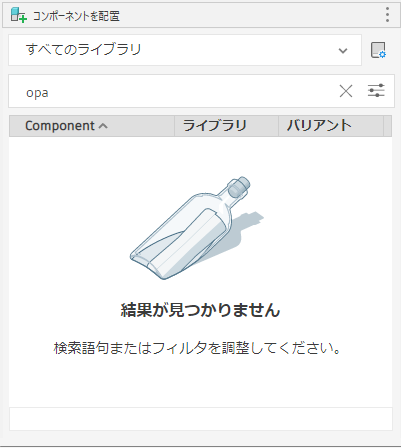
ライブラリを見つけるには、ライブラリ マネージャを開きます。
- [コンポーネントを配置] パネルで、 [ライブラリ マネージャを開く]
 をクリックします。または、
 - [ライブラリ] > [ライブラリ] > [ライブラリ マネージャを開く] をクリックします。
- [コンポーネントを配置] パネルで、 [ライブラリ マネージャを開く]
OpAmp コンポーネントが含まれているライブラリを検索します。
[結果をフィルタ] 検索ボックスに opa と入力します。テキストを入力すると、検索結果が更新されます。
OpAmp コンポーネントを含む IC_Linear ライブラリとその詳細が一覧表示されていることを確認します。
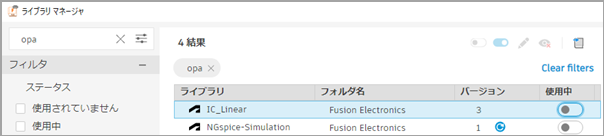
使用するライブラリをインポートします。
IC_Linear Fusion Electronics ライブラリを右クリックし、 [新しいリンク ライブラリを編集] をクリックします。
[Fusion ライブラリを作成] ダイアログで、 [はい] をクリックしてライブラリにアクセスします。
ライブラリ ドキュメントが開きます。[保存] をクリックし、 [保存] ダイアログにライブラリ名として IC_Linear_MYTEAM *を入力して *[保存] をクリックします。新しいライブラリは、Fusion Web クライアント で使用できます。
[ライブラリ回路図を管理] ドキュメント タブをクリックします。
[ライブラリ マネージャを開く] をクリックし、 [結果] リストで IC_Linear_MYTEAM リンク ライブラリを見つけます。
ライブラリ行の右端にあるトグルをクリックして、使用できるようにします。
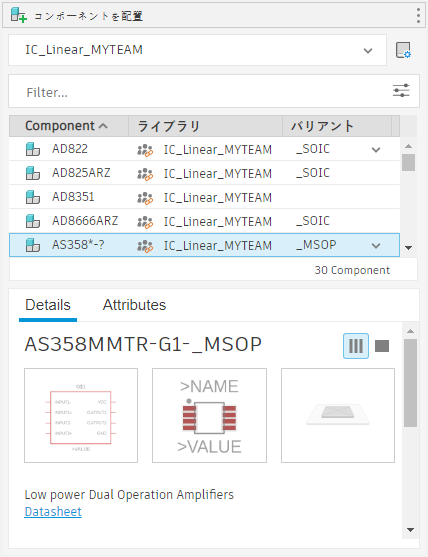
ライブラリ マネージャを閉じ、 [コンポーネントを配置] パネルのライブラリ ドロップダウン リストで IC_Linear_MYTEAM ライブラリを見つけます。
ライブラリ コンポーネントを選択すると、 [コンポーネントを配置] パネルにその [詳細] と [属性] が表示されます。
各コンポーネントには、回路図、2D PCB のフットプリント、3D PCB の 3D モデルを含めることができます。
アクティビティのサマリー
このアクティビティの内容:
- OpAmp コンポーネント を検索し、IC_Linear ライブラリで見つけました。
- ライブラリを追加し、デザインで使用できるようにしました。
- ライブラリからコンポーネントを選択し、その詳細と属性を表示しました。