アクティビティ 1: 特定のネットとコンポーネントを検索する
このアクティビティでは、回路図デザインのさまざまなパネル オプションを使用してネットとコンポーネントを検索します。これにより、デザイン内の特定のネットおよびコンポーネントをすばやく見つけて確認することができます。
前提条件
- データ ファイルの場所: [電子設計サンプル] > [SmartMeter]。
手順
SmartMeter プロジェクトで、 SmartMeter 回路図デザインを開きます。
必要に応じて、 [データ パネルを表示]
 を表示します。
[サンプル] > [電子設計サンプル] > [Smart Meter] をクリックして、SmartMeter プロジェクト デザインを開きます。
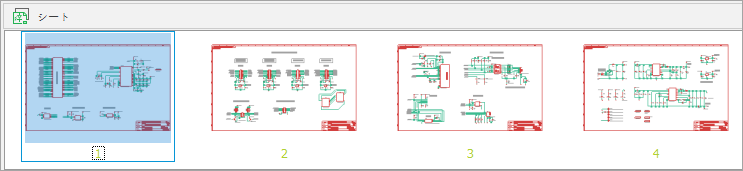
SmartMeter プロジェクトで、 SmartMeter 回路図デザインを開きます。[回路図]作業スペースの下部にある [シート] パネルを展開すると、4 つのシートにまたがっていることがわかります。
回路図でネットを表示するための設定を指定します。
[デザイン マネージャ] パネルの [ブラウザ] タブで、 [表示] ドロップダウン リストから [ネット] を選択します。
[プロジェクト ドキュメント] グループの [すべてのシート] で [シート 2/4] を選択します。
[ネット クラス/バス] グループで [ネット クラスの既定] を選択します。ネットのリストが[ネット]グループに表示されます。
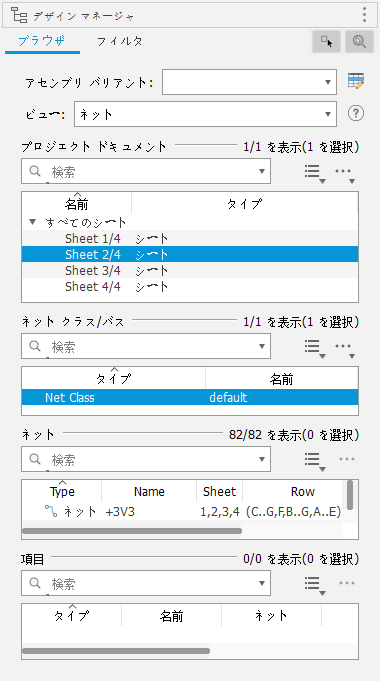 注: パネルをデザイン作業スペースの端にドッキングすることで、作業スペースを整理することができます。この場合は、パネルのタイトル バーで[その他]メニューをクリックし、 [右にドッキング] または [左にドッキング] を選択します。
個々のネットをクリックすると、回路図デザインでハイライト表示されます。
注: [ネット]リストの[行]と[列]のエントリは、シート グリッドの行と列によるネットの位置も示します。選択したネットのプロパティを確認します。
デザイン ウィンドウの右上端にある[検査]パネルをクリックします。
[ワイヤのプロパティ]グループでは、選択したネットの属性を確認でき、変更可能なものが表示されます。
[選択したオブジェクト]グループでは、ネットの始点(X1, Y1)と終点(X2, Y2)を確認できます。
注: これらの値を確認するには、ポインタをネットの点に置き、[回路図デザイン]作業スペースの上部に表示される値を確認します。
選択したネットのプロパティを変更します。
[デザイン マネージャ]パネルで[ネット]グループの[検索]ボックスに N$6 と入力し、[ネット N$66]を選択します。
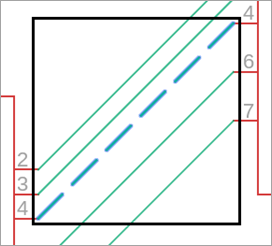
[検査]パネルの[ワイヤのプロパティ]グループで、[スタイル]を [長破線] に変更すると、ネットが明確に表示されるようになります。
このネットがキャンバスの選択フレームと対角線上に交差することを確認します。
確認したら、N$66 のスタイルを [実線] に戻します。
フィルタを使用してコンポーネントを確認します。
[デザイン マネージャ]パネルで、 [フィルタ] タブをクリックします。
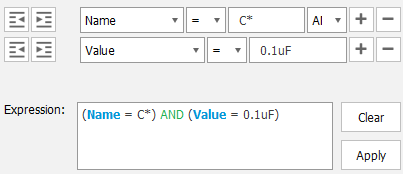
フィルタを Name = C* AND Value = 0.1uF に設定します。
ドロップダウン リストから [名前] を選択します。
次のドロップダウン リストから [=] を選択します。
式のボックスに C と入力します。
[追加] アイコン
 をクリックして、新しい式を追加します。
ドロップダウン リストから [値] を選択します。
次のドロップダウン リストから [=] を選択します。
式のボックスに 0.1uF と入力します。
[式]フィールドには、この式が表示されます。[結果]リストには、フィルタされたコンデンサがすべて表示されます。
[結果]リストで個々のコンデンサをクリックし、回路図デザインでどのようにハイライト表示されるかを確認します。
複数のコンデンサを [Shift]+ クリックすると、キャンバス上にグループの枠が表示され、[検査]パネルに共有プロパティが表示されます。
特定のパーツを表示します。
[デザイン マネージャ]パネルで [デザインで選択] と [選択範囲にズーム] の両方の表示コントロールが有効になっていることを確認します。

[デザイン マネージャ]パネルの[ブラウザ]タブで、 [シート 2/4] のまま、ビューを [コンポーネント] に切り替えます。
表示するパーツ(たとえば、J5)を[コンポーネント]リストでクリックして選択します。
縮小ズームして、キャンバス上の回路図デザインのすべて、またはその大部分を表示します。
[表示] ツール
 をクリックし、コマンド ラインに @ J5 と入力します。コンポーネントは、キャンバス上に黒枠でハイライト表示されます。
アクティビティ 1 のサマリー
このアクティビティでは、フィルタと検索機能を使用して、回路図デザインのキャンバス上でネットとコンポーネントを検索しました。