変更タスクを作成、管理する
[タスク プランニング] タブを使用して、変更リクエストを変更指示委員会に送信する前に完了する必要があるアクティビティを定義します。
変更タスクを作成する
変更リクエストを開きます。
[タスク プランニング] タブを選択します。

[追加] をクリックします。
各タスクに必要な情報を入力します。
- ID: 英数字の識別子を入力します。
- 割り当て先: タスクの責任者を選択します。
- 完了予定日: 期限を設定します。
- レビュー担当者(省略可能): 結果をレビューして承認する人を選択します。
- 従属先(省略可能): タスクの従属関係を指定します。タスクが [タスク プランニング] タブに追加されます。目標開始日が指定されていない場合は、現在の日付が使用されます。
さらにタスクを追加するには、手順 3 から 4 を繰り返します。
タスクを開始する
タスク リストを作成したら、タスクを開始して実行を開始します。
[タスク プランニング] タブから、 [ワークフローのアクション] ドロップダウン メニューに移動します。
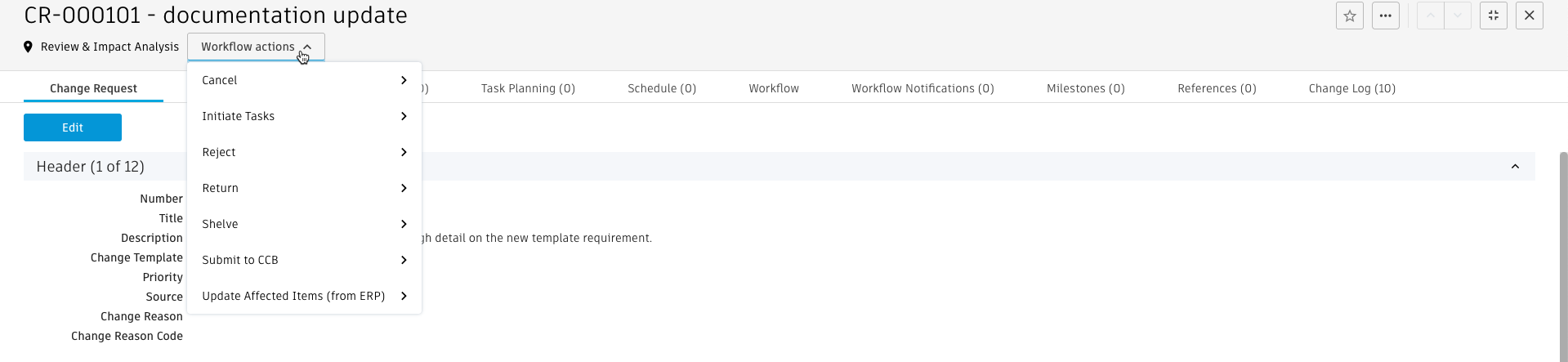
[タスクを開始] を選択します。
遷移を完了します。
- 目標開始日は、完了日と従属関係に基づいて作成されます。
- 変更タスクは、 [変更タスク] ワークスペースに
<CT> - <CR number> - <ID> – <Title>の形式で作成されます。 - タスク リンクは、 [タスク プランニング] タブの [タスク] 列に表示されます。
- タスクが目標日付とともに [スケジュール] タブに追加されます。
既存のタスクを更新する
タスクの詳細は、作成した後、完了するまでに修正します。
[タスク プランニング] タブで、次の変更を行います。
- タスクを追加または削除します。
- 従属関係、ID、タイトル、説明、優先順位、または割り当て先を更新します。
- 目標開始日を調整します。
[ワークフローのアクション] ドロップダウン メニューから、 [タスクを更新] を選択します。
遷移を完了します。
変更タスクが更新され、割り当て先に変更が通知されます。
注:タスクを削除するには、[タスクを更新]を使用せずにアーカイブします。
個々のタスクを管理する
個人用タスク リストからタスクを操作します。
- [仕掛中の作業] テーブルに移動します。
- リストからタスクを選択します。
- [編集] をクリックします。
- 必要な情報を更新します。
- [保存] をクリックします。
- (省略可能) [ワークフローのアクション] ドロップダウン メニューを使用して、タスクのステータスを変更します。
タスクの進行状況を監視する
すべての変更タスクの完了ステータスを追跡します。
全体的な進行状況を確認:
- 完了したタスクとタスク全体を確認するには、 [ステータス] セクションの [タスクの進行状況] フィールドを表示します。
最近のアクティビティを確認:
- [フォローアップおよび変更タスクの追跡] セクションの [変更タスク アクティビティ ログ] を確認します。
- タスクの更新、ステータスの変更、およびコメントを確認します。
スケジュールを追跡:
- タスクのタイムラインと期限を監視するには、 [スケジュール] タブを使用します。影響を受けるアイテムは、変更リクエストの [影響を受けるアイテム] タブに自動的にコピーされます。
タスク プランニング フェーズを完了する
続行する前の要件:
- [タスク プランニング] タブのすべてのタスクが完了している必要があります。
- [スケジュール] タブに保留中の変更タスクを残すことはできません。