[液量]のリファレンス
[液量] は、選択したツール ボディの内部を包むか埋めるボディを作成します。
[液量] ツールは、次の 2 つの作業スペースにあります。
- [デザイン] > [ソリッド] > [作成] > [液量]

[シミュレーション] > [単純化] > [作成] > [液量]
液量作成の目的
CAD モデルを流体解析用に準備する場合は、ソリッド アセンブリを充填するか囲む流体の液量をモデルに含める必要があります。Autodesk CFD ではさまざまな解析タイプを実行できますが、その中でも特長的なのが流体解析の実行です。
例 1: 外部の液量で、屋外器具や車両の周りの空気を表現することができます。流体解析では、風荷重によって損なわれないように、器具に作用する風力を調べることができます。同様に、空気抵抗力が最小限になるように車両の形状を最適化することができます。こうしたケースでは、外部の液量が必要です。
例 2: ポンプやバルブ本体を流れる流体の解析が必要になることがあります。同様に、熱交換器内の流体の熱伝達特性を解析しなければならない場合もあります。こうしたケースでは、内部の液量が必要です。
Fusion の[液量]ツールを使用すると、ソリッド モデルから内部または外部の液量を簡単に派生させることができます。
外部の液量を作成するには
[デザイン]作業スペースの[ソリッド]タブ、または[シミュレーション]作業スペースの[単純化]コンテキスト環境のいずれかで、[作成] > [液量]
を選択します。[体積]ドロップダウン リストで、[外部]を選択します。
注: 元の CAD モデルが空洞で内部への開口部がある場合、外部液量はモデルの内部を覆い隠して塗り潰します。注: 内部を塗り潰したくない場合は、 [液量] ツールを開始する前に、 [デザイン] 作業スペースの [サーフェス] タブを使用して開口部を塞ぎます。サーフェス ボディを使用して開口部のエッジをパッチします。液量で覆い隠すツール ボディを選択します。また、選択したボディの内部を液量で塗り潰さない場合は、モデルの開口部を塞ぐのに使用したすべてのサーフェス ボディを含める必要があります。
必要に応じて、[分割の結果]オプションをアクティブにします。このページの「[分割の結果]オプションの説明」セクションを参照してください。
[形状のタイプ]ドロップダウン リストで、外部液量に次の 3 つの形状のいずれかを選択します。
- 直方体
- [円柱]
- 半球
該当する場合は、関連付けられたドロップダウン リストから目的の[形状の方向]を選択します。このオプションは、*[形状のタイプ]*が円柱または半球のときに使用できます。方向の選択肢は、3 つのグローバル軸に基づいています。
- X 軸
- Y 軸
- Z 軸
半球状ボリュームの場合、必要に応じて[方向反転]をクリックして半球を反転します。
[オフセット]フィールドで、液量のサイズを定義します。この値は、ツール ボディの外側面と液量の外側面間の距離です。
液量を作成し、ダイアログを閉じるには、[OK]をクリックします。
内部の液量を作成するには
[デザイン]作業スペースの[ソリッド]タブ、または[シミュレーション]作業スペースの[単純化]コンテキスト環境のいずれかで、[作成] > [液量]
を選択します。[体積]ドロップダウン リストで、[内部]を選択します。
注: 内部液量を作成するボディの内部につながるすべての開口部を塞ぐ必要があります。[液量] ツールを開始する前に、 [デザイン] 作業スペースの[サーフェス]タブを使用して開口部を塞ぎます。サーフェス ボディを使用して開口部のエッジをパッチします。液量で塗り潰す、中空のツール ボディを選択します。モデルの開口部を塞ぐのに使用する、すべてのサーフェス ボディを含める必要があります。選択したボディで完全に独立した内部ボリュームが検出されるまでは流体の作成を完了することはできません。
必要に応じて、[分割の結果]オプションをアクティブにします。このページの「[分割の結果]オプションの説明」セクションを参照してください。
液量を作成し、ダイアログを閉じるには、[OK]をクリックします。
*[分割の結果]*オプションの説明
内部液量または外部液量のどちらを作成する場合でも、[分割の結果]オプションによって、特定のエッジを液量に含めるかどうかがコントロールされます。具体的には、特定の接面の交点でエッジをコントロールします。
Fusion では、ボディの 2 つの接面が交わる位置に、必ずエッジがあります。たとえば、スロットの平坦な面がスロットの端にある円柱面に交わる位置にエッジがあります。同様に、フィレットと隣接する平面の間に必ずエッジがあります。表示設定によっては、これらのエッジは表示されない可能性がありますが、いずれの場合も存在しています。このようなエッジは、2 つの隣接する面が別々に異なって定義されているため、存在します。Fusion で作成した液量は、常に、*[分割の結果]*オプションの状態に関係なく、ツール ボディに存在するこのような接面のエッジを反映します。
さらに、ツール ボディの面を分割している場合(たとえば、大きな面の一部のみに荷重または拘束を制限するため)、サブフェース エッジも液量に反映されます。
2 つの別個のボディが交わる位置で発生する接線エッジのみ、隣接する面が同じ形状である場合は、削除できます。たとえば、2 つのパーツを通過するドリル穴について考えます。穴の直径は一定です。そのため、各ボディの穴のエッジは交わる部分で同一になります。この場合、[分割の結果]オプションをオフのままにして、この接面の交点における液量のエッジを省略します。逆に、別のツール ボディが交わる位置に対応する液量のエッジを含めるには、*[分割の結果]*オプションをオンにします。
次のイメージは、[分割の結果]オプションが実行する内容を理解するのに役立ちます。
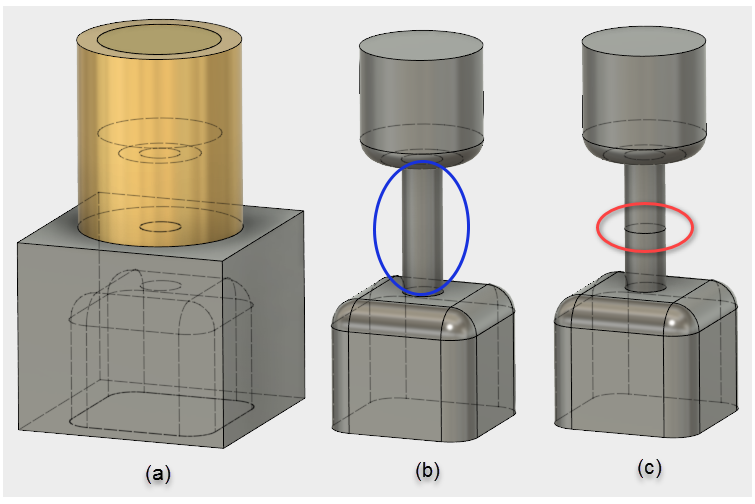
図 1: **[分割の結果]オプションの動作**
- イメージ(a)は、2 つの空洞ボディ(1 つは鋼、1 つは真鍮)を示しています。上部および下部の開口部は、外側の大気とボディ内部を分離するために塞がれています。
- イメージ(b)は、[分割の結果]オプションを非アクティブにして(チェック解除して)作成される内部液量を示しています。この 2 つのツール ボディが交わる位置(青い楕円形の領域)に対応するエッジはありません。2 つのボディ間のドリル穴に対応する流体の面は、単一の円柱面として生成されます。ただし、エッジはその他すべての接面が交差するところに存在します。
- イメージ(c)は、[分割の結果]オプションをアクティブにして(チェックして)作成される内部液量を示しています。赤い楕円形内にあるエッジに注目してください。これは、2 つのツール ボディ間のドリル穴のエッジ(ボディが交わる位置)に対応します。イメージ(b)同様、エッジはその他すべての接面が交差するところにも存在します。