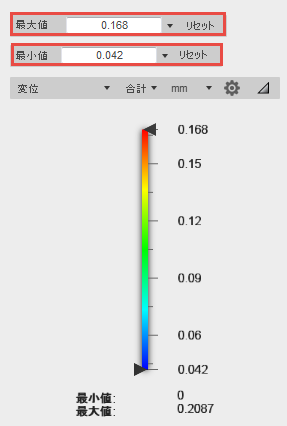
シミュレーション結果の凡例の最小値/最大値を変更する
凡例の最小値や最大値を変更して、モデルの色を変更することができます。
スタディ タイプと、それに対応する結果ビューアに応じて、凡例の上限値と下限値を変更するには 2 つの方法があります。
オンライン ビューア
前提条件: 静的応力、熱解析、熱応力、モード周波数、構造座屈、Fusion 射出成形、または電子部品の冷却スタディを実行しており、表示する結果があること。
[対象の範囲] スライダを使用して凡例の最小値/最大値を変更します。Fusion は、選択した最小値と最大値に色範囲全体を割り当てるため、範囲を狭めると、必要な値間のコントラストが大きくなります。
- 凡例の上部で、 [最大] スライダを下にドラッグして上限値を下げます。その横にあるボックスに新しい値を入力することもできます。
- 凡例の下部で、 [最小] スライダを上にドラッグして下限値を上げます。その横にあるボックスに新しい値を入力することもできます。
注: 実際の最大および最小の結果値は、常に凡例の上部と下部に表示されます。
従来のビューア
[凡例の最小値/最大値]コマンドを使用すると、凡例に表示される値の範囲を変更できます。これにより、問題領域に集中したり、パーツが仕様から外れる場所を特定することができます。
前提条件: イベント シミュレーションまたはシェイプ最適化スタディを実行しており、表示する結果があること。
 ([シミュレーション]作業スペース > [結果]タブ > [結果ツール]パネル > [凡例の最小値/最大値])をクリックして、 [最小/最大] ダイアログを開きます。
目的の最大値と最小値を指定します。
値を既定の状態にリセットするには、[リセット]をクリックします。