計画道路を追加または変更するには
モデルまたは提案に計画道路を追加したり、追加した計画道路を変更することができます。
注: Autodesk InfraWorks モデルに追加できる道路には、計画道路とコンポーネント道路という 2 つの種類があります。詳細については、「概要 - コンポーネント道路と計画道路」を参照してください。
計画道路を追加するには
[作成]
 [輸送機関]
  (計画道路)をクリックして、表示されたカタログから描画スタイルを選択します。
表示されるスタイル カタログで、目的のスタイルを 1 回クリックして、道路スタイルを選択します。
注:- [描画スタイルを選択]カタログに表示されているものと異なる道路スタイルを使用する場合は、[スタイル パレット]を使用して道路スタイルを作成、編集できます。詳細については、「概要 - スタイルを編集する」を参照してください。
- 道路をスケッチしたら、そのスタイルを修正することができます。詳細については、「個々のフィーチャにスタイルを適用するには」を参照してください。
モデルまたは提案で道路のパスをスケッチします。
道路の始点をクリックし、もう一度クリックして曲がりごとにポイントを配置します。ダブルクリックして、道路を完了します。
Autodesk InfraWorks では、道路が鉄道や他の道路と交差するときにいくつかの自動処理が実行されます。 次のテーブルでは、特定の状況での道路の機能を示しています。
| 状況 | 結果 | 表示 |
|---|---|---|
| 道路が別の道路と交差する。 | コーナーが追加され、道路が結合されて交差点が作成されます。 | 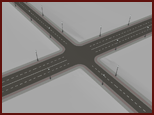 |
| 道路が鉄道と交差する。 | 道路と鉄道との交点に鉄道の踏み切りが追加されます。 | 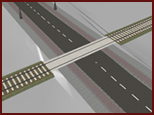 |
| 道路が別の道路または鉄道と交差するが、積み重ね順が異なる。 | 積み重ね順が大きい場合、新しい道路は古い道路/鉄道の上の高架道を形成します。 積み重ね順が低い場合、新しい道路は古い道路/鉄道の下にトンネルを形成します。 これは、交差している道路または鉄道の標高差が 2.5 m より大きい場合にも発生します。 | 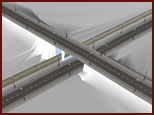 |
道路は、モデル エクスプローラでは[サーフェス]画層であり、これらに関する情報は、プロパティ パレットに表示されます。道路の数、および情報(長さ、面積など)は、提案管理ツールの[道路]セクションに表示されます。
計画道路を分割するには
作成した道路は、任意の位置で分割できます。
- 分割する道路を選択します。
- 分割点を右クリックし、[フィーチャを分割]をクリックします。
計画道路をコンポーネント道路に変換するには
- 道路を選択します。
- 道路を右クリックして、コンテキスト メニューから[コンポーネント道路に変換]を選択します。