ルール スタイルを指定するには
[ルール スタイル]プロパティを使用して、読み込まれたデータの既定のスタイルを指定するか、元のデータ ソースの 1 つのプロパティを[ルール スタイル]モデル プロパティにマップし、データ ソース プロパティの値ごとにスタイル ルールを作成します。
[データ ソース]パネルで新しいデータ ソースをダブルクリックして、[データ設定]ダイアログ ボックスを開きます。
読み込まれたデータの[タイプ]を設定し、[共通]タブに移動します。
次のいずれかのオプションを選択します。
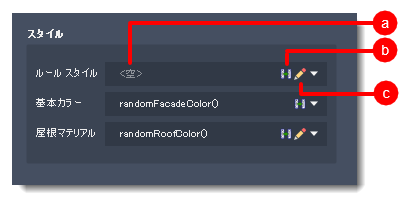
a. をクリックしてドロップダウン リストを展開し、データ ソース プロパティを選択して、そのプロパティをルール スタイルとして指定します。
注: データ ソースのプロパティをルール スタイルとして指定した場合は、スタイル ルールを定義して、そのプロパティの個々の値を個々のスタイルにマップすることもできます。下記の例を参照してください。b. をクリックして式を作成し、指定した[ルール スタイル]プロパティをフィルタします。
C. をクリックして[スタイルの選択]を開き、フィーチャ クラス内のすべてのフィーチャに適用する既定のスタイルを選択します。 [手動スタイル]などの他のモデル プロパティ フィールドを使用することで、スタイル ルールを作成して既定のルールをオーバーライドできます。
[ルール スタイル]プロパティのスタイル ルールを定義する例
上記セクションの手順 1 ~ 4 を実行します。たとえば、建物データを読み込んで、データに Building_ID プロパティがある場合は、そのプロパティをルール スタイルとして指定して、スタイル ルールを使用してさまざまな値を Building__ID プロパティの個別の値に割り当てることができます。
注: また、この例では、[データ ソース設定]ダイアログ ボックスの[テーブル]タブを使用して、Building_ID データ ソース プロパティを Building_Complex_ID モデル プロパティに直接マップできます。[管理]
 [表示]
[表示]  をクリックして、[スタイル ルール]パネルを開きます。
該当するフィーチャ クラスのタブをクリックします。この例では、[建物]タブを選択します。
[スタイル ルール]パネルの
 をクリックして新しいスタイル ルールを追加します。新しいスタイル ルールの名前を入力して[OK]を押します。
[スタイル ルール]パネルで新しいスタイル ルールをダブルクリックして、[ルール エディタ]を開きます。
式フィールドの
 をクリックして[式エディタ]を開き、適切なフィルタ式を入力します。 たとえば、元のデータ ソースに BUILDING_ID の値が含まれている場合は、「Downtown Hospital Complex」または「Uptown Hospital Complex」を選択するための式 BUILDING_ID = Downtown Hospital Complex OR BUILDING_ID = Uptown Hospital Complex を入力します。 [OK]を押します。
[ルール エディタ]の[スタイル]セクションの
をクリックして、(「ファサード/コンクリートおよびガラス/Elodie」などの)スタイルを式で指定したフィーチャに割り当てます。[ルール スタイル]プロパティのすべての個々の値が定義されるまで、手順 6 と 7 を繰り返します。[ルール エディタ]で[OK]を押します。
[スタイル ルール]パネルの[ルールを実行]をクリックしてモデルに変更を適用します。