コンポーネント道路からカメラ パスを作成するには
プレゼンテーションのカメラ パスとして使用するコンポーネント道路を選択します。このようにして、選択したコンポーネント道路に沿ったドライブのシミュレーション、またはカスタマイズのためのオフセットの適用を行うことができます。
指定のモデルを開きます。
[提示/共有]
 [提示]
[提示]  (ストーリーボード クリエイター)をクリックします。
[ストーリーボード クリエイター]で、[カメラ パス アニメーションを追加]のプルダウン メニューを表示し、[コンポーネント道路から作成]を選択します。
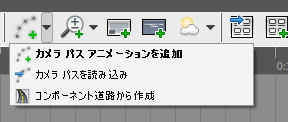
プロンプトが表示されたら、モデル内の設計道路を選択します。
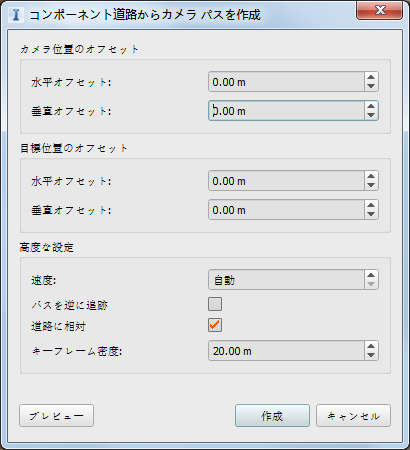
[コンポーネント道路からカメラ パスを作成]ダイアログ ボックスで、カメラ パスのカメラと目標のオフセットを調整します。
ツールチップを表示するには、ダイアログ ボックス内の個々フィールドにカーソルを合わせます。完了したら、[作成]をクリックします。
[ストーリーボード]パネル
[パスとアニメーション]行に、選択した道路がカメラ パス内の一連のキーフレームとして表示されます。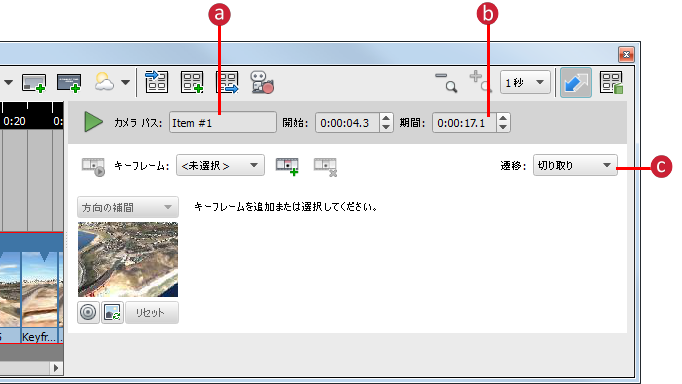
b. カメラ パスの名前を入力します
b. カメラ パス アニメーションの時間を指定します
c. カメラ パス フレームの開始および終了時にカットするかフェードするかを指定します。
[黒からフェード]または[白からフェード]を指定する場合は、遷移が続く期間を指定します。
[キーフレーム]リストから目的のキーフレームを選択して、その設定を指定します。
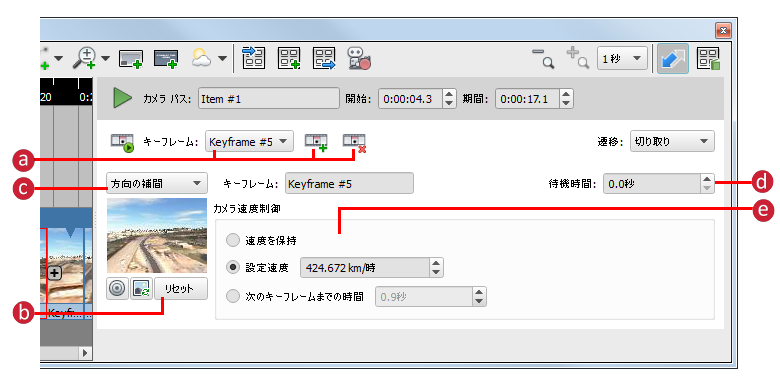
a. 目的のキーフレームを選択します。
 をクリックして新しいキーフレームを作成するか、
 をクリックして選択したキーフレームを削除できます。
b. モデル内で選択したキーフレームの目的のビューに移動し、[ストーリーボード クリエイター]の[リセット]をクリックします。 これで選択したキーフレームの現在のモデル ビューが設定されます。
c. 選択したキーフレームのカメラ動作を指定します。
- [パスに沿って見る] — カメラをまっすぐに向けたままにします。
- [方向の補間] — 異なるカメラ角度間の遷移を滑らかにします。
- [フォーカス ポイントの補間] — カメラが移動する際に中心点に焦点を当てたままにします。
d. [待機時間]を秒単位で指定します。
e. [カメラ速度制御]グループで、シーケンスのショット(キーフレーム)間でカメラを制御する方法を指定します。 詳細については、「高度なヒント」を参照してください。
手順 5 を繰り返して、別のキーフレームの設定を指定します。
選択したキーフレームを最初から再生するには、
をクリックします。カメラ パス全体を再生するには、次の操作を行います。
- カメラ パスのヘッダまたはカメラ パス内の空白の領域を選択します。
- 設定ペインの上部にある緑色の再生矢印をクリックします。
カメラ パスのキーフレームは、指定した遷移を使用して、順番に再生されます。
高度なヒント
カメラ速度には次のオプションがあります。
- [速度を保持] - 距離が大きく変わる場合は、ショット間の遷移を滑らかにします。 ショット間のカメラの移動が地理的に近い場合、離れている場合よりもショットが滑らかになります。シーケンスの初期ショットを除いて、すべてのショットに[速度を保持]を設定できます。
- [設定速度] — 距離に関係なく、同じ速度を維持します。 速度は km/h 単位で設定します。この設定を変更すると、シーケンス全体の期間に影響があります。
- [次のキー フレームまでの時間を設定] — 現在のショットから次のショットまでにかかる時間を指定します。 各ショット間の速度を必要な時間に正確に変更することができます。この設定を変更すると、シーケンス全体の期間に影響があります。
カメラ パスとして使用するポイント データ ソースを読み込むことができます。データ ソース内の各ポイントはキーフレームになります。